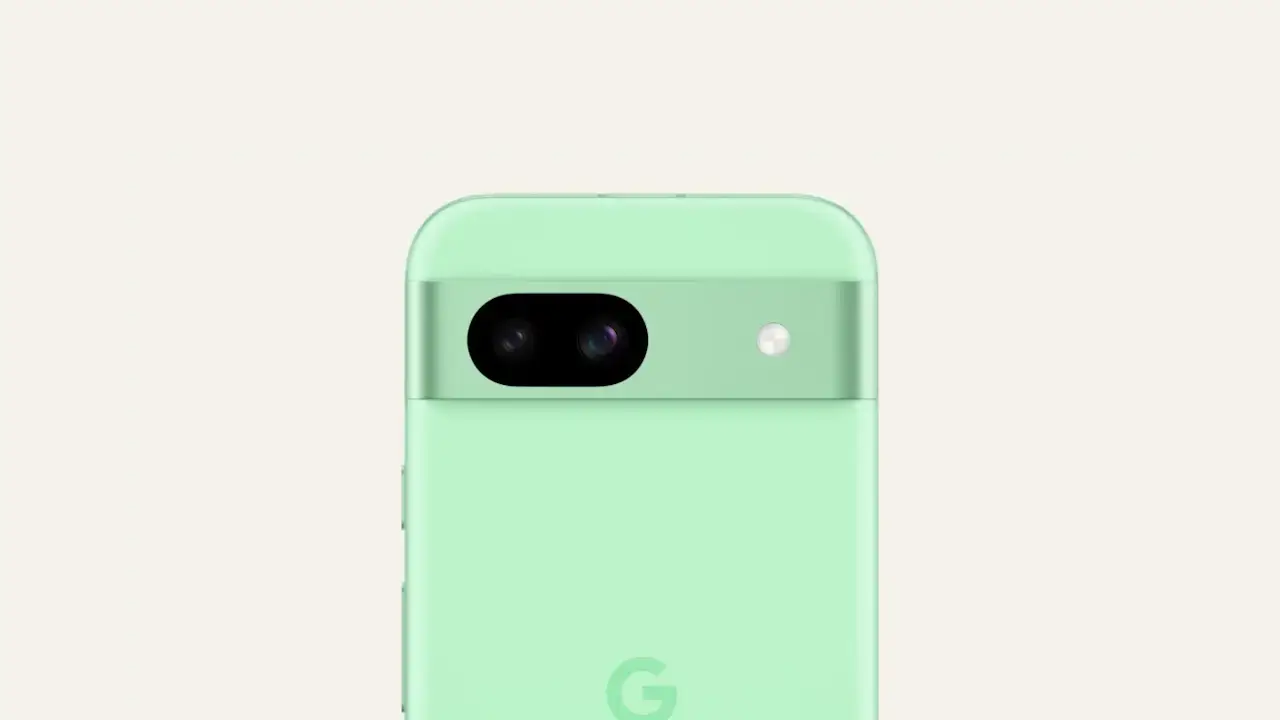
NTTドコモでは[Pixel 7a]よりGoogle Pixelシリーズを取り扱っていますが、Googleストア版の【Google Pixel 8a】を購入したので自分で機種変更してみました。
Google Pixelシリーズの扱い
NTTドコモが取り扱うAndroidスマートフォンはドコモスマートフォンと呼ばれ、ドコモのロゴが印字されていたりキャリアアプリがプリインストールされていたりと、NTTドコモ仕様に仕上がっています。
しかし、Google Pixelシリーズはドコモスマートフォンの扱いでは無いので「ロゴの印字が無い」「アプリがプリインストールされていない」などのように、NTTドコモ仕様では無いことから「一部のドコモサービスが使えない」と言ったことがあります。
これらの詳しい内容は本来であれば契約時に説明されるはずなので、よくわからない場合には取り扱いのあるドコモ版Pixelシリーズに機種変更したほうが良いです。
自分で機種変更する手順
Google Pixel 8aはGoogleストアで販売されているモデルを使用します。また、5Gに対応した機種なのでプランも5Gであることが望ましいです。
SIMカード
物理SIMカードであれば、旧デバイスからGoogle Pixel 8aへSIMカードを差し替えるだけですが、Google Pixel 8aはnanoSIMに対応しているので、サイズが異なる場合には「SIMカードの交換」が必要となります。
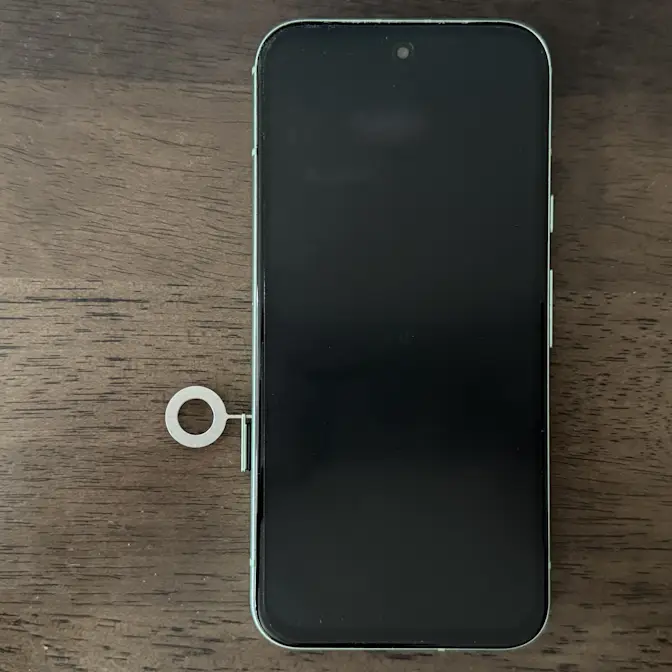
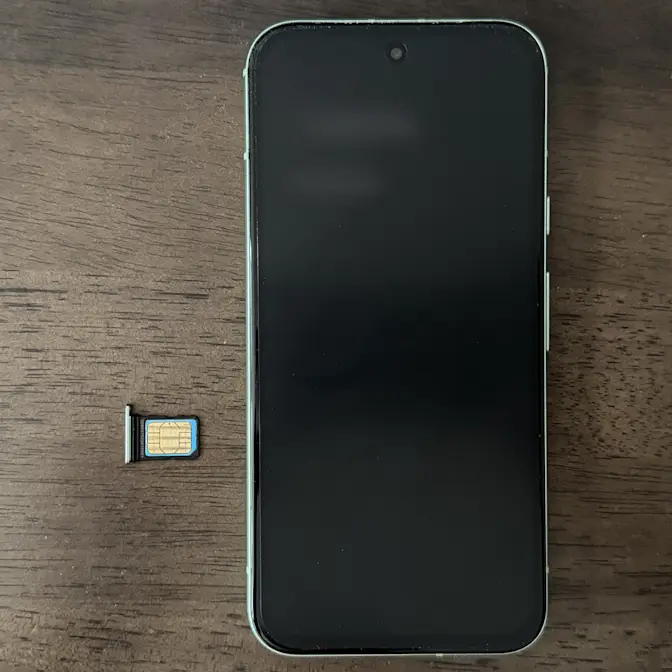
eSIMの場合には「再発行」が必要となる場合がありまが、機種によってはeSIM転送機能が使えます。
APN
Androidスマートフォンでデータ通信をするにはAPNの設定が必要です。
Googleストア版Pixel 8aでは手動での設定が必要と思いきや、設定のネットワークとインターネット>SIM>NTT DOCOMO|>アクセスポイント名よりプリセットされたSPモードが自動で選択されました。
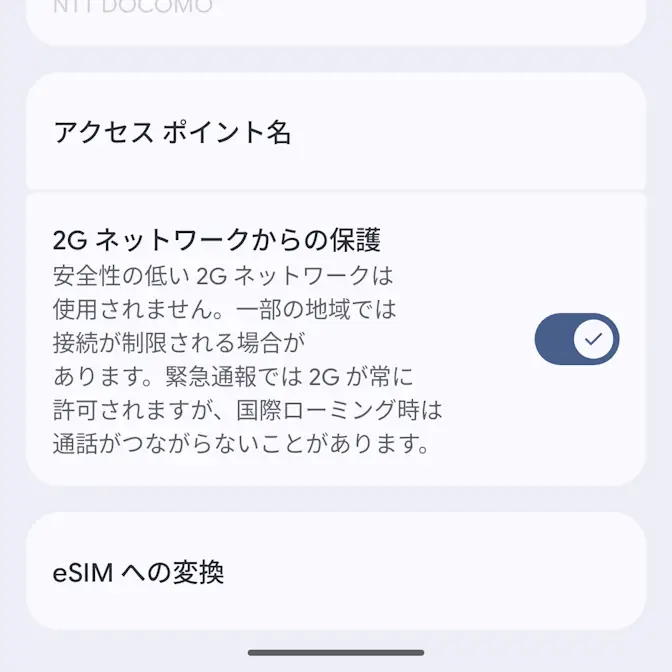
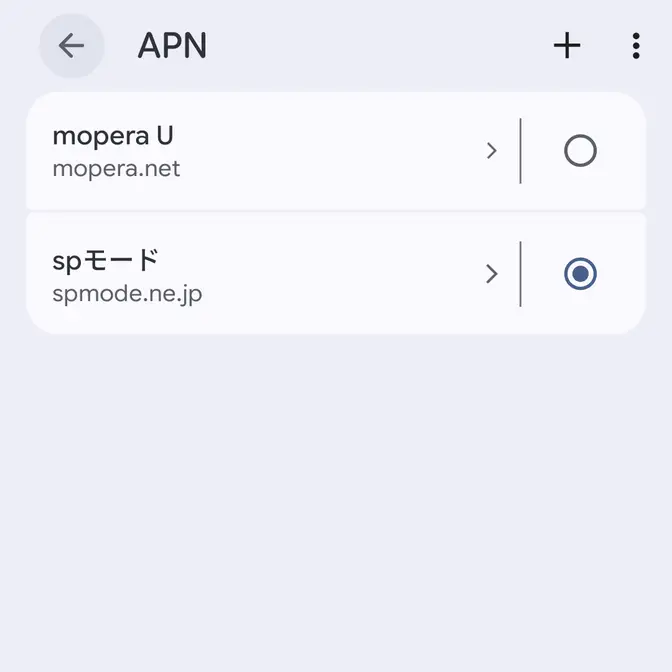
このため、特に手動での設定は必要ありませんでした。
ドコモメール
今回はドコモメールオプションも同時に申し込んだのでドコモメールアプリのダウンロード&インストールが必要です。
Google Pixelシリーズの場合、Google Playよりダウンロード&インストールできるdアカウント設定とドコモメールアプリを用います。
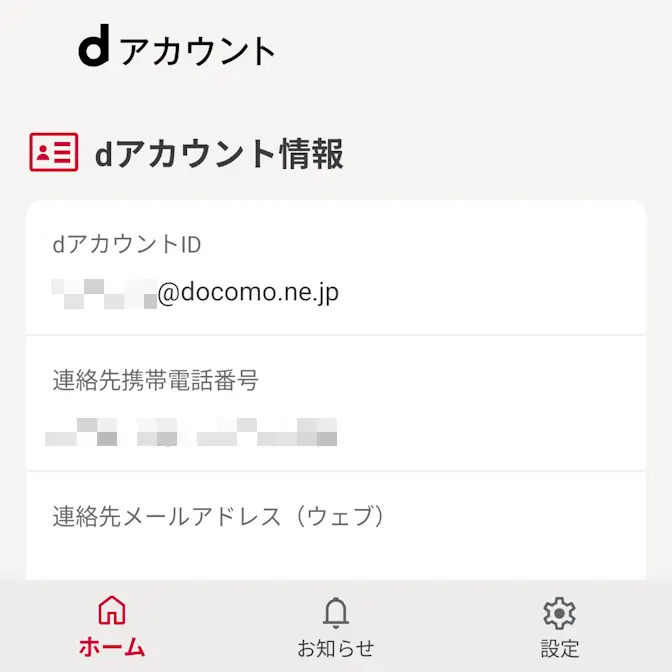
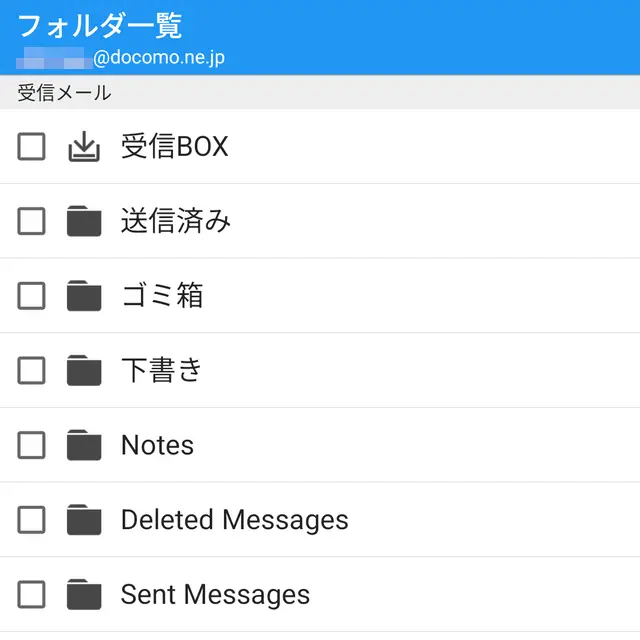
自分で機種変更するやり方は以上です。