Androidスマートフォンでは[画面サイズ]や[解像度]に関わらず一定の大きさで表示されるようになっていますが、これは設定によって[アイコン]や[テキスト]などの表示を「大きくする」「小さくする」と言ったことが可能です。また、これは開発者向けオプションの【最小幅】に連動しており数値で細かく変更することもできます。
Androidスマホの画面サイズと表示サイズ
昨今では画面サイズが大きな機種が多く小さな機種より「画面を広く使える」と思われがちですが、実際には拡大したように表示されるので対して変わらないことが多いです。
しかし、タブレットなどをイメージすればわかりやすいですが、画面サイズや解像度に応じて「表示サイズを小さく」すれば画面をもっと広く使うことができます。また、逆に世代によって「表示が小さすぎる」と言う場合には「表示サイズを大きく」することで見やすくなるかもしれません。
Androidスマートフォンでは、ディスプレイに表示されるアイコン/テキストなど全体の大きさを設定の表示サイズとテキストで変更することができ、加えて開発者向けオプションの最小幅によって変更することができます。
表示サイズを変更する手順
設定での変更は数段階の選択であるため、「大きすぎる」「小さすぎる」と言ったように丁度よいサイズが無ければ、開発者向けオプションで変更すると良いでしょう。
設定
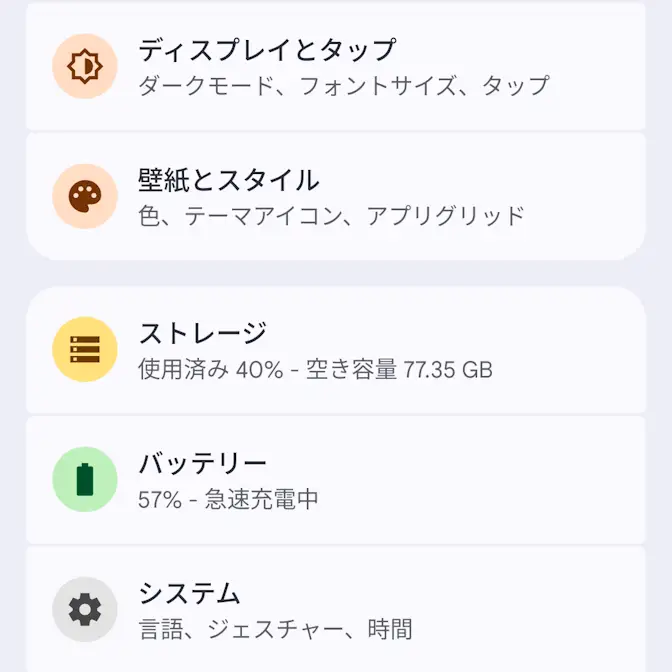
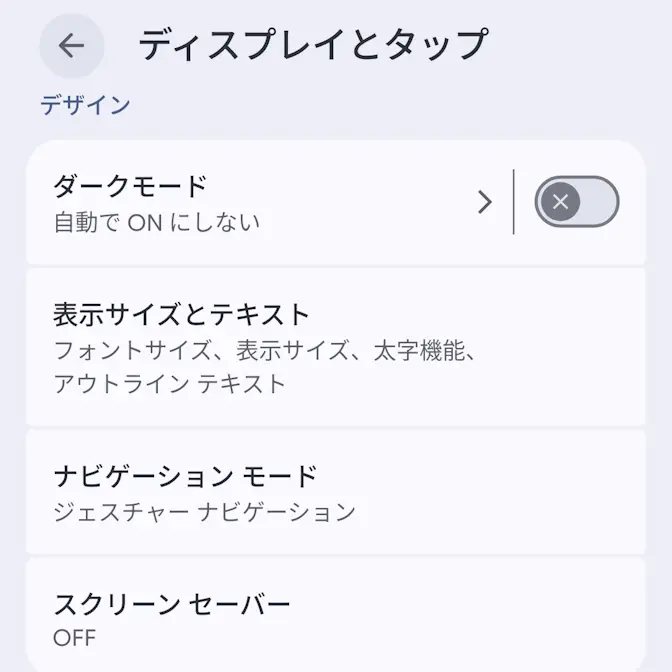
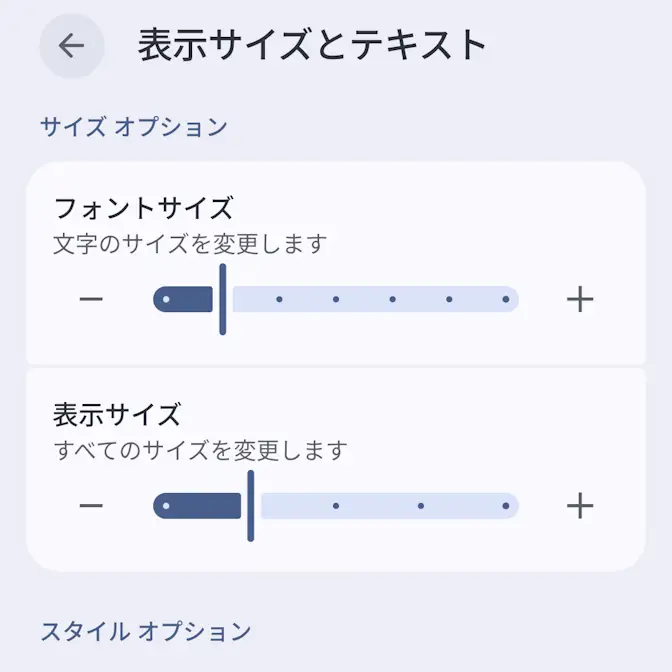
設定のディスプレイとタップより表示サイズとテキストをタップします。
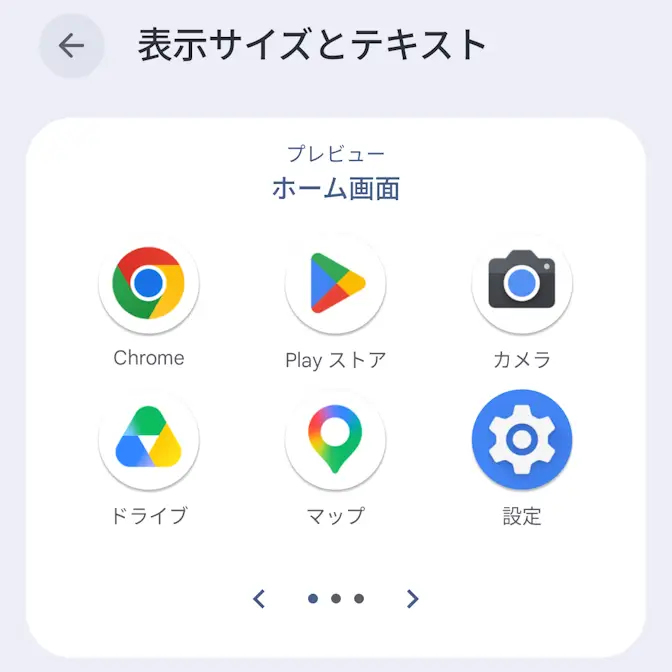
表示サイズとテキストよりプレビューを参考にフォントサイズ/表示サイズのスライダーをタップしたまま左右に動かします。
開発者向けオプション
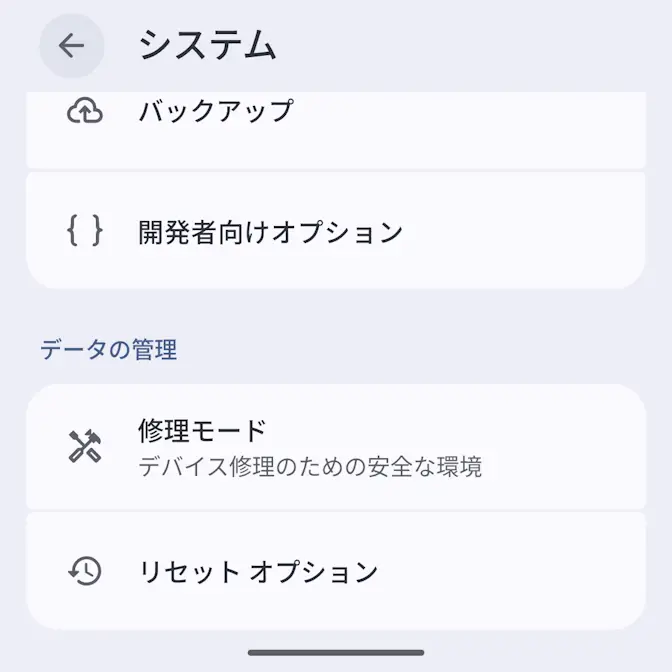
設定のシステムより開発者向けオプションをタップします。
開発者向けオプションの最小幅を変更しOKをタップします。
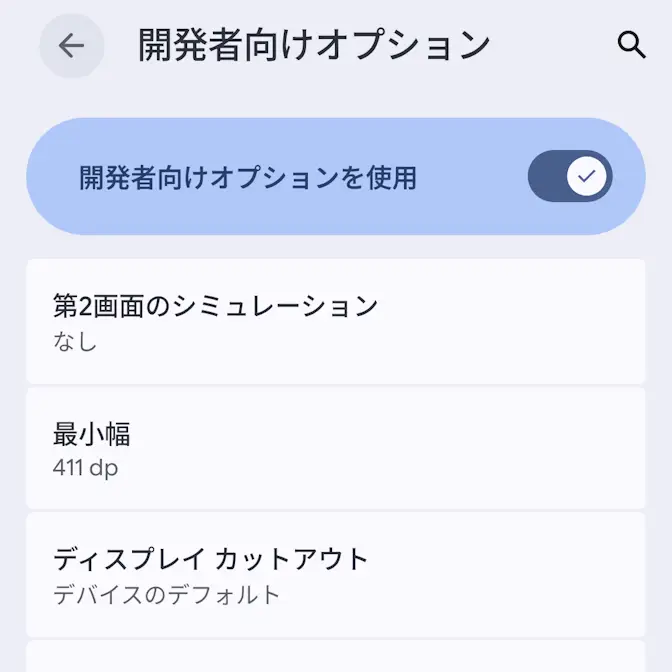
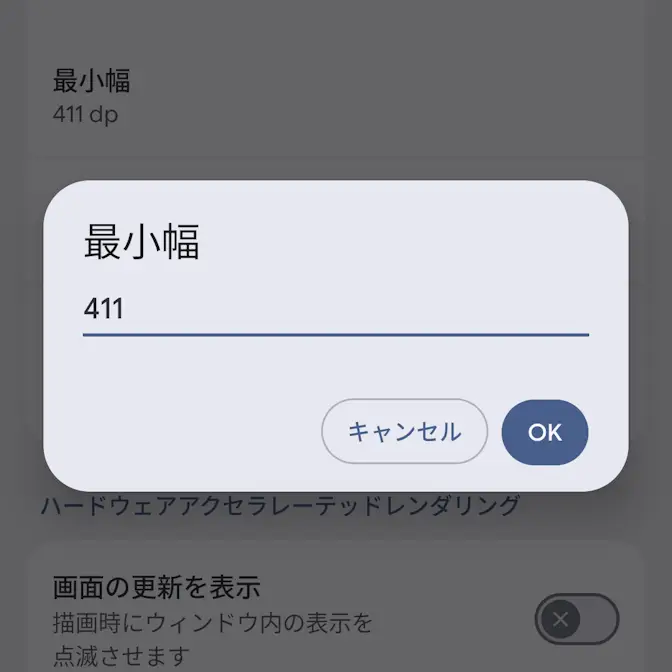
開発者向けオプションでのやり方は以上です。
元に戻す
設定のディスプレイとタップより表示サイズとテキストをタップします。
表示サイズとテキストより設定をリセットをタップするとデフォルトに戻ります。
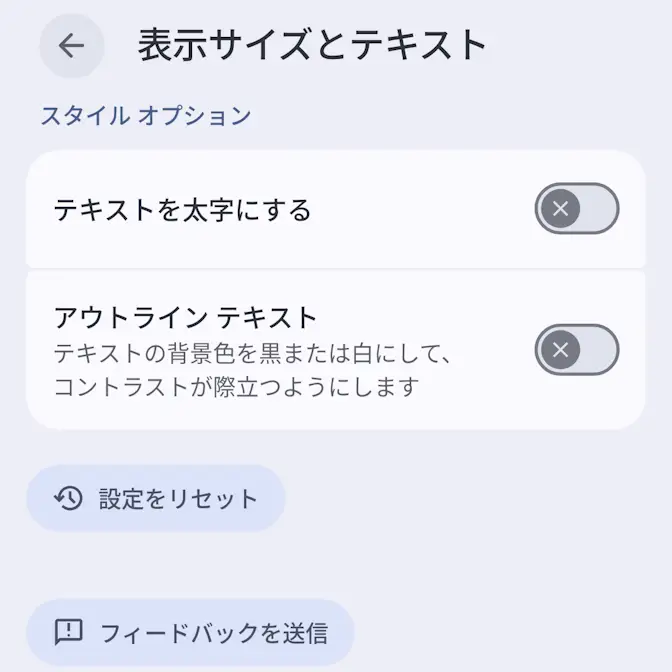
元に戻すやり方は以上です。