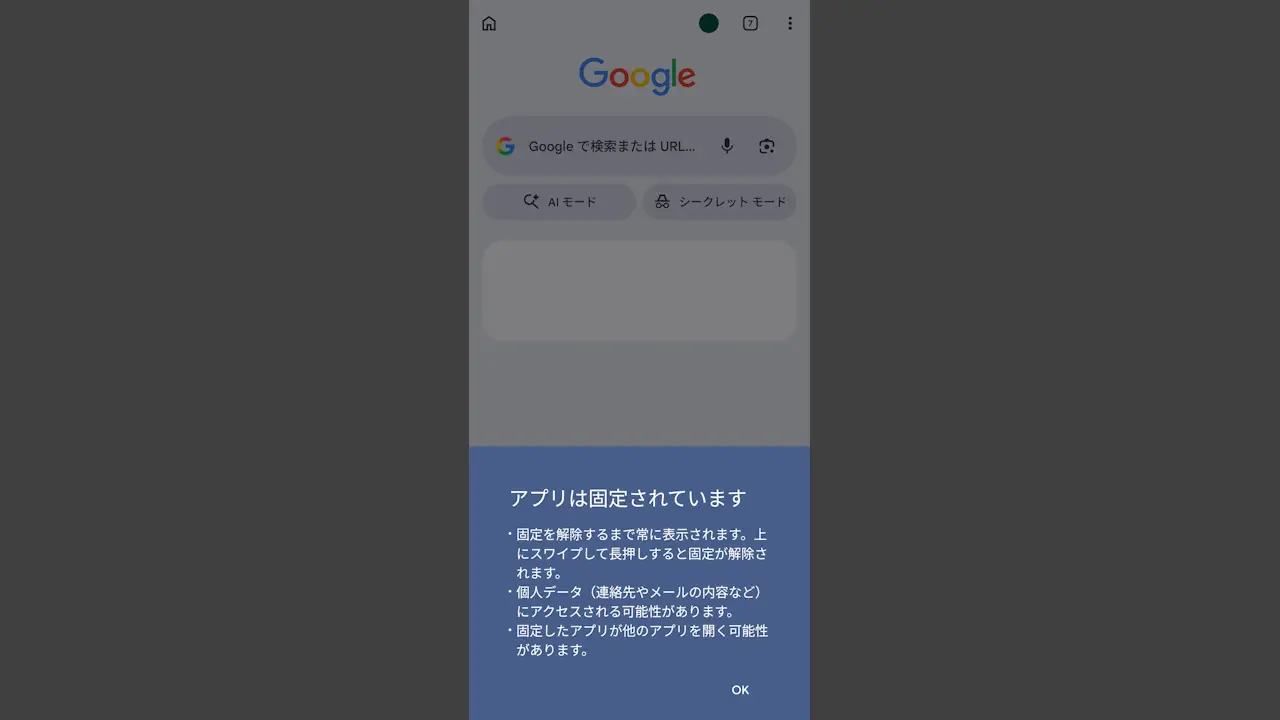
Androidスマートフォンでは「画面に表示するアプリを固定する」ことができる【アプリ固定】と言う機能があり、「専用デバイスにする」「誤作動を防止する」と言ったことができます。これは【キオスクモード】などと呼ばれることがあります。
Androidスマホのキオスクモードは“アプリ固定”
Androidスマートフォンのようにアプリや周辺機器によって様々な役割を果たすデバイスを汎用機などと呼びます。
様々なことができるのは便利な反面、「特定の機能だけを使う専用機にしたい」と言う場面も少なくないかもしれません。また、子供や友人などに操作させる際に「指定したアプリ以外を操作されたくない(誤操作防止)」と言う場合もあるでしょう。
このため、汎用機には「解除するまで任意のアプリを表示したままにする」と言う機能が搭載されていることがありキオスクモードなどと呼ばれますが、Androidスマートフォンではアプリ固定と呼んでいます。
アプリ固定を“オン”にする手順
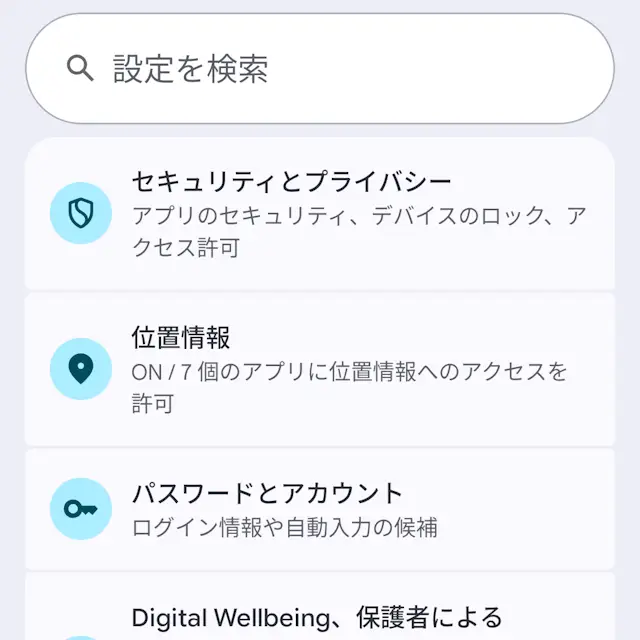
設定のセキュリティとプライバシーよりその他のセキュリティとプライバシーをタップします。
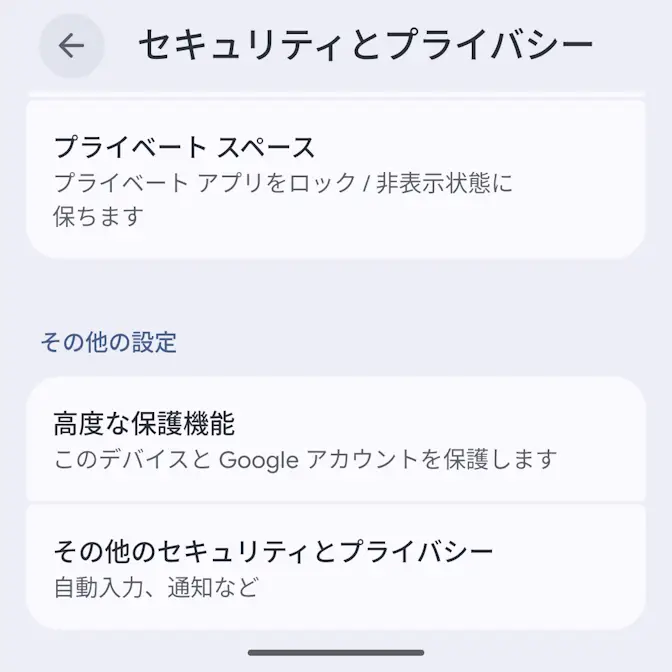
その他のセキュリティとプライバシーのアプリ固定よりアプリ固定機能を使用をタップしてオンに切り替えます(画像はオンの状態)。
アプリが固定されている場合:のダイアログを確認し問題が無ければOKをタップします。また、必要に応じて画面固定の解除前にPINを要求のオン/オフを切り替えます。
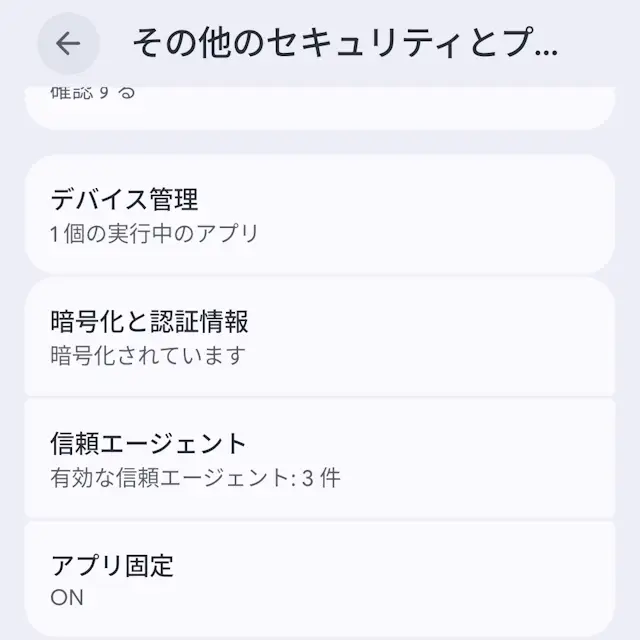
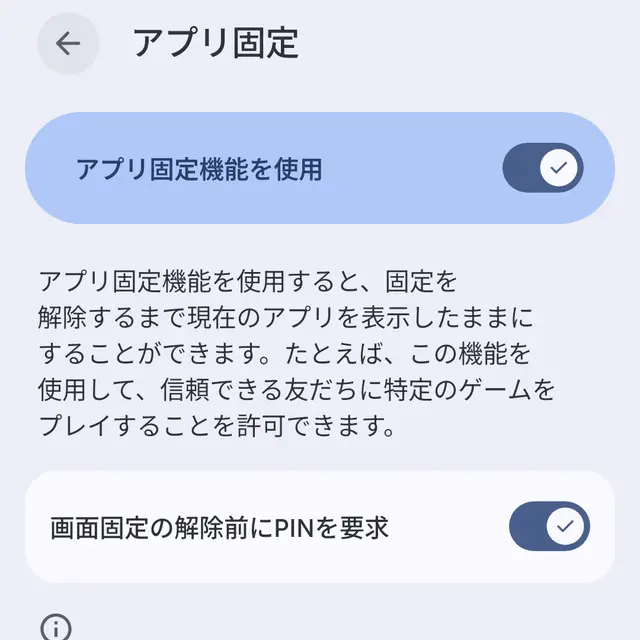
アプリ固定を“オン”にするやり方は以上です。
アプリ固定の使いかた
固定する
アプリ履歴より操作するため、対象アプリを事前に表示しておきます。
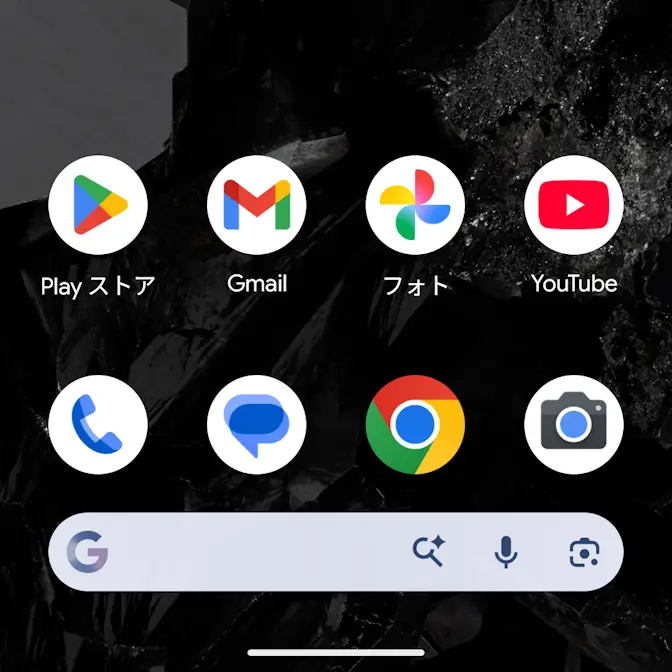
画面の下にある-(ハンドル)をタップしたまま上へ動かし、いったん止めてから指を離してアプリ履歴を表示します。
3ボタンナビゲーションでは⬛をタップします。
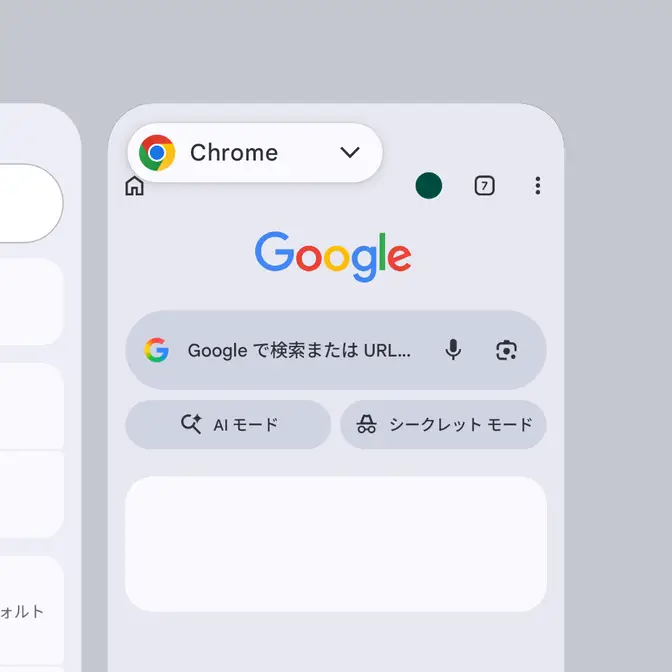
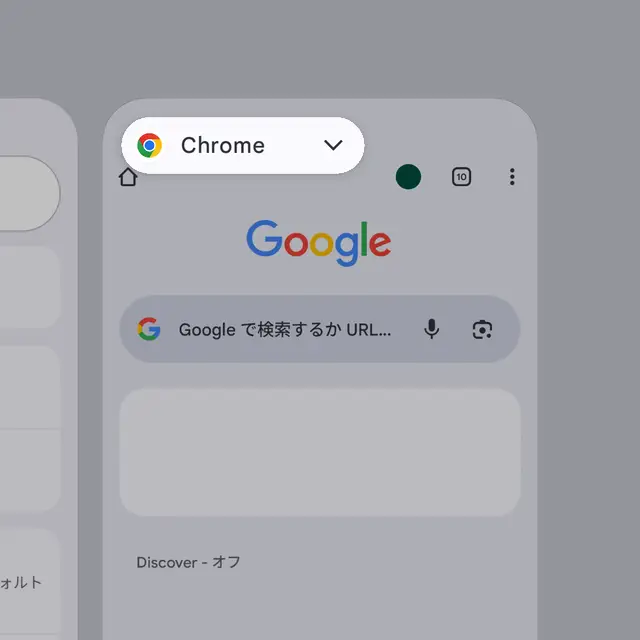
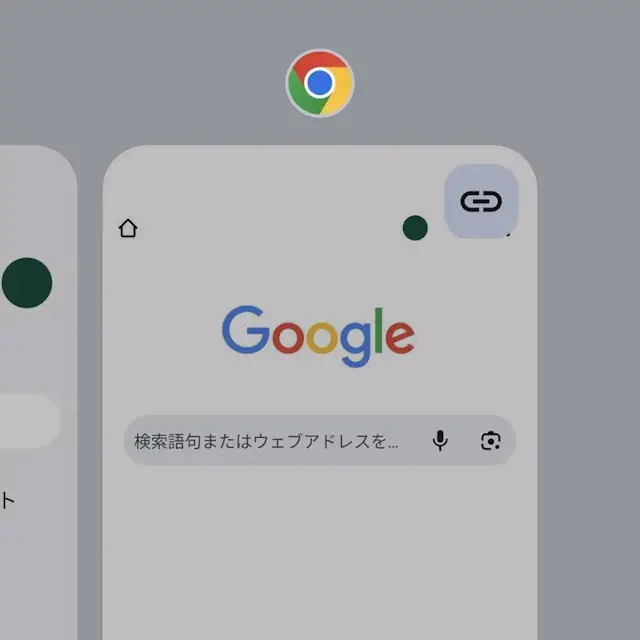
アプリ履歴より対象アプリのアイコンをタップします。
バージョンによって表示が異なる場合があります。
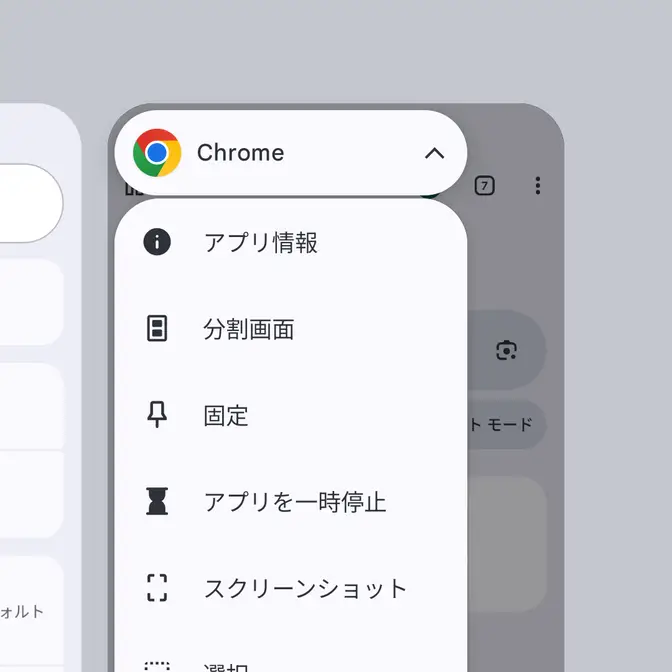
メニューより固定をタップすると、アプリが固定されます。
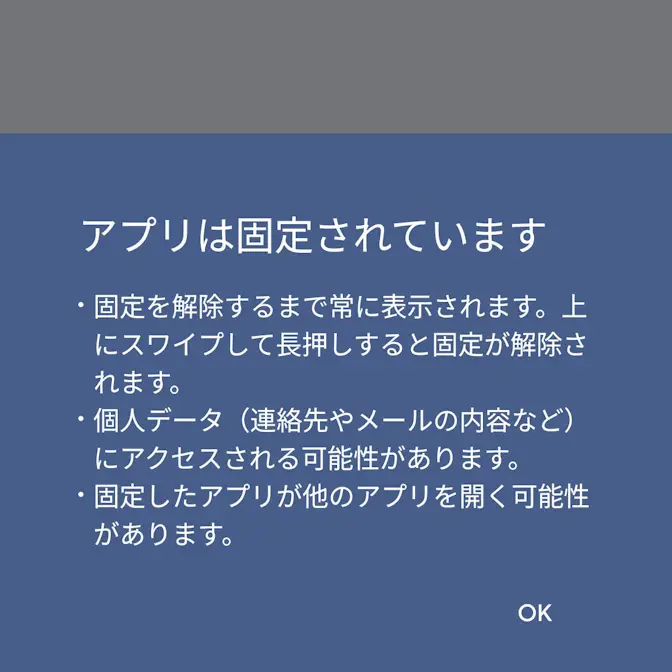
アプリは固定されていますと表示されたら、表示内容を確認しOKをタップします。
解除する
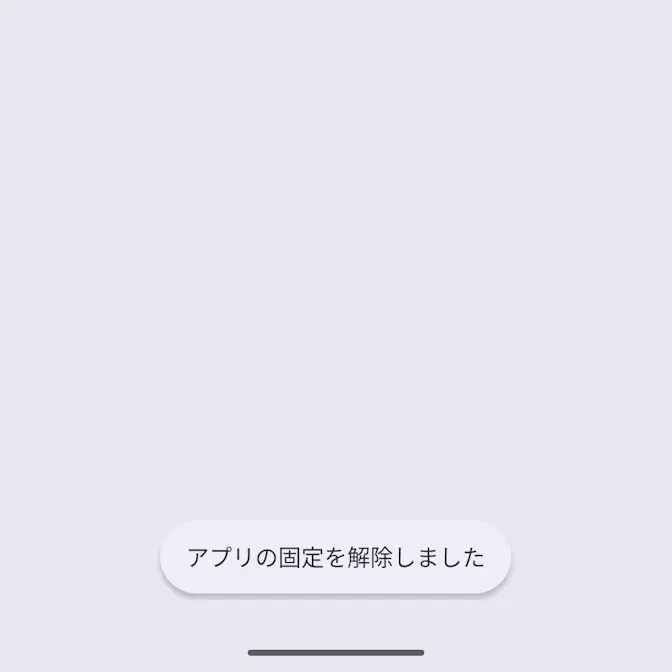
画面の下にある-(ハンドル)をタップしたまま上へ動かし、いったん止めてから長押しすると解除されます。
3ボタンナビゲーションの場合は◀と⬛を同時に長押しします。

アプリ固定の使いかたは以上です。