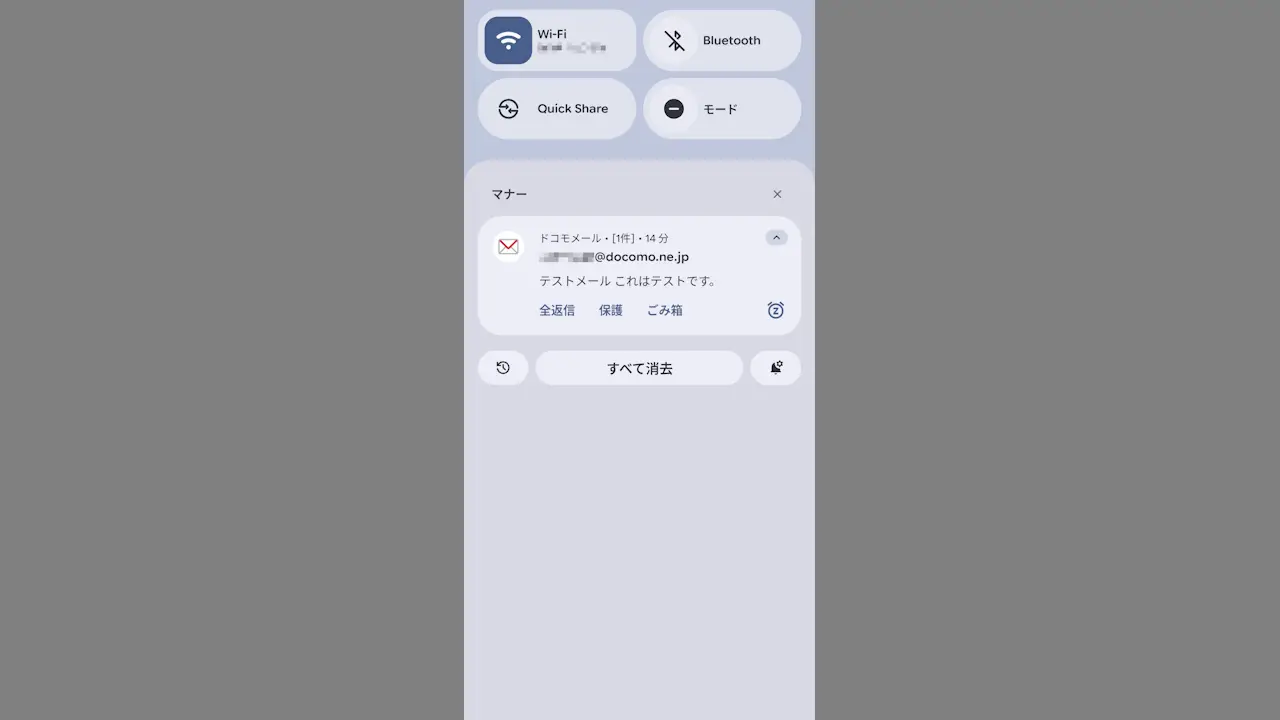
Androidスマートフォンに通知が届くと鳴動する音やバイブレーションは、オフにすることができ【サイレント通知】と呼ばれています。デフォルトでサイレント通知が選択されている場合もありますが、あとから選択することもできるので「リアルタイムに知る必要の無い通知」は、ステータスバー/ロック画面や通知領域のみの表示にできます。
サイレント通知にする手順
Android 17を例とします。Android 16以前とは文言などが異なります。
通知を操作する
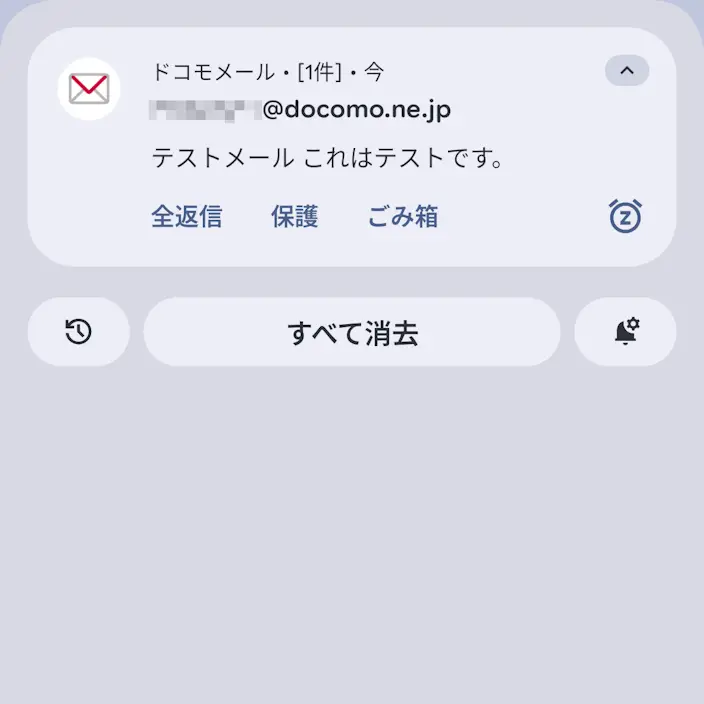
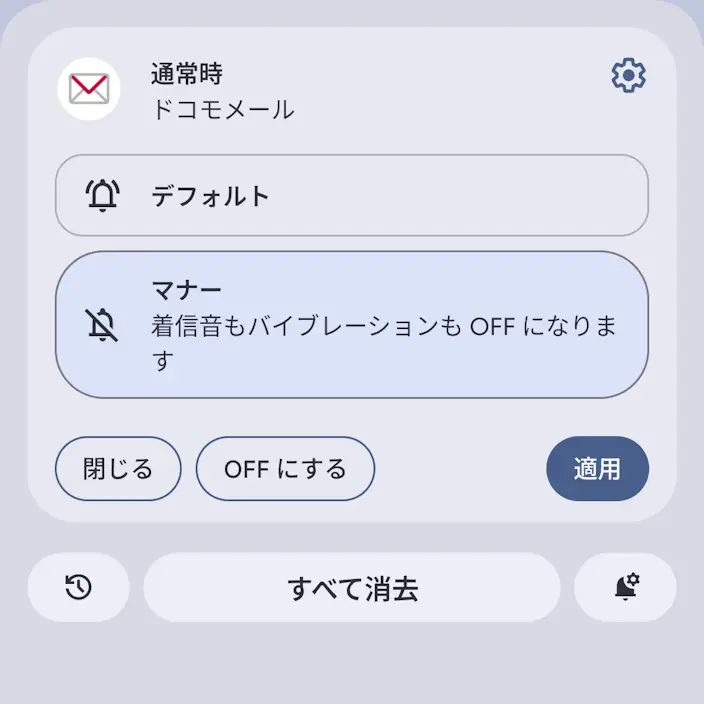
通知領域の対象の通知を長押ししマナーを選択します。
元に戻す場合はデフォルトをタップします。
設定から操作する
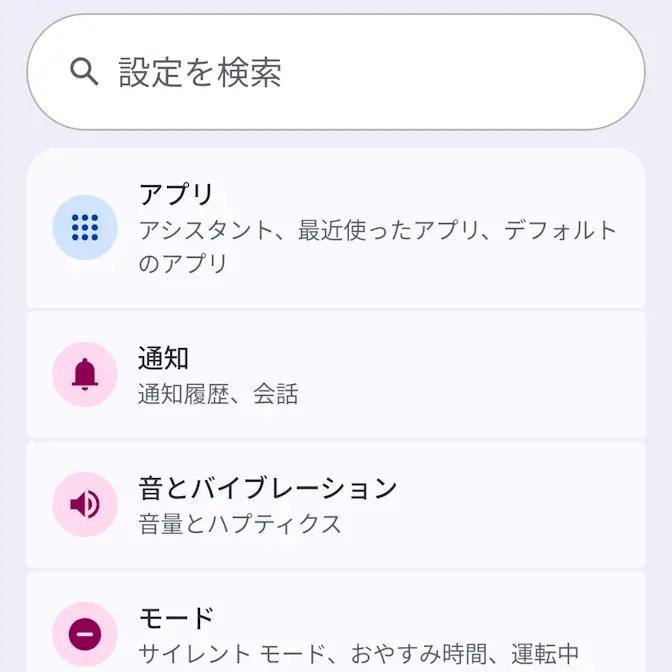
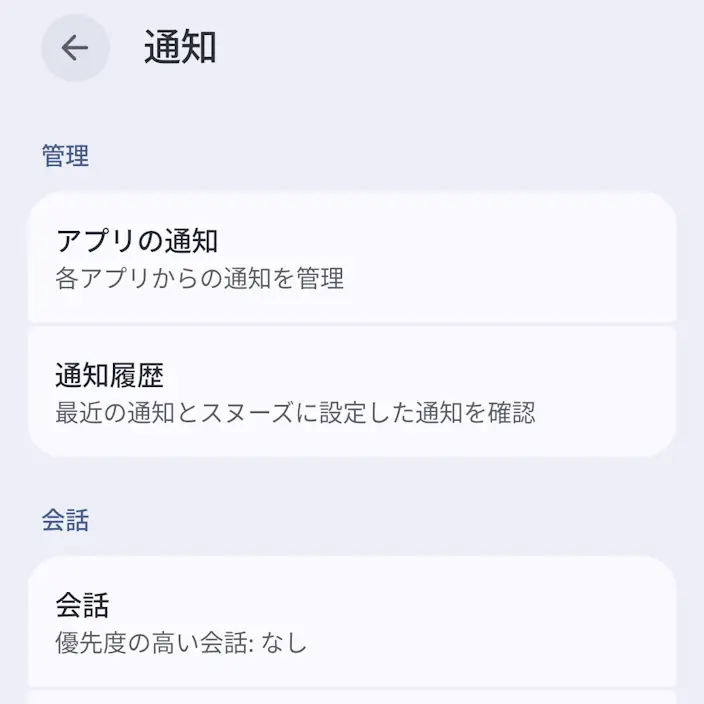
設定の通知よりアプリの通知をタップします。
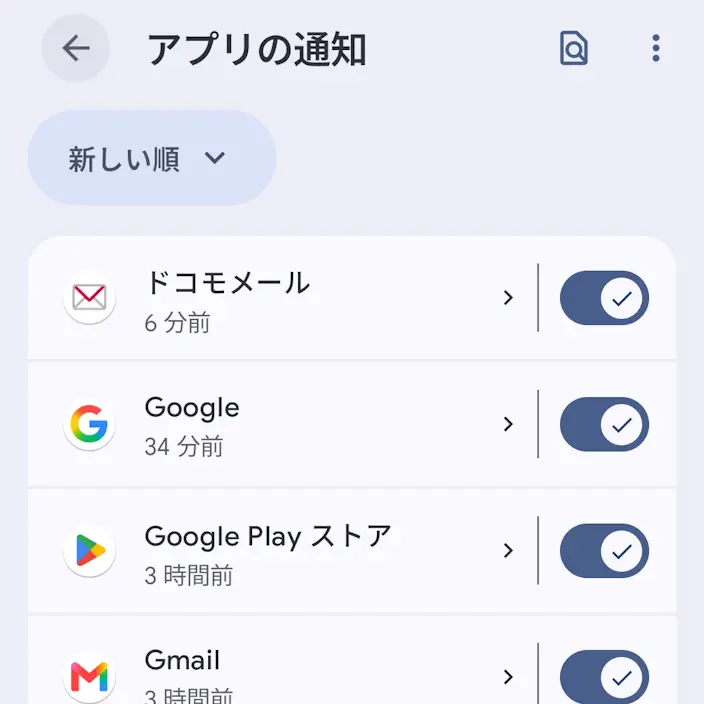
アプリの通知の(対象のアプリ名)>|より(対象の通知カテゴリー)>|をタップします。
表示されていない場合は使用していないカテゴリーを表示をタップすると表示されます。
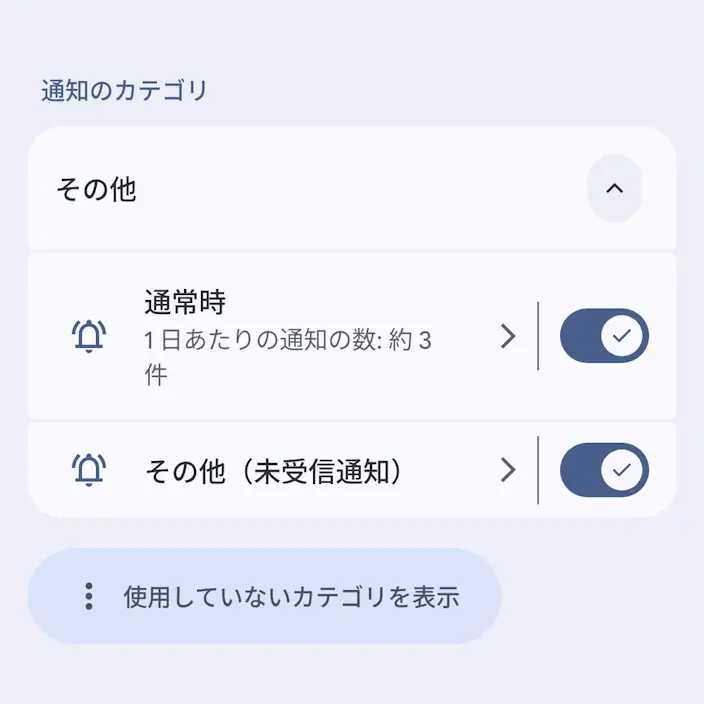
対象の通知カテゴリーよりマナーを選択します。
元に戻す場合はデフォルトをタップします。
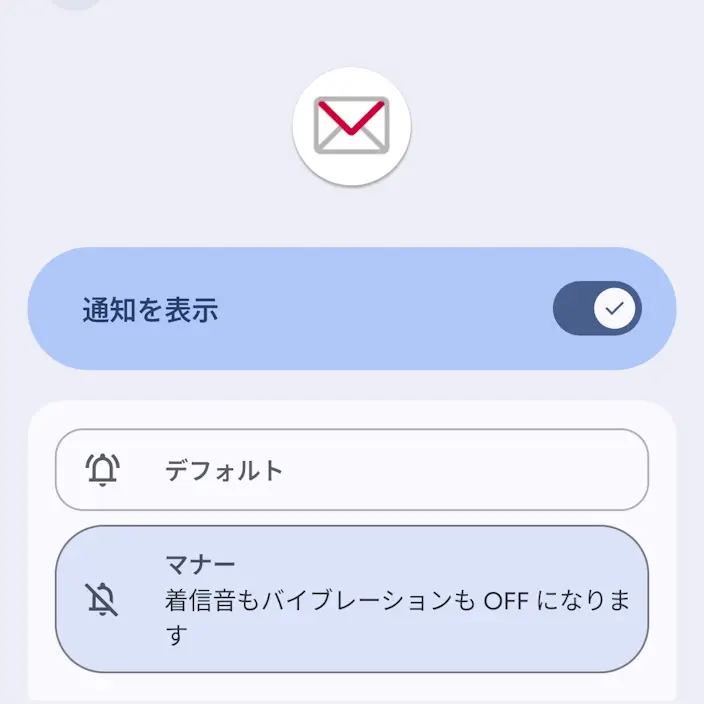
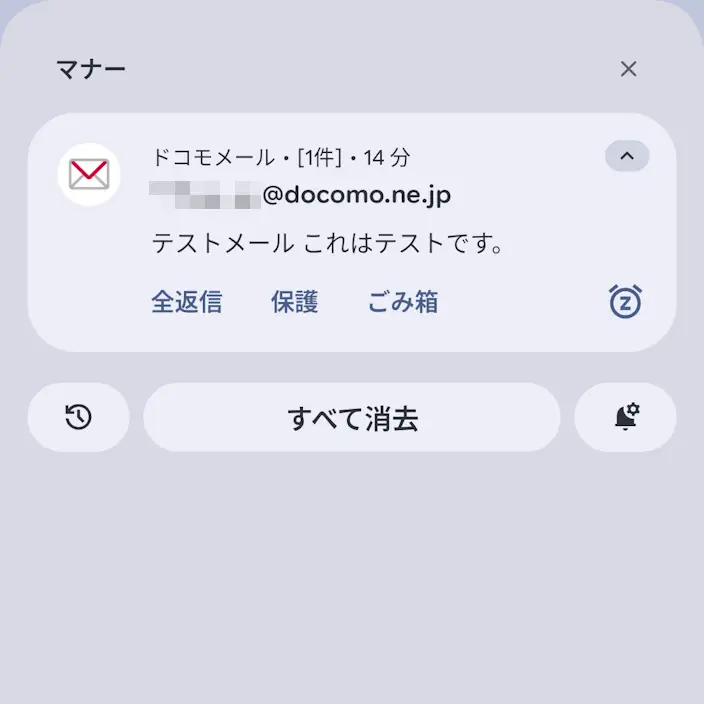
サイレント通知にするやり方は以上です。
サイレント通知の表示/非表示を選択する手順
サイレント通知は通知領域を除くロック画面およびスタータスバーから非表示にすることができます。
ステータスバー
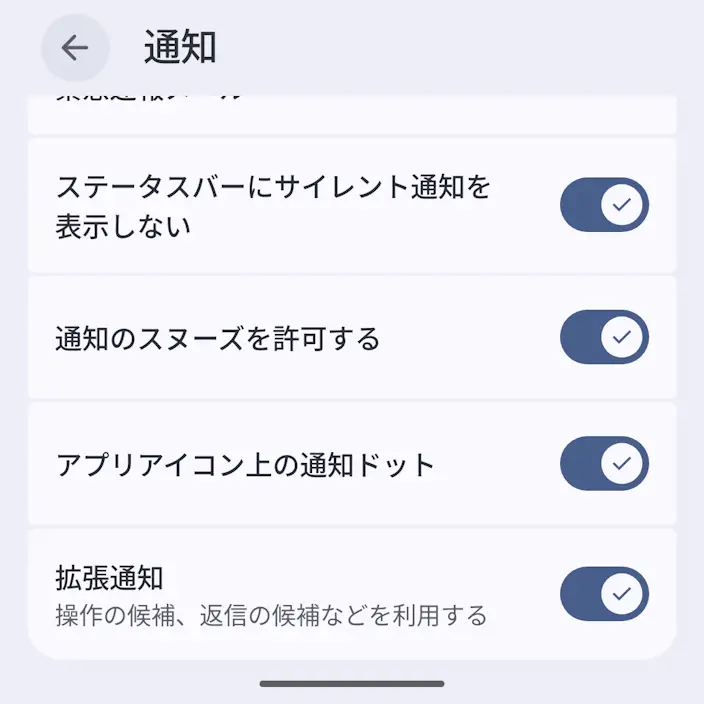
設定の通知よりステータスバーにサイレント通知を表示しないのオン/オフを切り替えます(画像はオンの状態で非表示)。
ロック画面
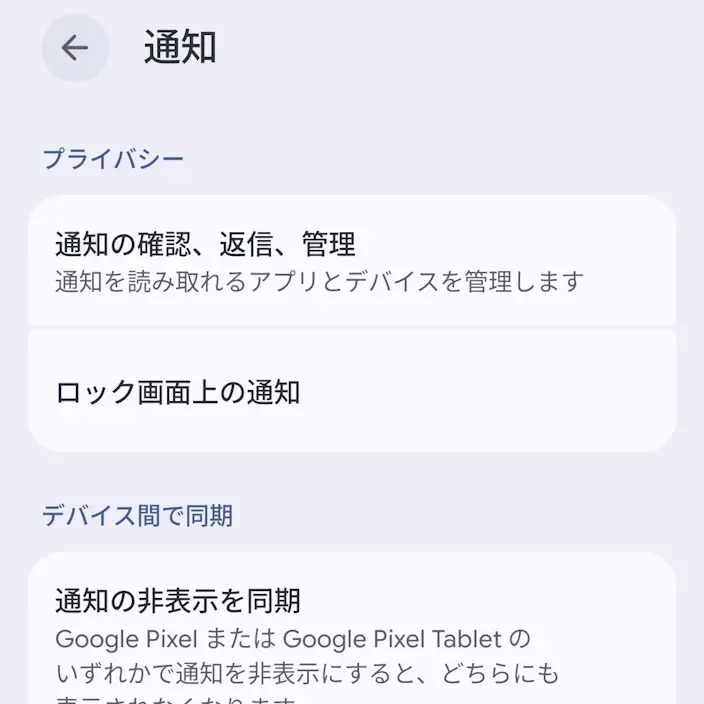
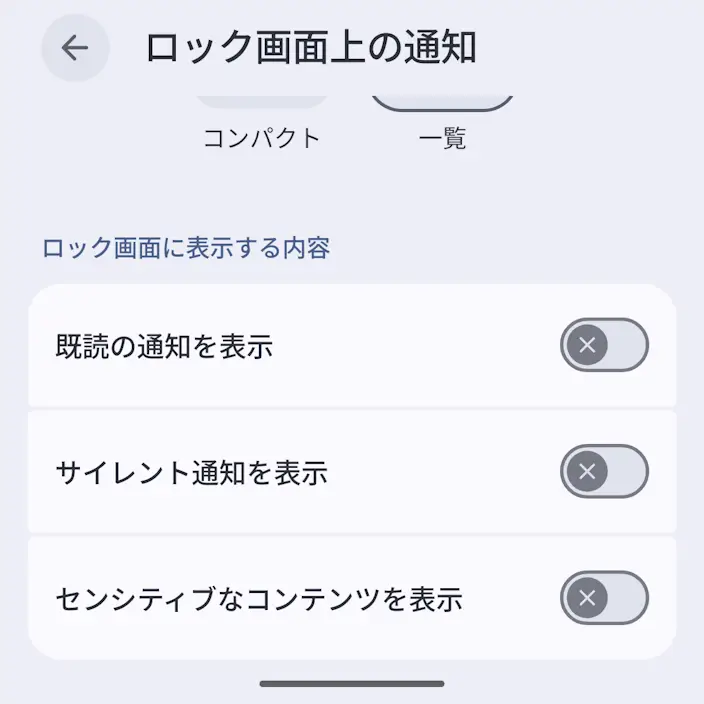
設定の通知>ロック画面上の通知よりサイレント通知を表示のオン/オフを切り替えます(画像はオフの状態で非表示)。
サイレント通知の表示/非表示を選択するやり方は以上です。