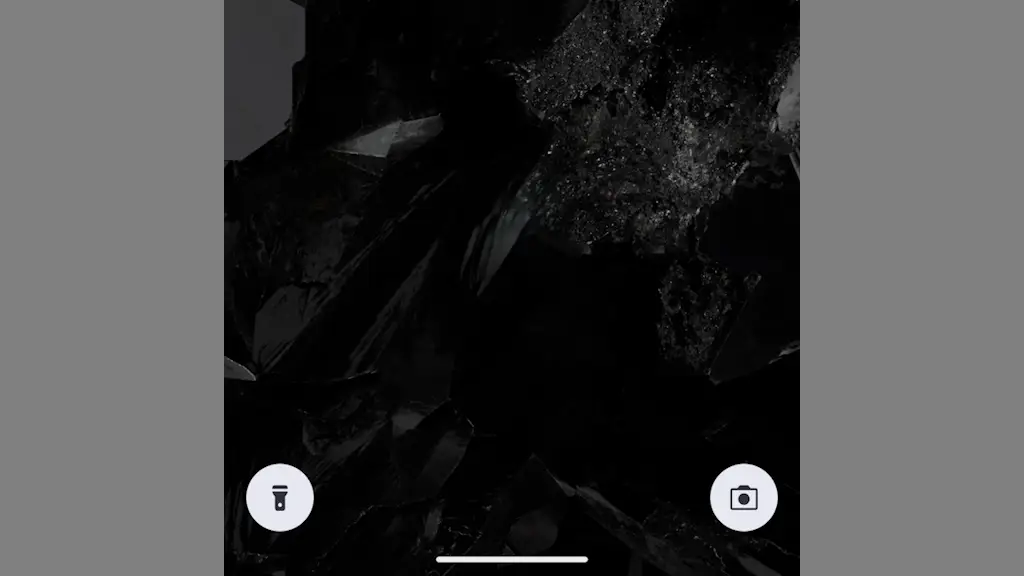
Androidスマートフォンのロック画面には[ウォレット][デバイスコントロール]などの【ショートカットアイコン】が表示されていることがありますが、これらは設定より「アイコンを変更する」「アイコンを非表示にする」ことができます。
ロック画面から操作のショートカット
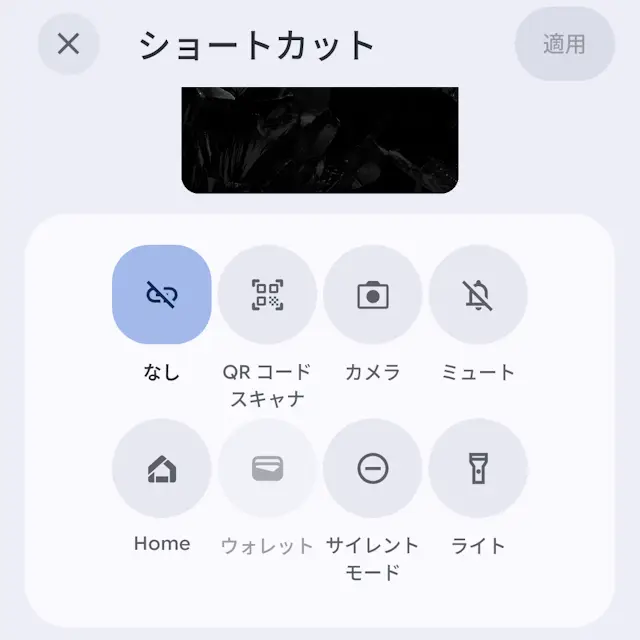
ロック画面に専用のアイコンが表示されるようになっており、Android 13ではウォレット/デバイスコントロールぐらいしかありませんでしたが、Android 14以降ではHome/ウォレット/カメラ/サイレントモード/ミュート/ライトなど複数の項目から左右2ヶ所の選択でき、長押しすることで機能を使うことができます。
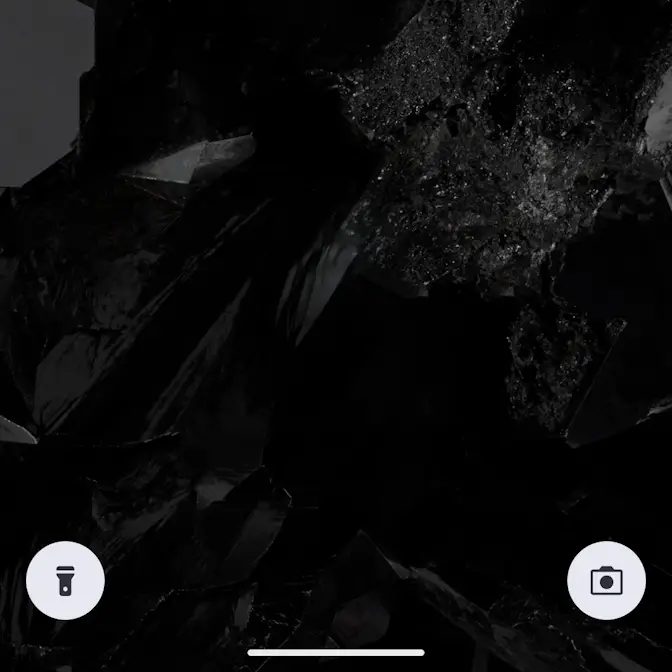
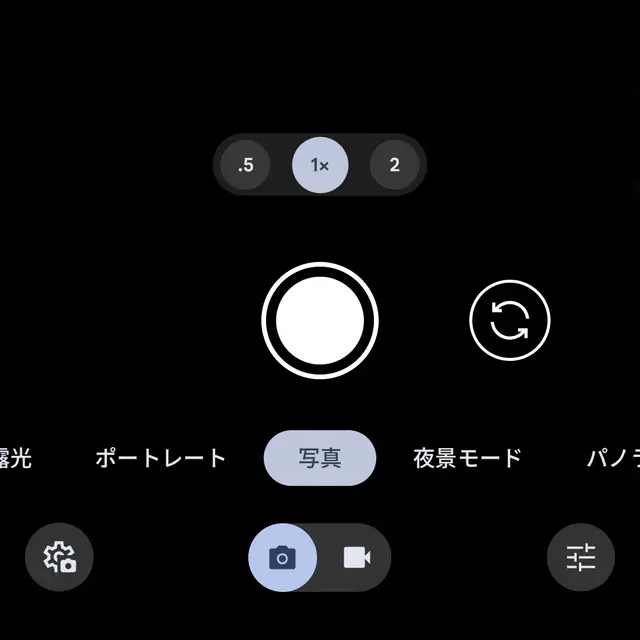
また、使わないのであれば非表示にすることもできます。
表示を切り替える手順
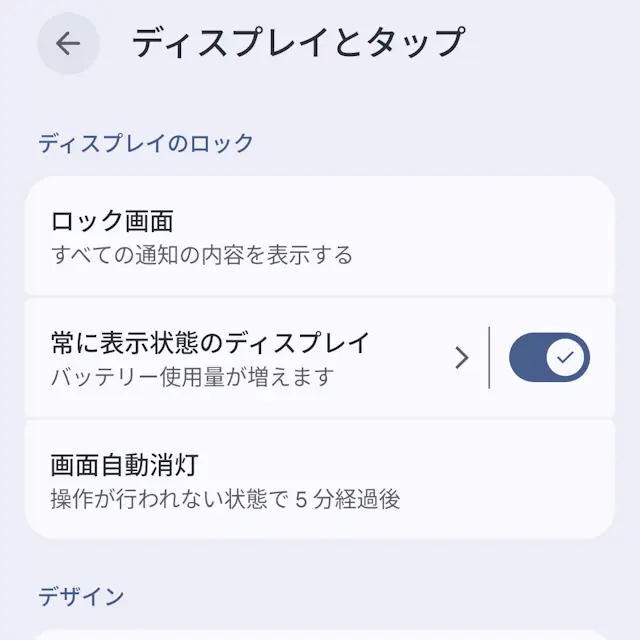
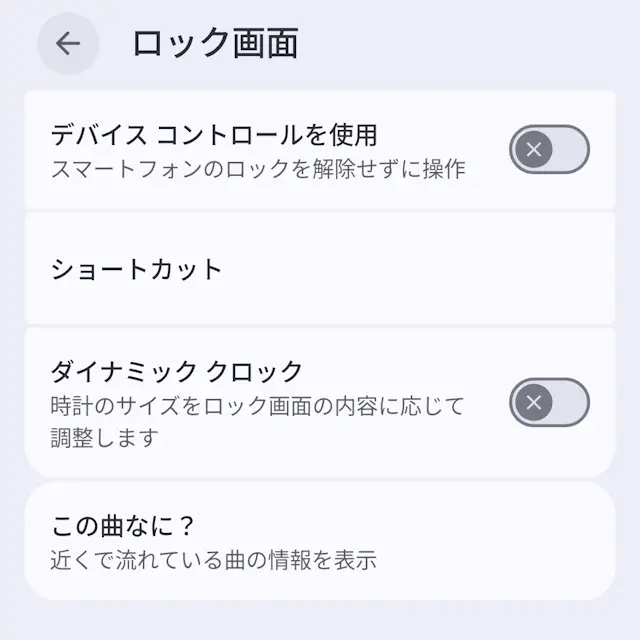
設定のディスプレイとタップよりロック画面をタップします。
バージョンによってはディスプレイよりロック画面をタップします。
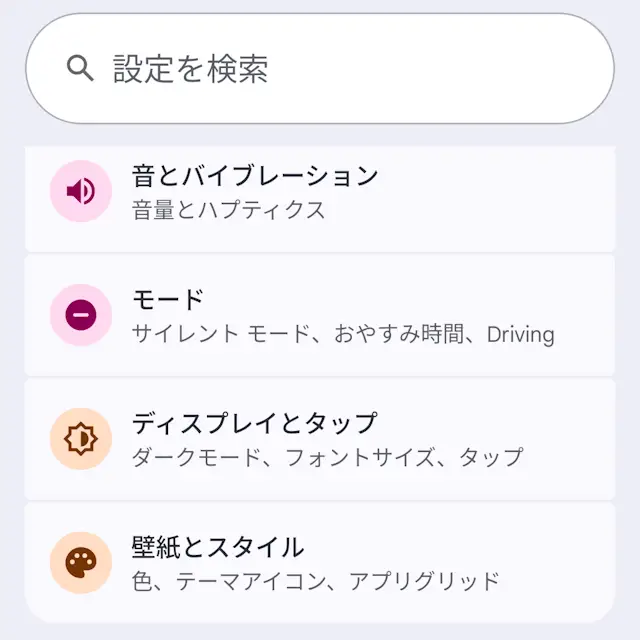
ロック画面のショートカットよりなしのほかHome/ウォレット/カメラ/サイレントモード/ミュート/ライトなどから選択します。
左ショートカット/右ショートカットごとに選択します。
Androidでのやり方は以上です。