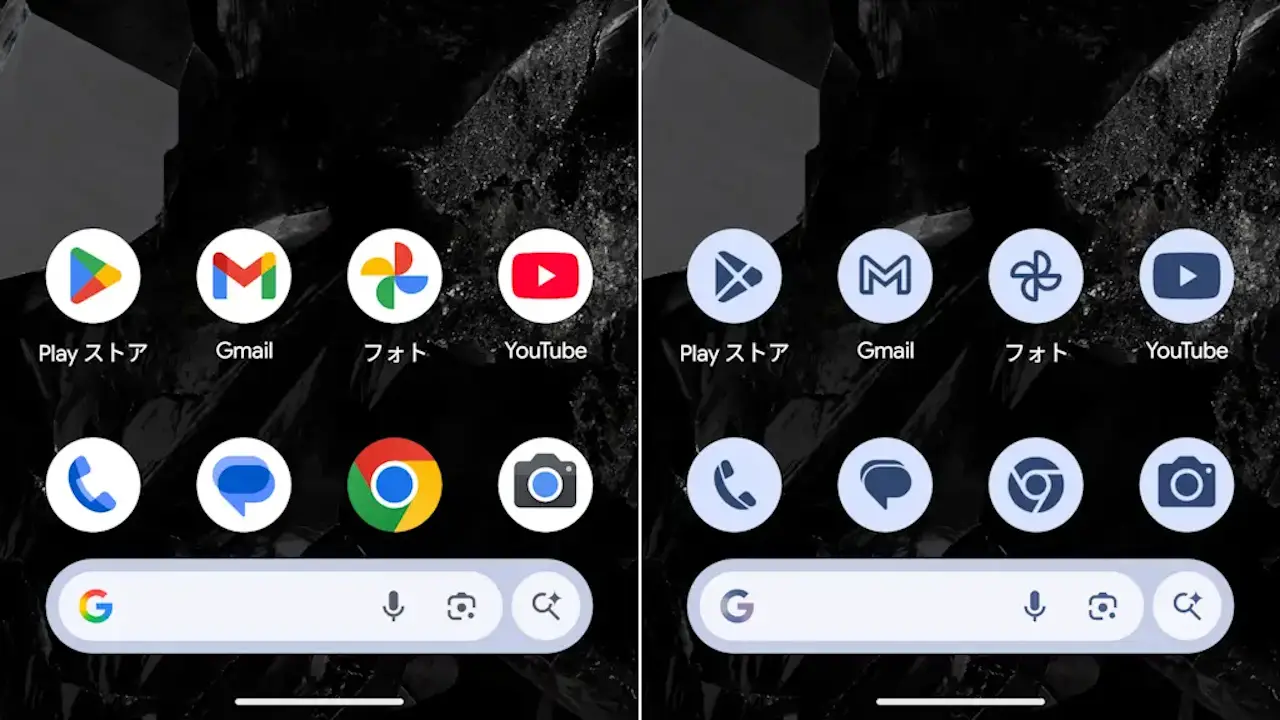
Androidスマートフォンのホーム画面に並ぶアイコンはアプリの製作者によって決められていますが、Google Pixelでは色合いを変更できるようになっています。これは、以前は[テーマアイコン]と呼ばれていました。
Androidアプリのアイコンのスタイル
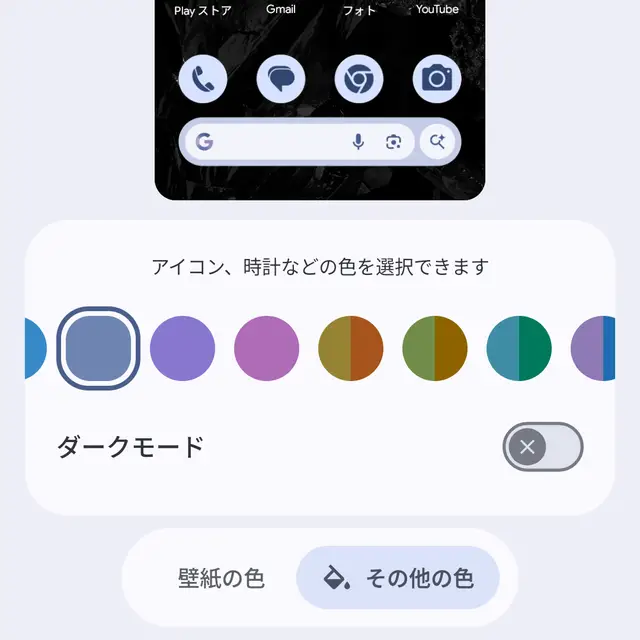
機種によって異なる場合がありますが、Google Pixelシリーズでは壁紙とスタイルより変更することで、壁紙の色に合わせる/好みの色を選択すると言うことができます。
ただし、これはMaterial Youと呼ばれる機能でオン/オフのボタンやメニューの色も変わります。
また、すべてのアイコンに適用されるわけでは無く、対応していないアプリは変更されません。
色を選択する手順
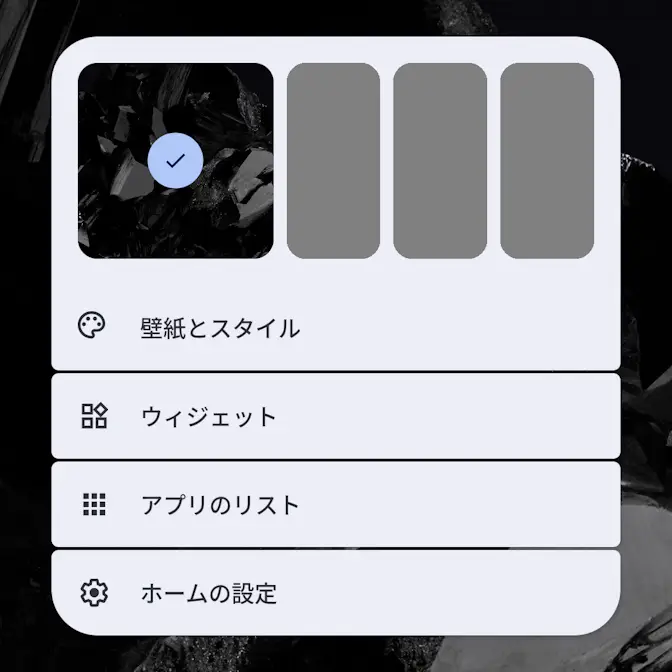
ホーム画面より空いているスペースを長押しし、メニューより壁紙とスタイルをタップします。

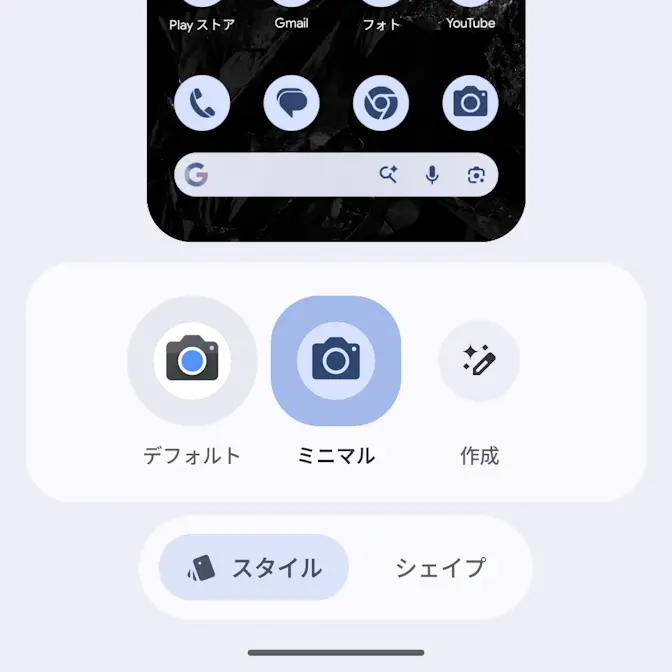
壁紙とスタイルのアイコンよりスタイル>ミニマルを選択します。
最後に適用をクリックします。
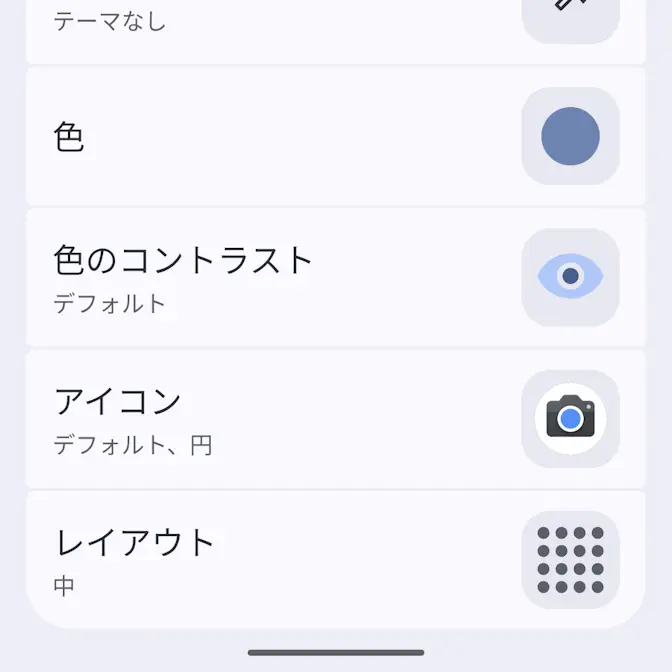
壁紙とスタイルの色より壁紙の色/その他の色を選択します。
Androidでのやり方は以上です。