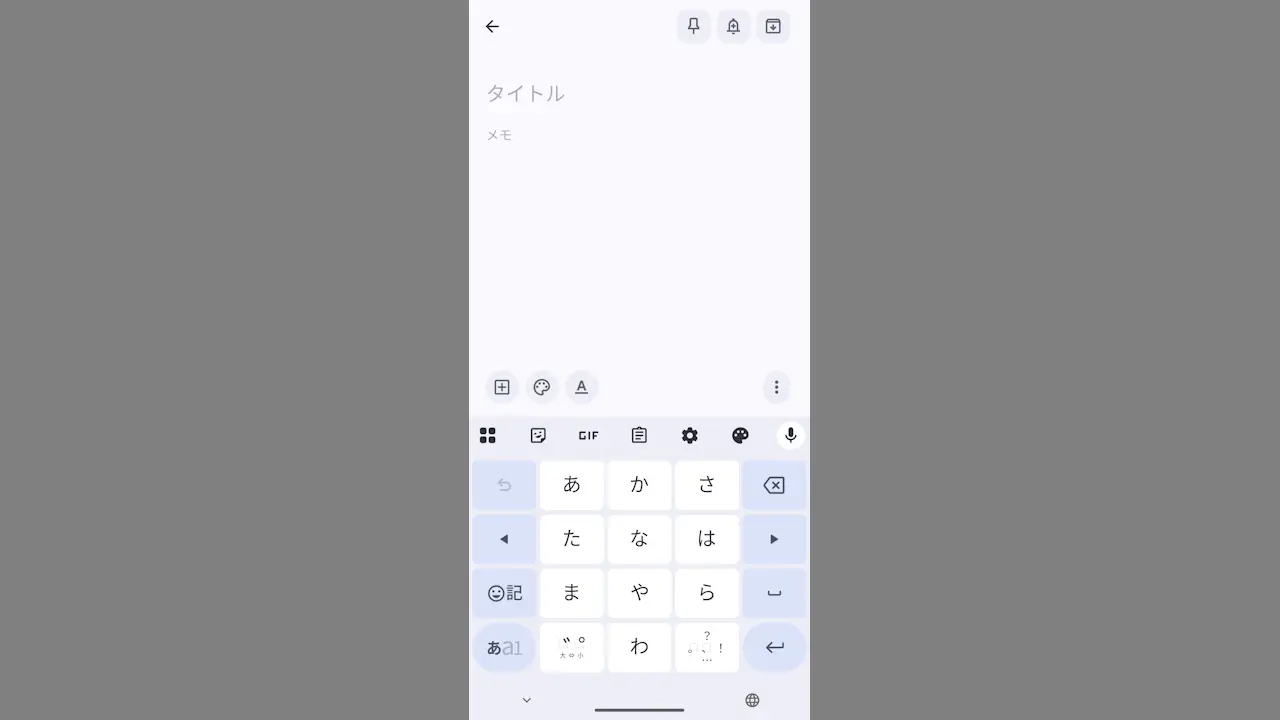
Androidスマートフォンでは[フリック入力]が使われることが多いですが、ガラケーのような【トグル入力】(ケータイ入力/ケータイ打ち)もできます。ただ、フリック入力と競合し誤操作が多ければ、少しでも使いやすく設定すると良いでしょう。
キーボードのトグル入力とは?
従来型携帯電話のガラケーでは、「キーパッドの2を連続で2回入力する」ときが入力され、「4を連続で3回入力する」とつが入力されます。
このような入力の仕方はガラケー時代に使われていた方法であるため、ケータイ入力やケータイ打ちなどと呼ばれることもありますが、AndroidスマートフォンのGboardアプリなどではトグル入力と呼んでいます。
Androidスマートフォンではフリック入力が一般的ですが、同時にトグル入力も使うことができるようになっています。
ただ、残念ながら「設定でフリック入力をオフにする」ことはできないので併用する必要がありますが、「トグル入力の邪魔にならないように設定を変更する」と言うことはできます。
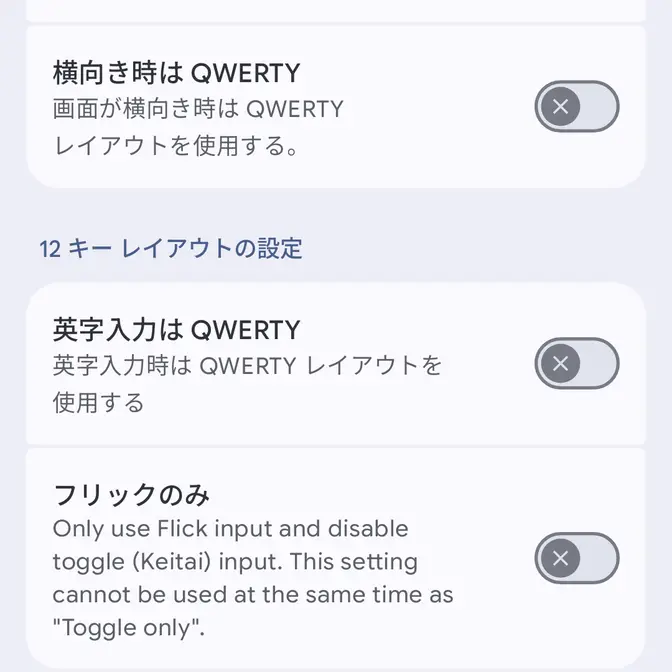
ちなみに、フリック入力のみと言う設定がオンだとトグル入力できなくなるのでオフに切り替えます。
Gboardの設定を変更する手順
機種によってプリインストールされているキーボードアプリが異なる場合があるので、インストールされていなければGoogle Playよりダウンロード&インストールできます。
キーボードよりあa1を長押ししに指をスライドしてから離すと、Gboardの設定が表示されます。
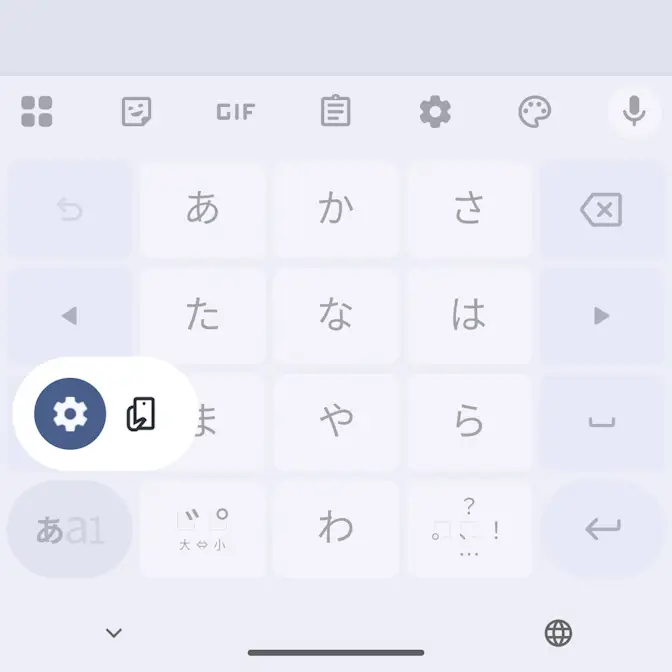
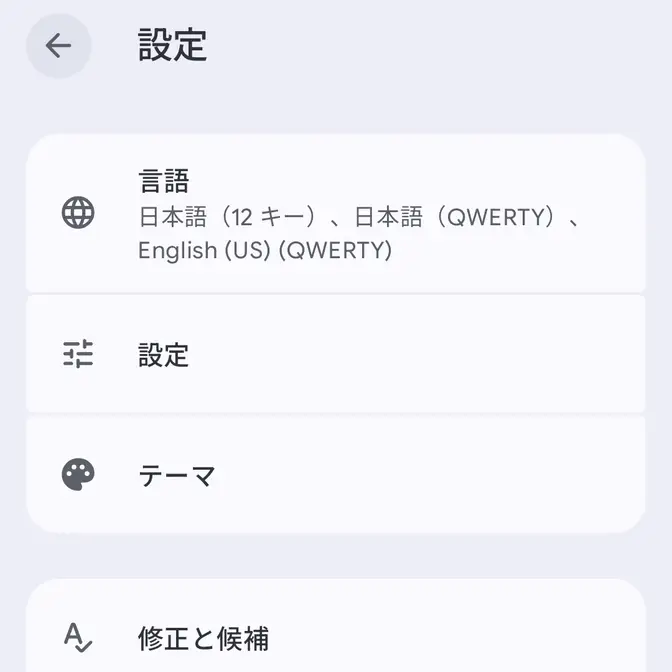
設定よりトグル入力を有効にするほかキーのポップアップをオフにしたりフリック入力感度を低くすることでケータイ入力をしやすくできます。
トグル入力を有効にする
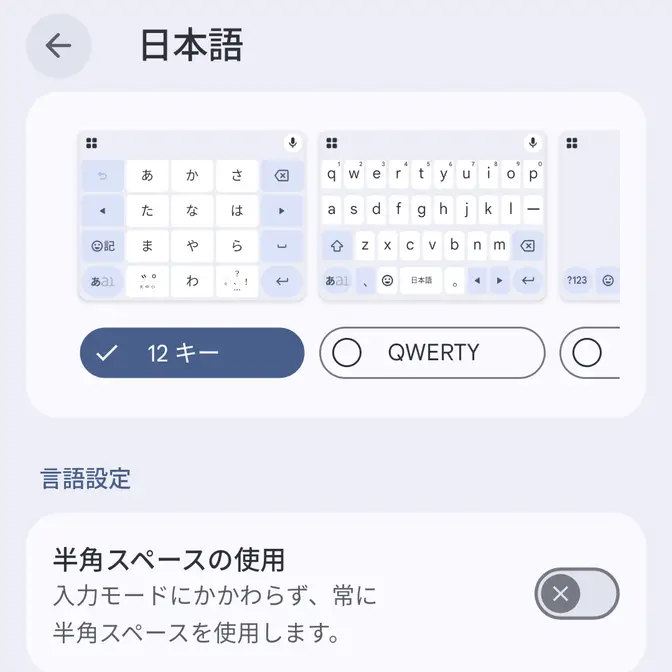
設定の言語より日本語 – 12キーをタップします。
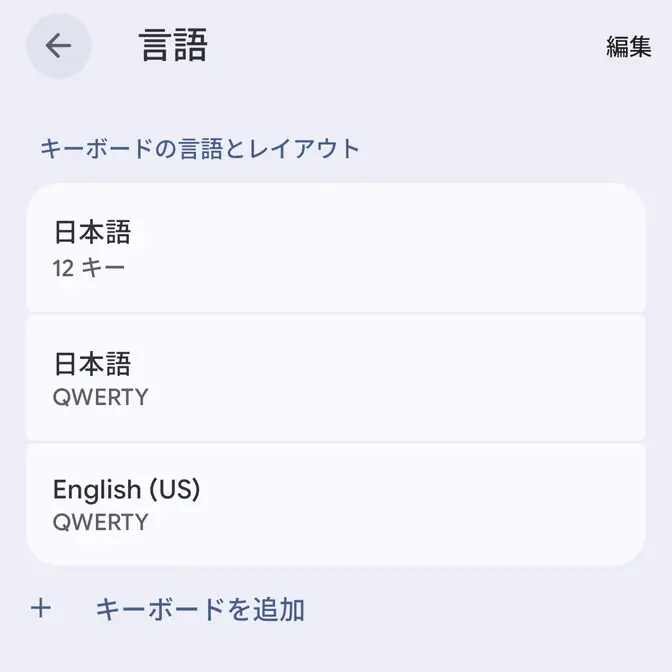
日本語よりフリックのみをオフに切り替えます(画像はオフの状態)。
“キーのポップアップ”をオフにする
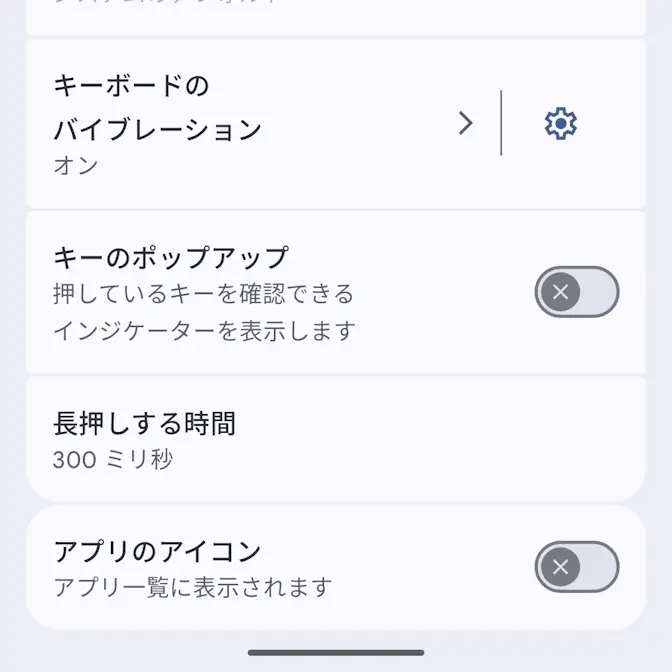
設定の設定よりキーのポップアップをオフにします。
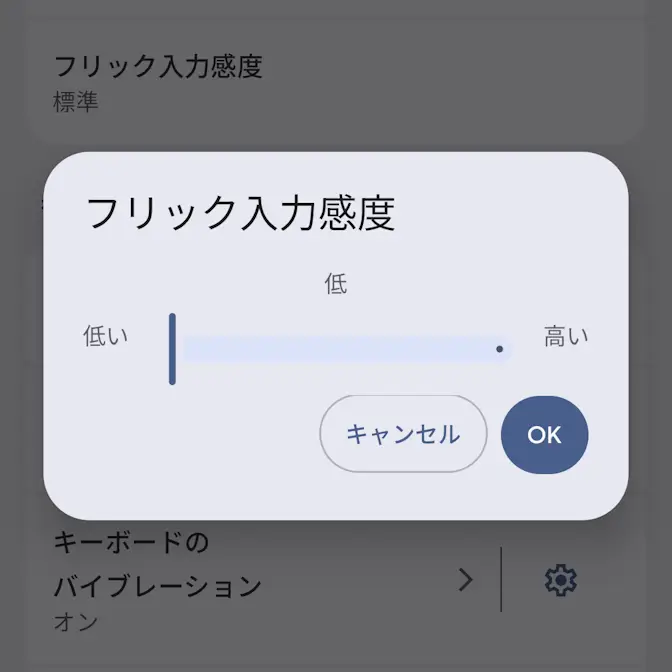
“フリック入力感度”を低くする
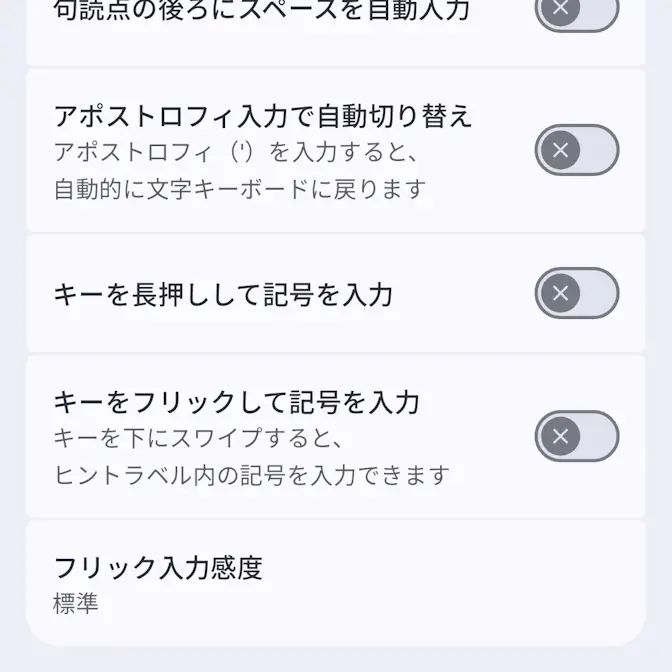
設定の設定>フリック入力感度より低いを選択しOKをタップします。
Gboardの設定を変更するやり方は以上です。