Google Pixelのクイック設定でタイルのサイズを小さくする方法

Google Pixelのクイック設定でタイルのサイズを小さくする方法

2025年9月4日
  • この投稿はAndroid 17の内容であり、他のバージョンでは異なる場合があります。

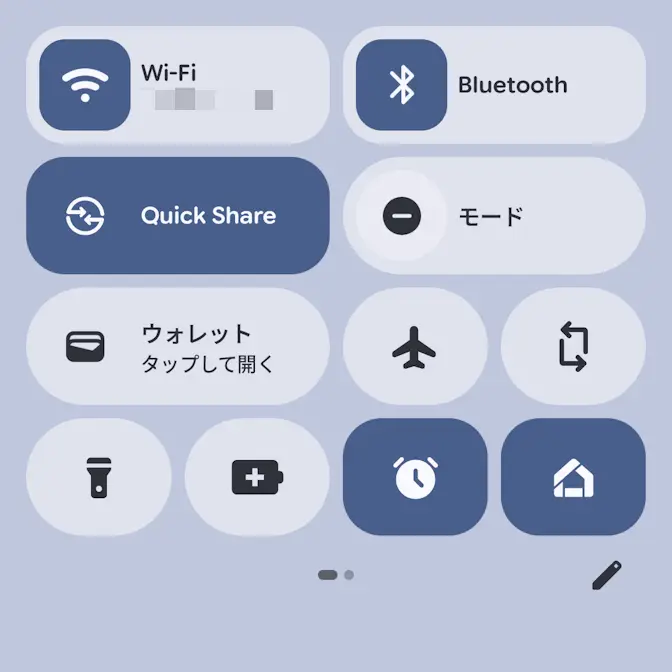
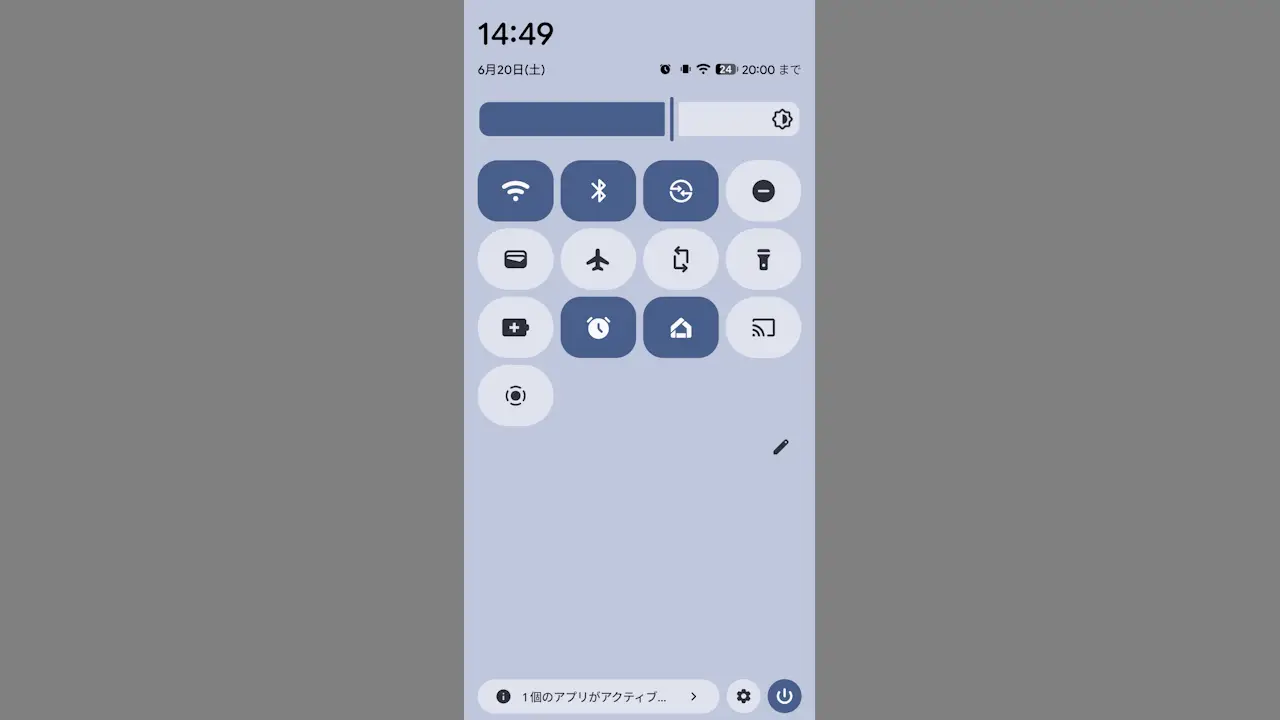
Androidスマートフォンの[クイック設定ツール]に表示される【タイル】は、Android 12より1つのタイルにアイコン+項目名が表示されるようになったことでサイズが大きくなりましたが、Android 16より手動でサイズを小さく変更することができます。この場合、タイルにはアイコンのみが表示されます。

クイック設定ツールのタイルのサイズ

クイック設定ツールに表示されているアイコンをタイルと呼び、Android 11までは正方形に近いデザインでしたが、Android 12以降では長方形のデザインになりました。
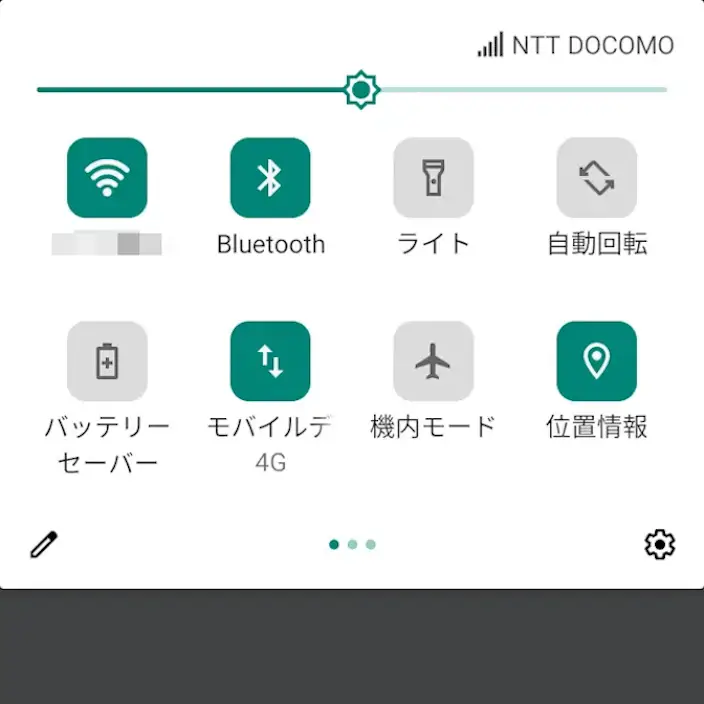
Androidスマートフォン→クイック設定ツール→Android 11
Android 11
Androidスマートフォン→クイック設定ツール→Android 17
Android 17

サイズが大きくなることで一画面で表示できる数が減ったことにより、あまり評判の良いデザインではありませんでしたが、Android 16以降ではユーザー自身でサイズを変更できるようになりました。
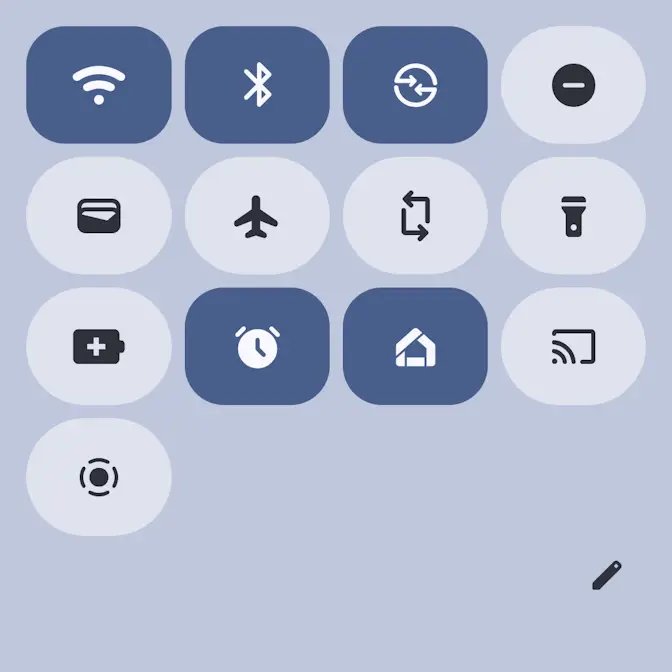
Androidスマートフォン→クイック設定ツール→Android 17Androidスマートフォン→クイック設定ツール→タイルのサイズを小さく変更

また、Android 16Android 17で手順が少し異なります。

タイルを編集する手順

クイック設定ツールよりをタップしタイルを編集するを表示します。
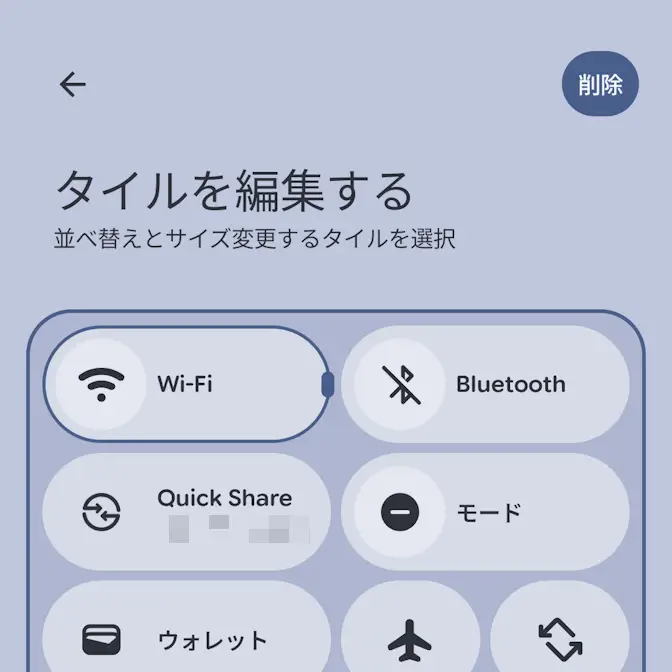
Androidスマートフォン→クイック設定ツール→Android 17Androidスマートフォン→クイック設定ツール→タイルを編集する

対象のタイルをタップして選択し、右に表示された▮をタップしたまま左右に動かしてサイズを変更します。
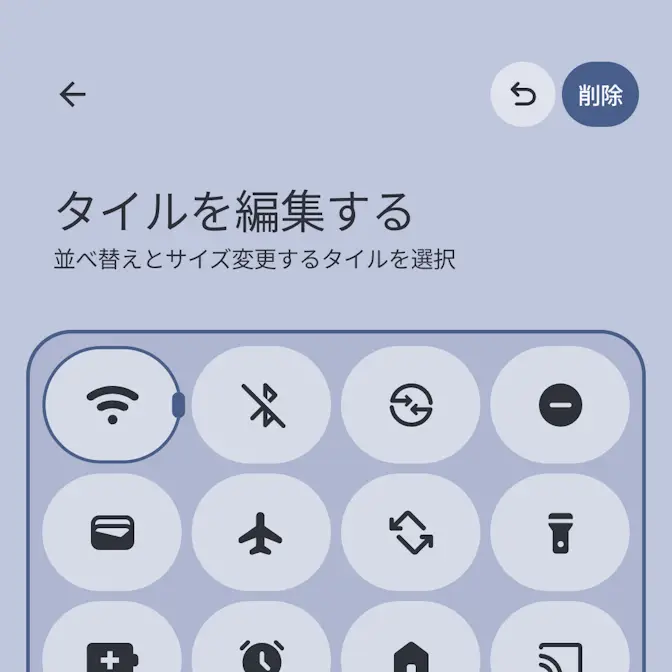
Androidスマートフォン→クイック設定ツール→タイルを編集するAndroidスマートフォン→クイック設定ツール→タイルを編集する→タイルのサイズを小さく変更

最後にをタップして終了です。

Google 検索で当サイトの記事を優先表示させる

Google で優先するソースとして追加

カテゴリー