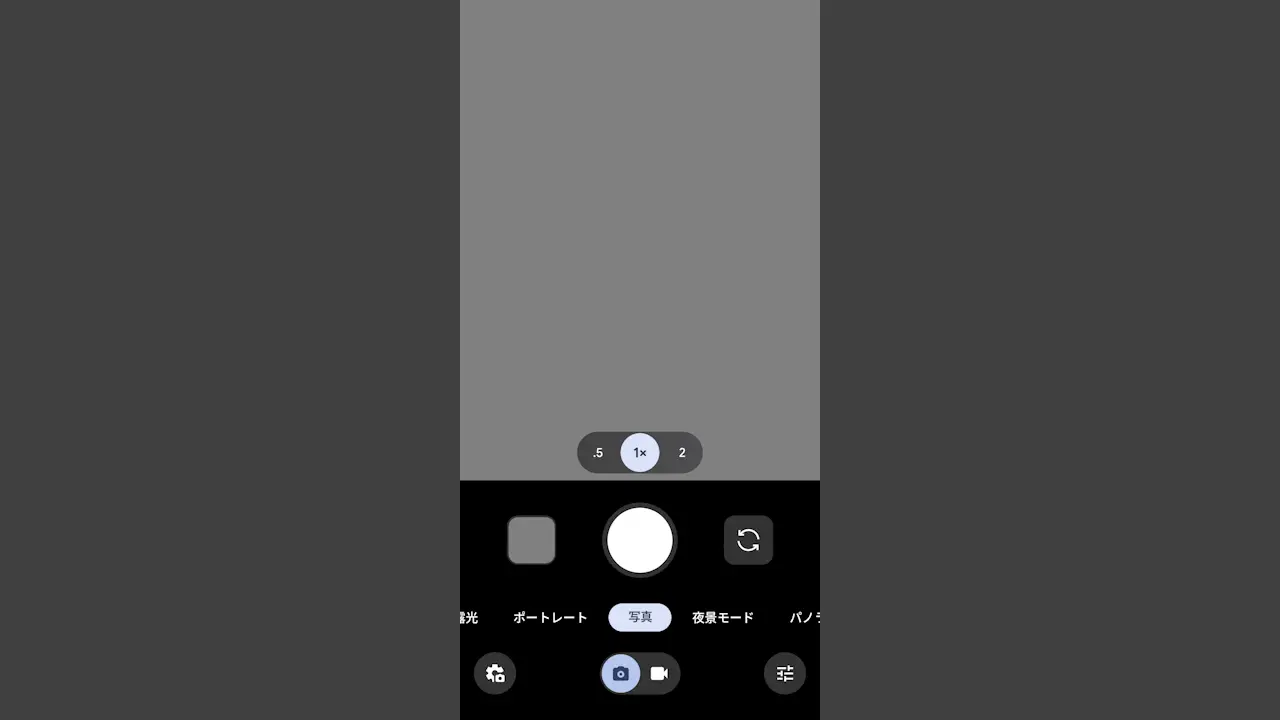
Androidスマートフォンではカメラアプリが機種によって異なるので、今回はGoogle Pixelシリーズにプリインストールされている【Pixelカメラ】を例にします。
また、カメラを起動するとステータスバーに[緑色の点]が点灯する場合がありますが、これはカメラを使用していると言うことを表しています。
カメラアプリを起動しているのだから「あたりまえ」ですが、他のアプリが不正にカメラを起動したときに「それ」がわかるよう点灯しているものです。このため、「カメラアプリを起動している」「緑色に点灯している」と言う状態であれば正常な挙動です。
撮影する手順
画面の下にあるアイコンをタップし写真/動画を切り替えます。
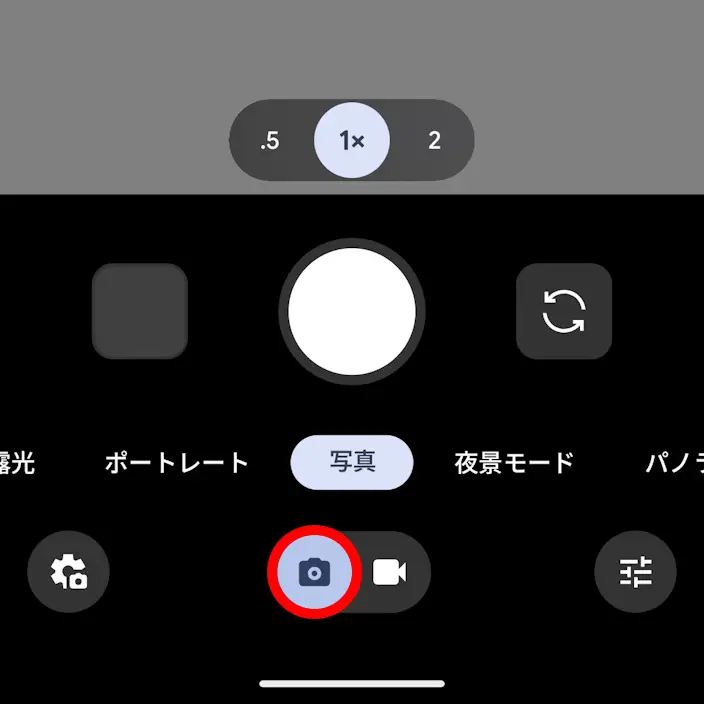
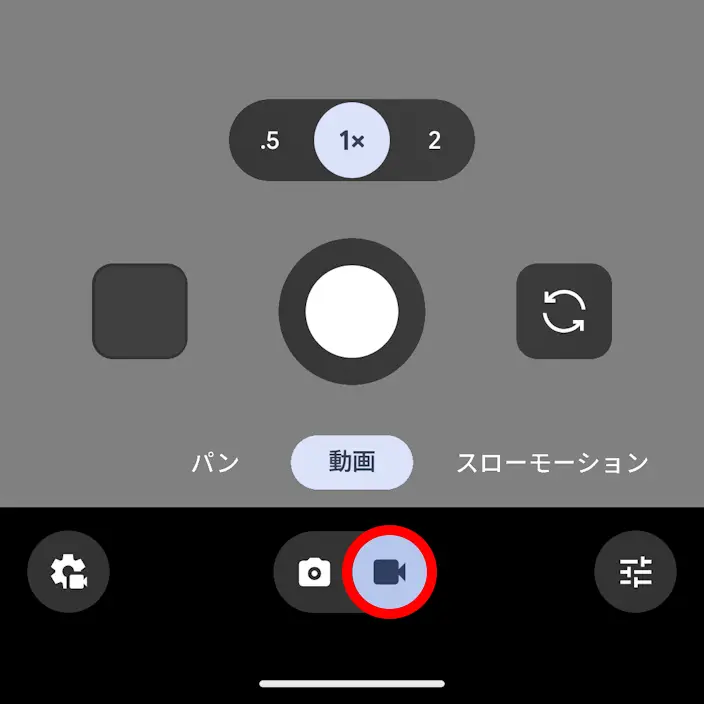
左右にスワイプしポートレート/写真/夜景モードなどやパン/動画/スローモーションなどのモードを選択します。
選択できるモードは機種やバージョンによって異なる場合があります。
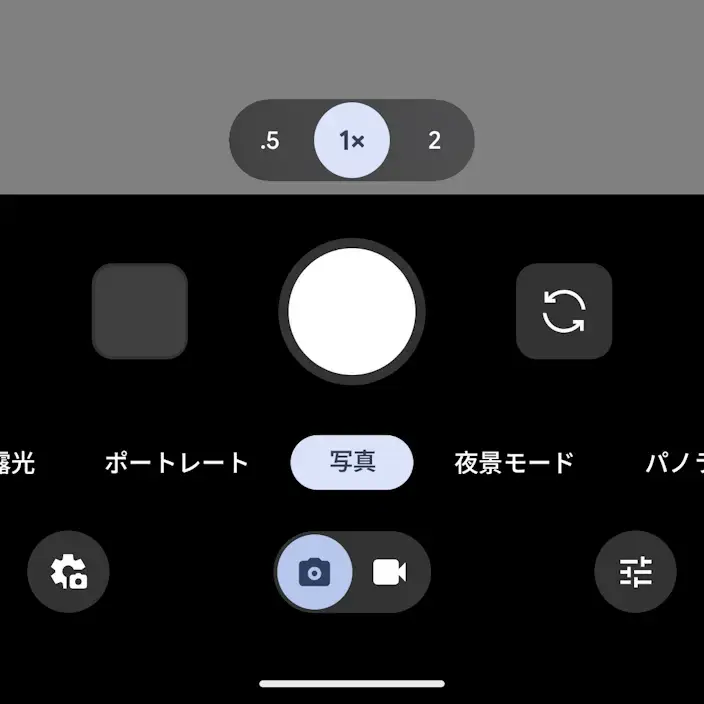
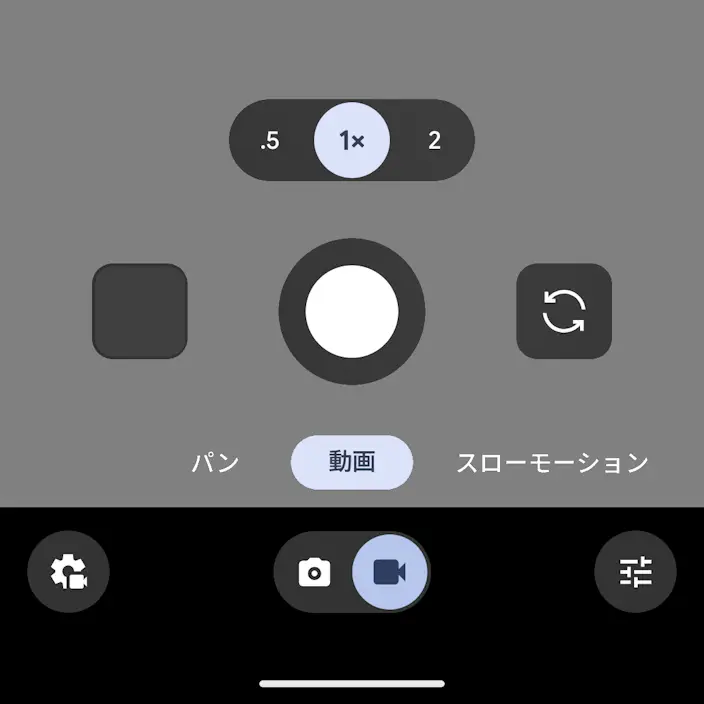
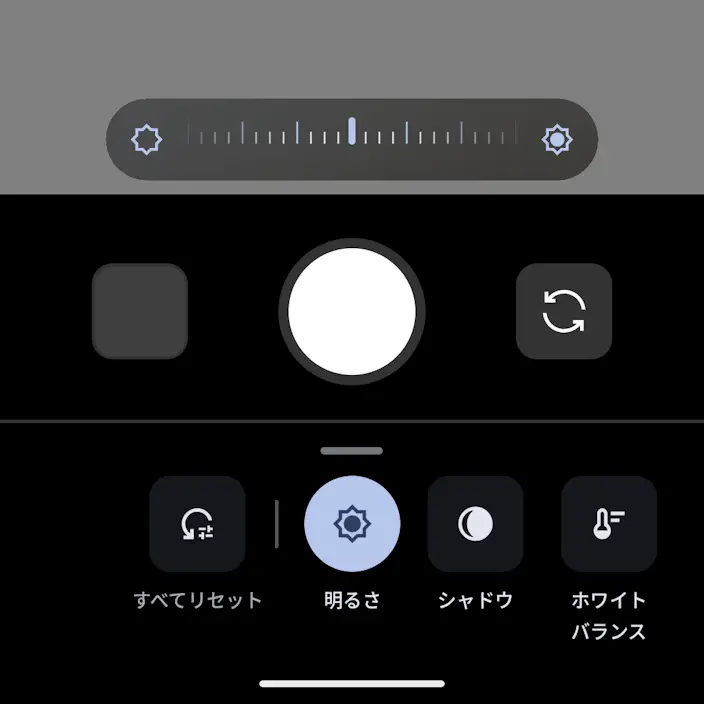
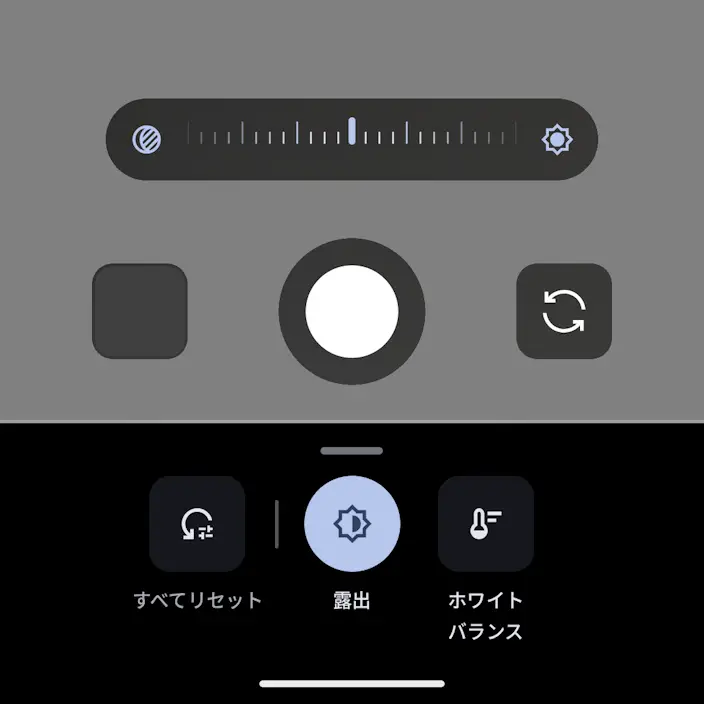
撮影する対象をタップしフォーカスを合わせ、必要であればより明るさ/コントラスト/色温度などを手動で調整したりズームします。
元の画面に戻すには-を下にスワイプします。
シャッターボタン/撮影ボタンをタップします。
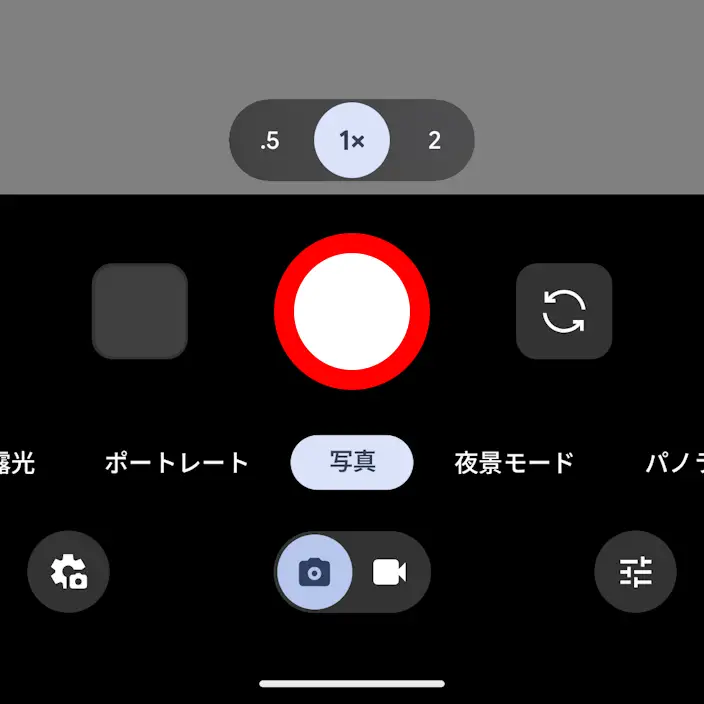
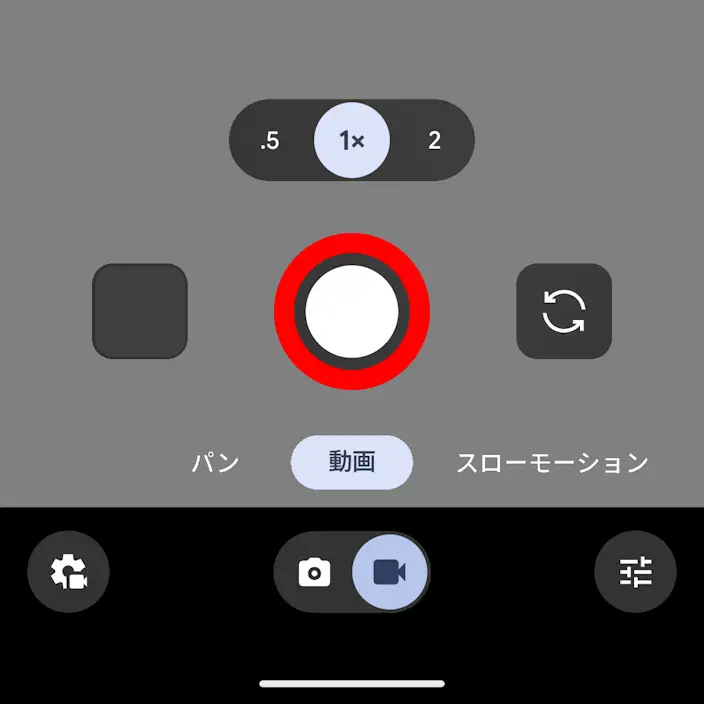
また、動画の撮影中に写真を撮ることもできます。
撮影するやり方は以上です。
設定を変更する手順
アプリより左下のをタップします。
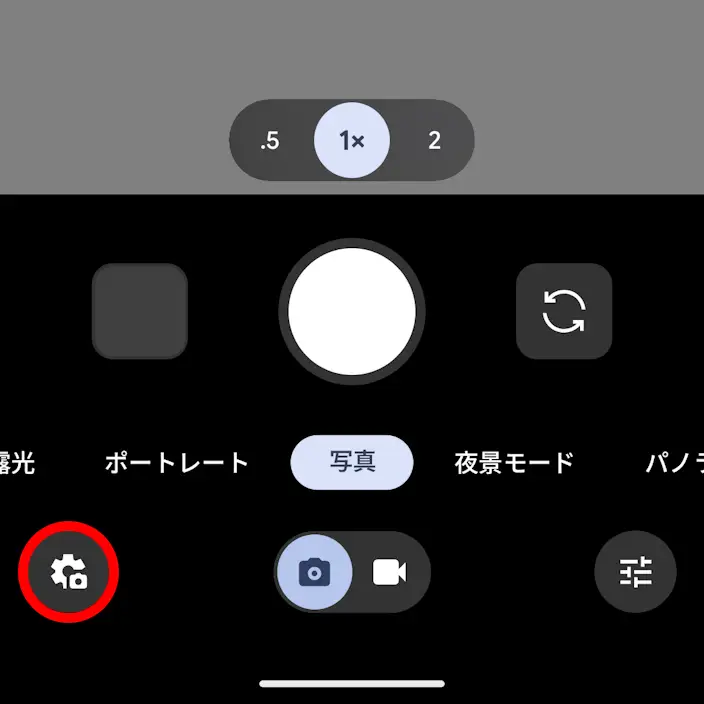
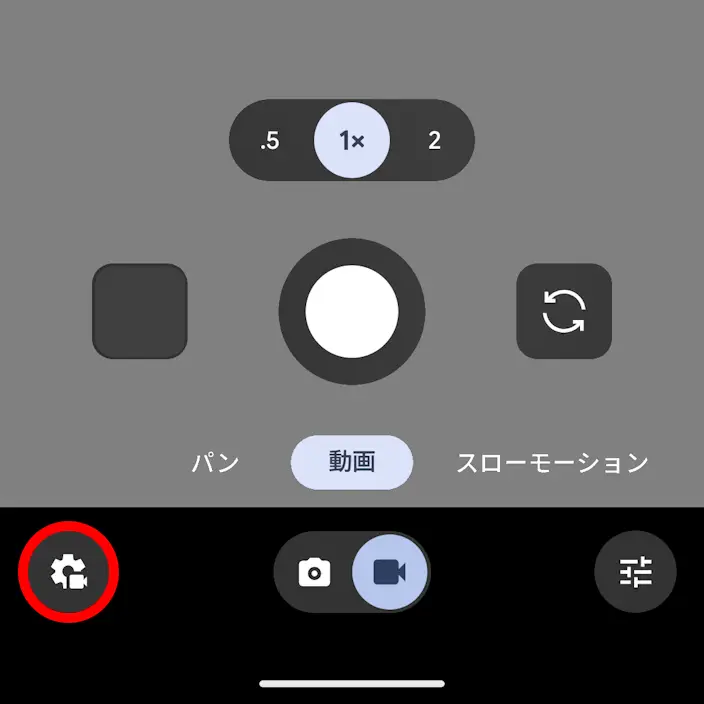
メニューは写真/動画によって異なり、アスペクト比 / セルフタイマー / 解像度などを変更します。
元の画面に戻すには-を下にスワイプします。
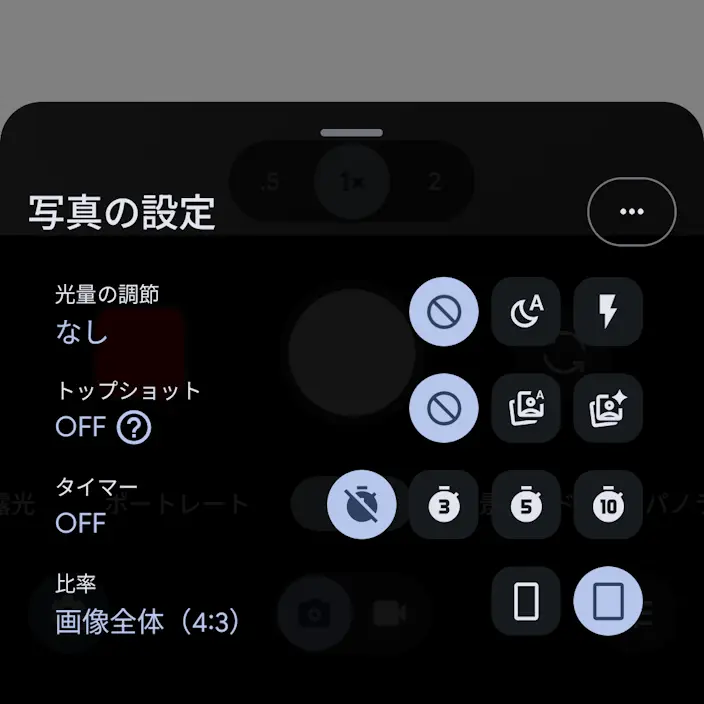
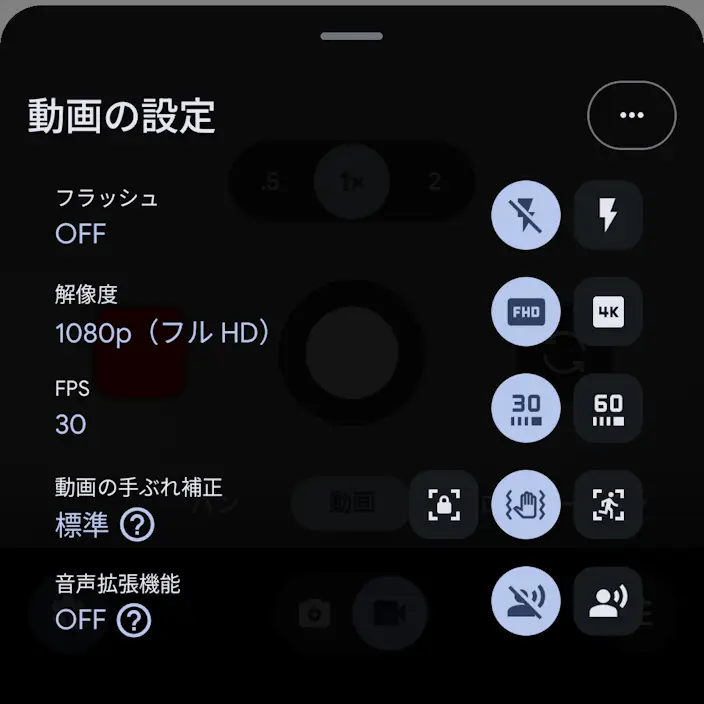
また、…よりその他のカメラ設定を変更します。
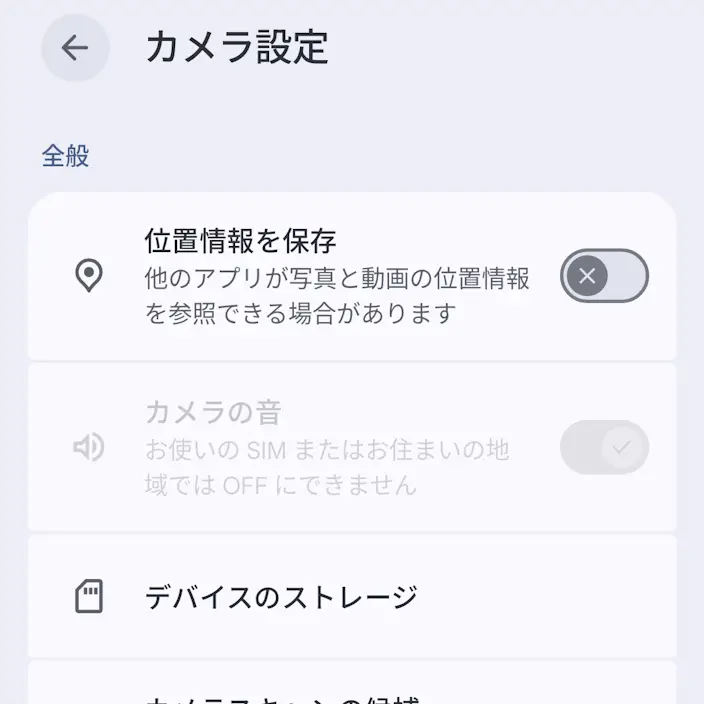
設定を変更するやり方は以上です。
撮影以外の機能
Androidスマートフォンでは、カメラの機能を流用して様々なことができます。