WindowsではWord/Excel/PowerPointなど[Microsoft Offce]が一般的ですが、家庭や個人で使うパソコンの為に購入するのに躊躇するなら、フリー(無料)で使える【ONLYOFFICE】をインストールしてみると良いかもしれません。マクロなど異なる部分はありますが高い互換性があります。
フリーのオフィスソフトではLibreOfficeが有名ですが、ONLYOFFICEはデフォルトでMicrosoft Offceと同じ~.docx/~.xlsx/~.pptxで保存できます。
| 用途 | Microsoft | ONLY |
|---|---|---|
| メイン | × | ONLYOFFICE |
| ワープロ | Word | ドキュメント |
| 表計算 | Excel | スプレッドシート |
| プレゼンテーション | PowerPoint | プレゼンテーション |
| メール | Outlook | × |
| × |
クロスプラットフォームであるためWindowsでもインストールして使うことができます。
ダウンロード&インストールする手順
WebブラウザよりONLYOFFICEにアクセスします。
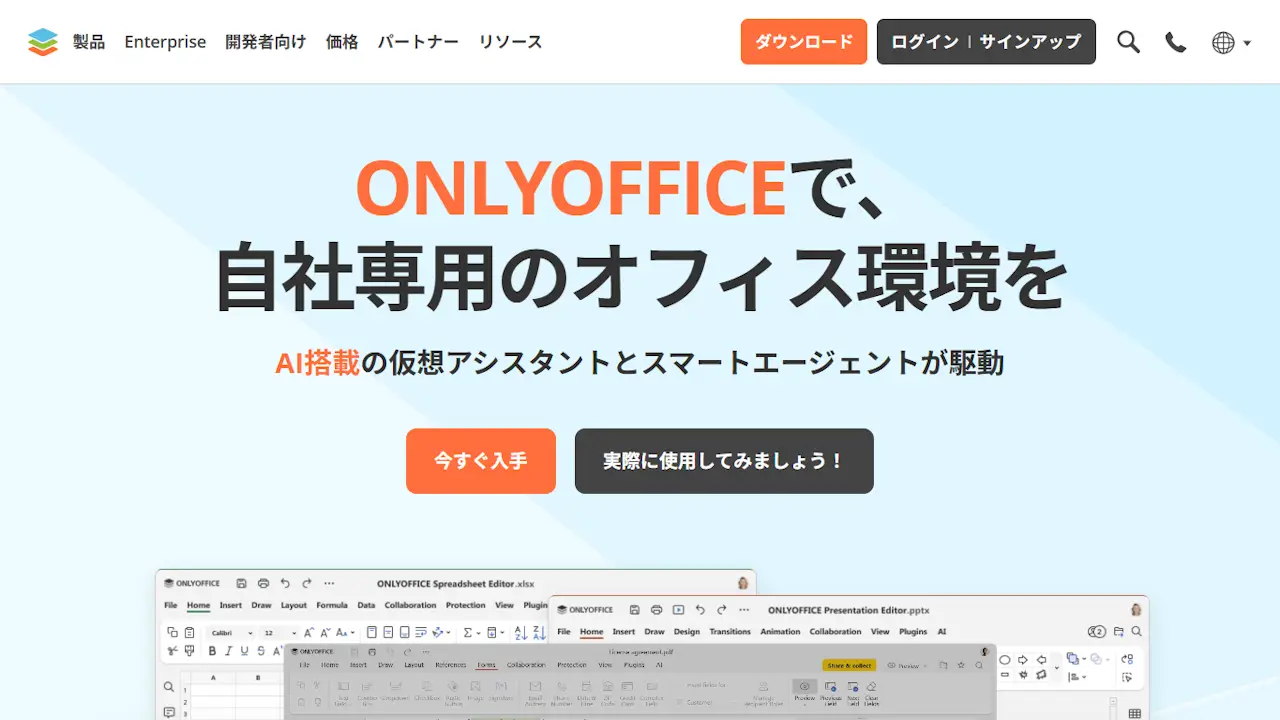
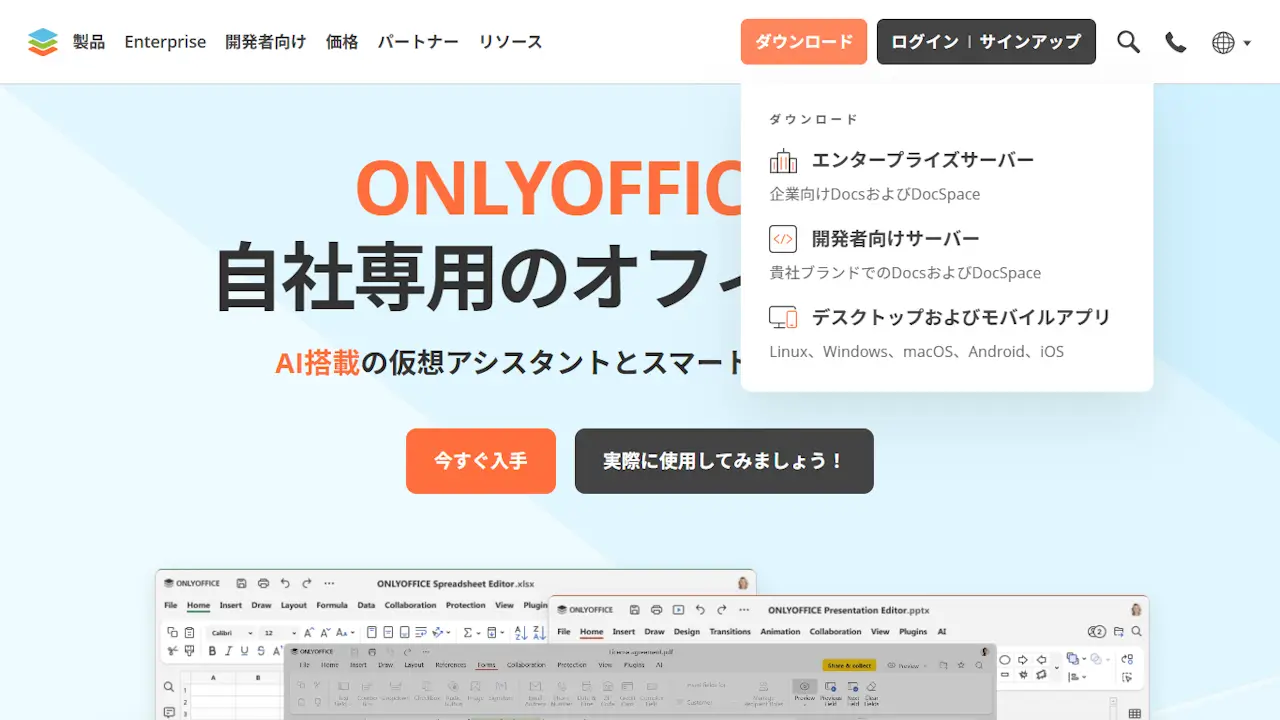
ONLYOFFICEのダウンロードよりデスクトップおよびモバイルアプリをクリックします。
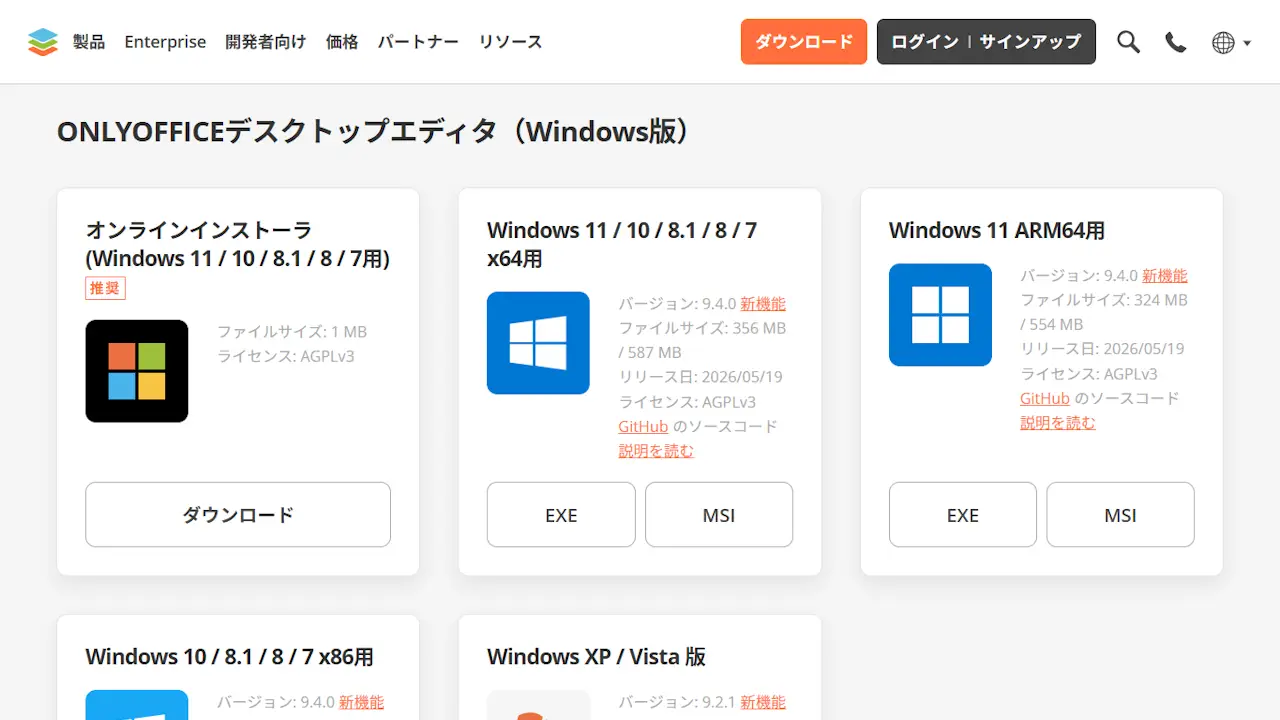
ONLYOFFICEのデスクトップエディタ(Windows版)よりオンラインインストーラをクリックしてダウンロードします。
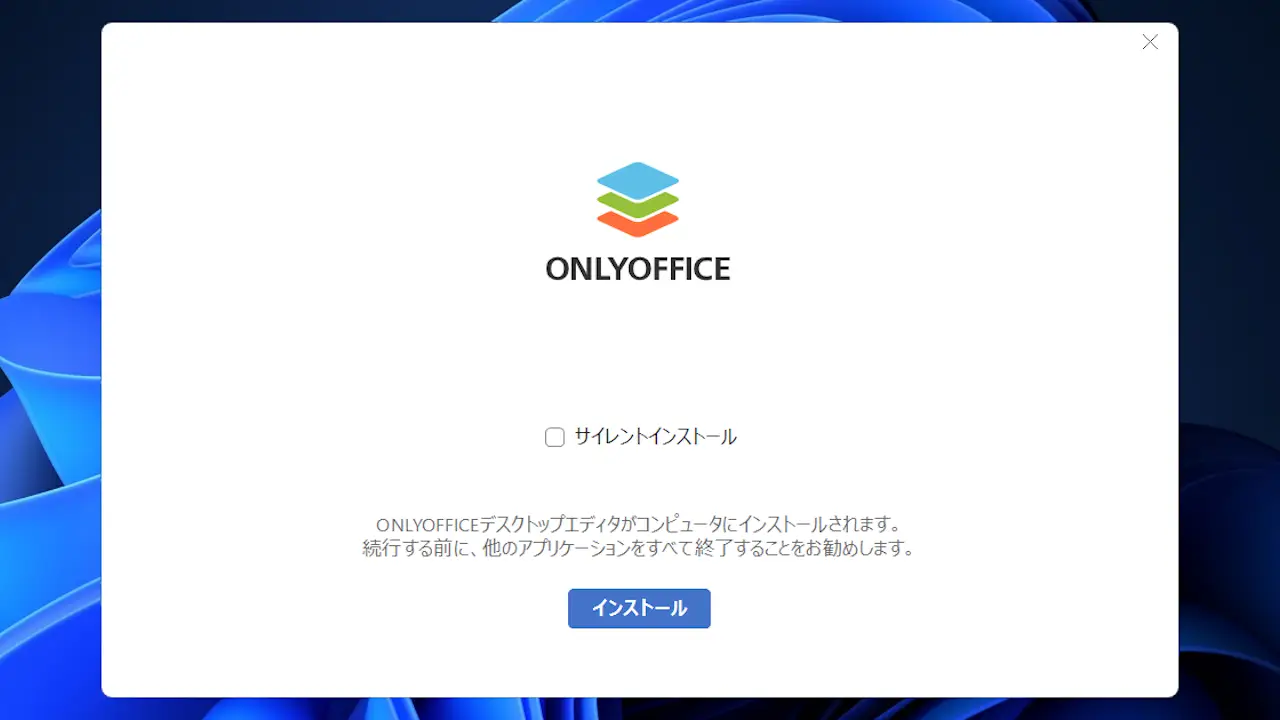
ダウンロードしたONLYOFFICEDesktopInstaller(.exe)をダブルクリックして実行しサイレントインストールのチェックを外してインストールをクリックします。
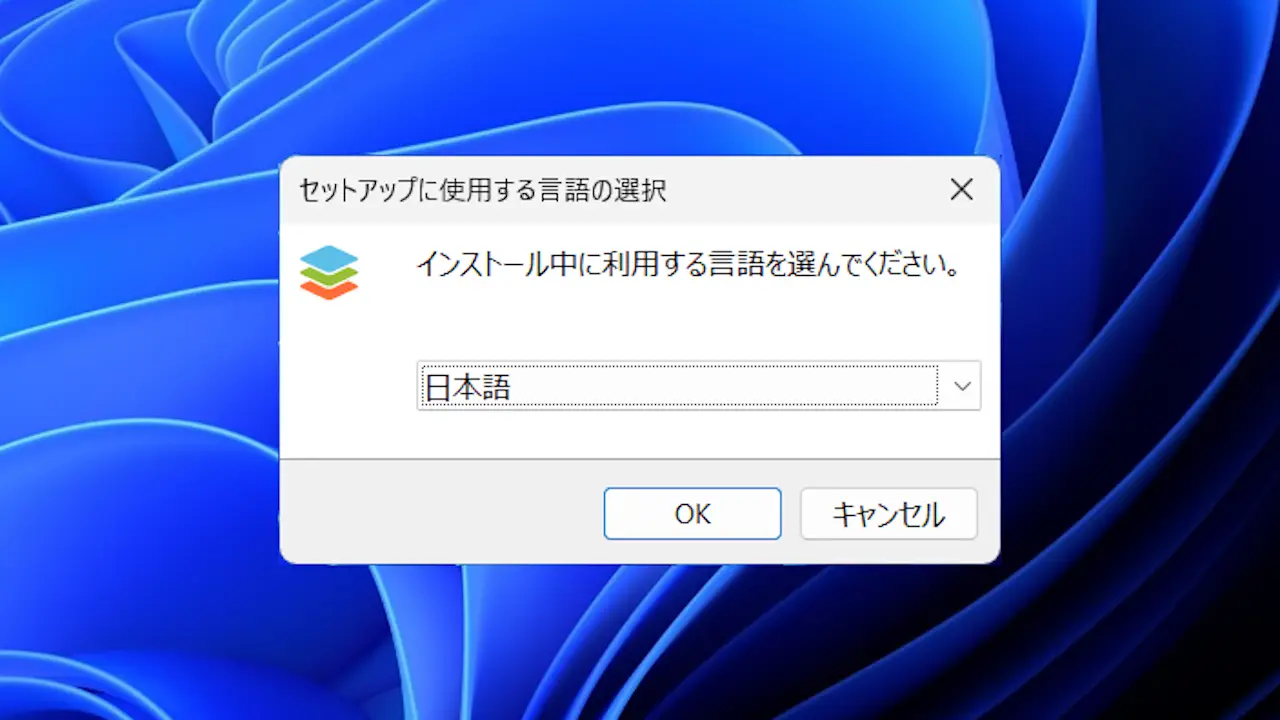
“セットアップに使用する言語の選択”より日本語を選択しOKをクリックします。
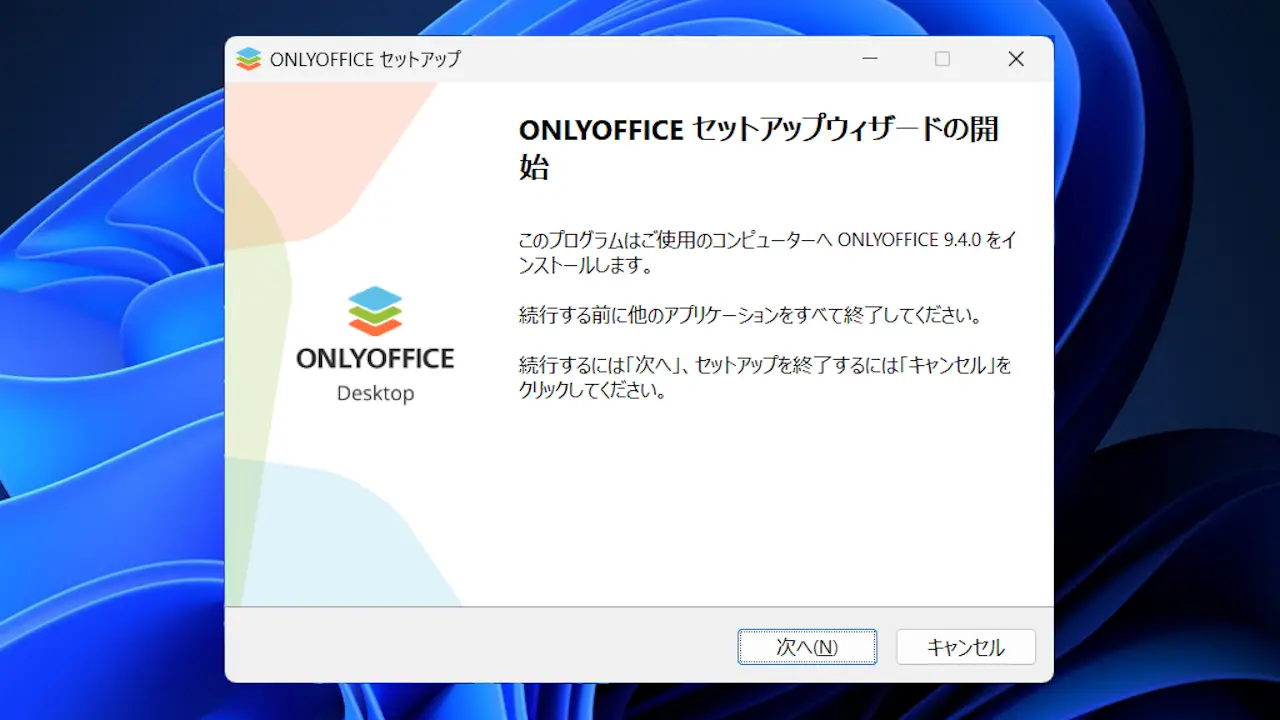
“ONLYOFFICEセットアップウィザードの開始”より次へをクリックします。
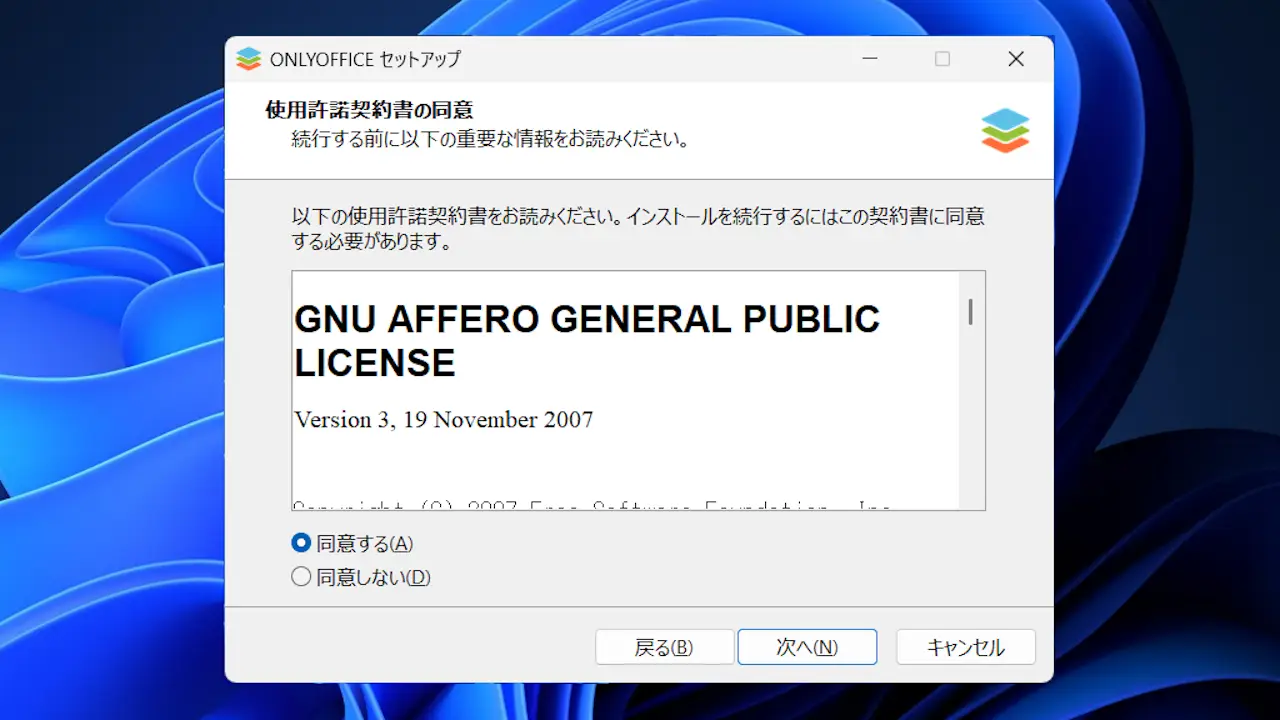
“使用許諾契約書の同意”より問題が無ければ同意するを選択し次へをクリックします。
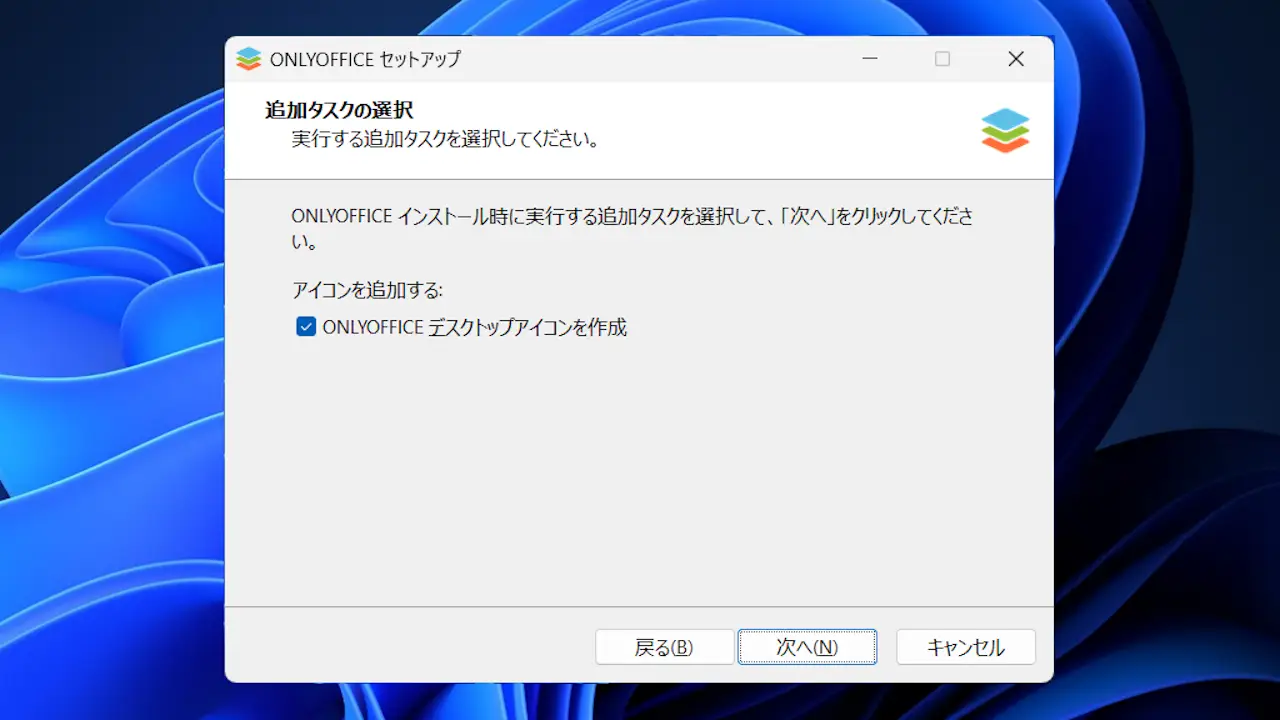
“追加タスクの選択”より任意に変更し次へをクリックします。
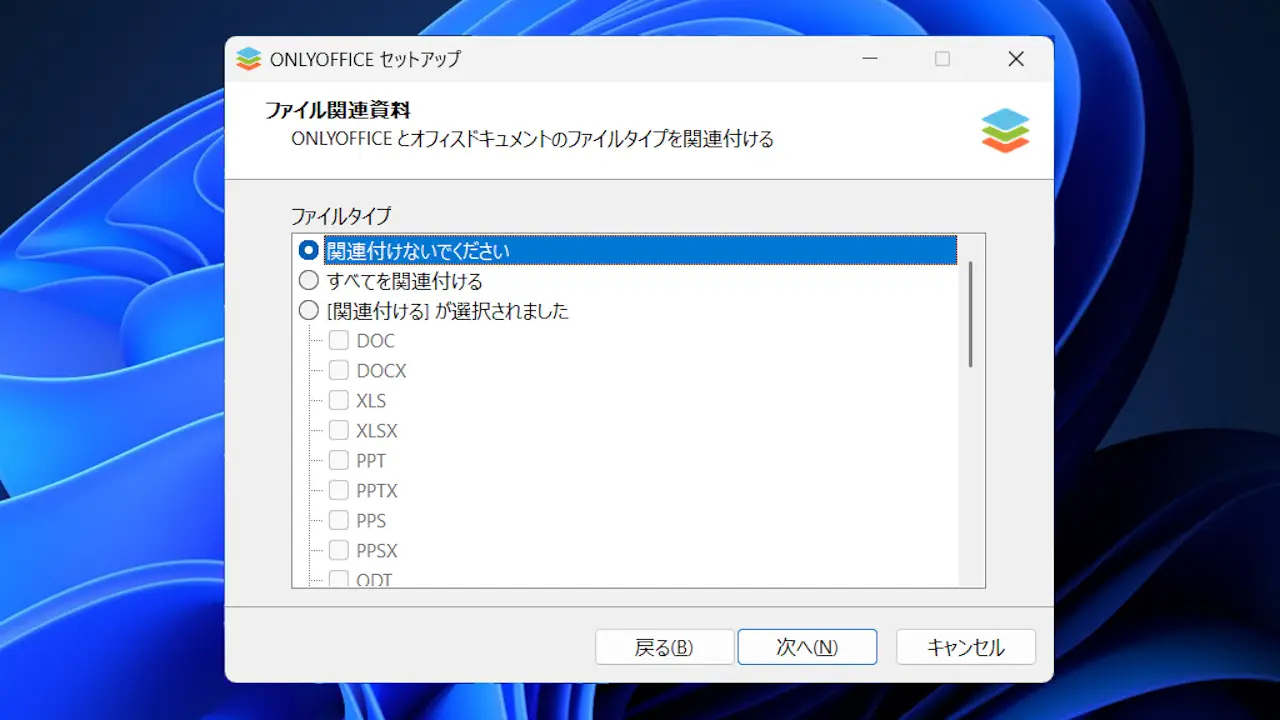
“ファイル関連資料”より任意に変更し次へをクリックします。
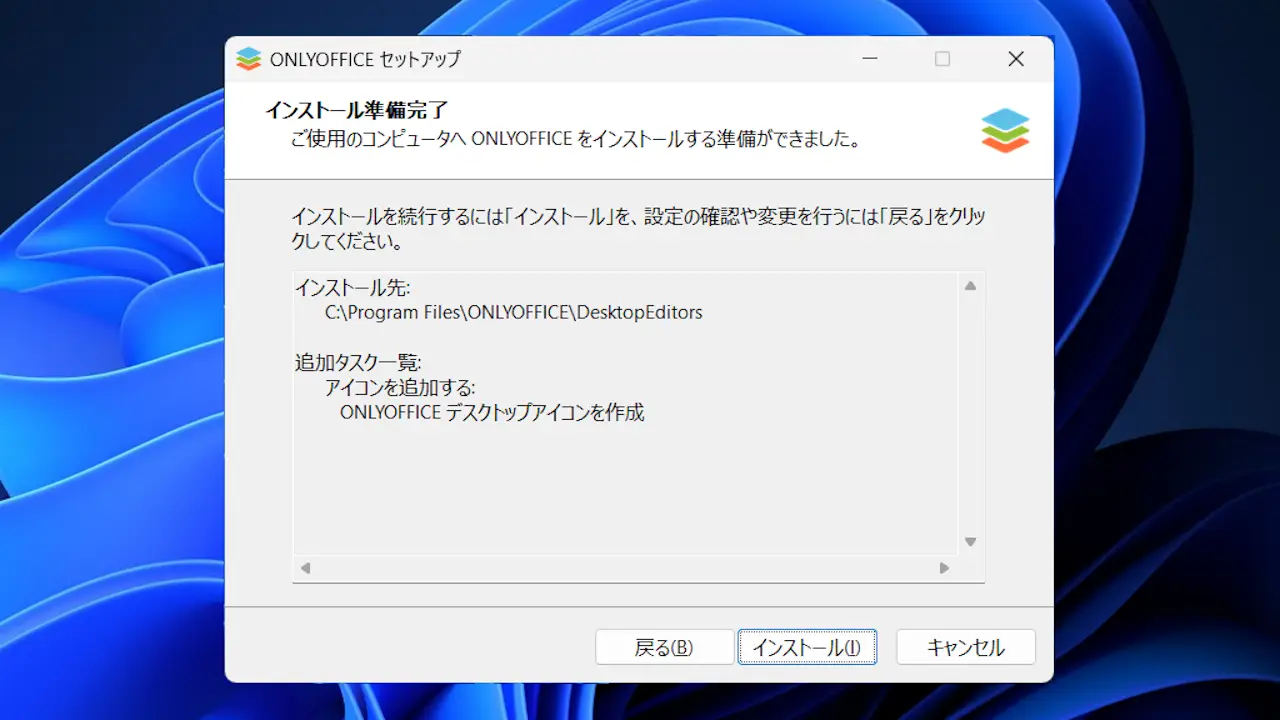
“インストール準備完了”よりインストールをクリックします。
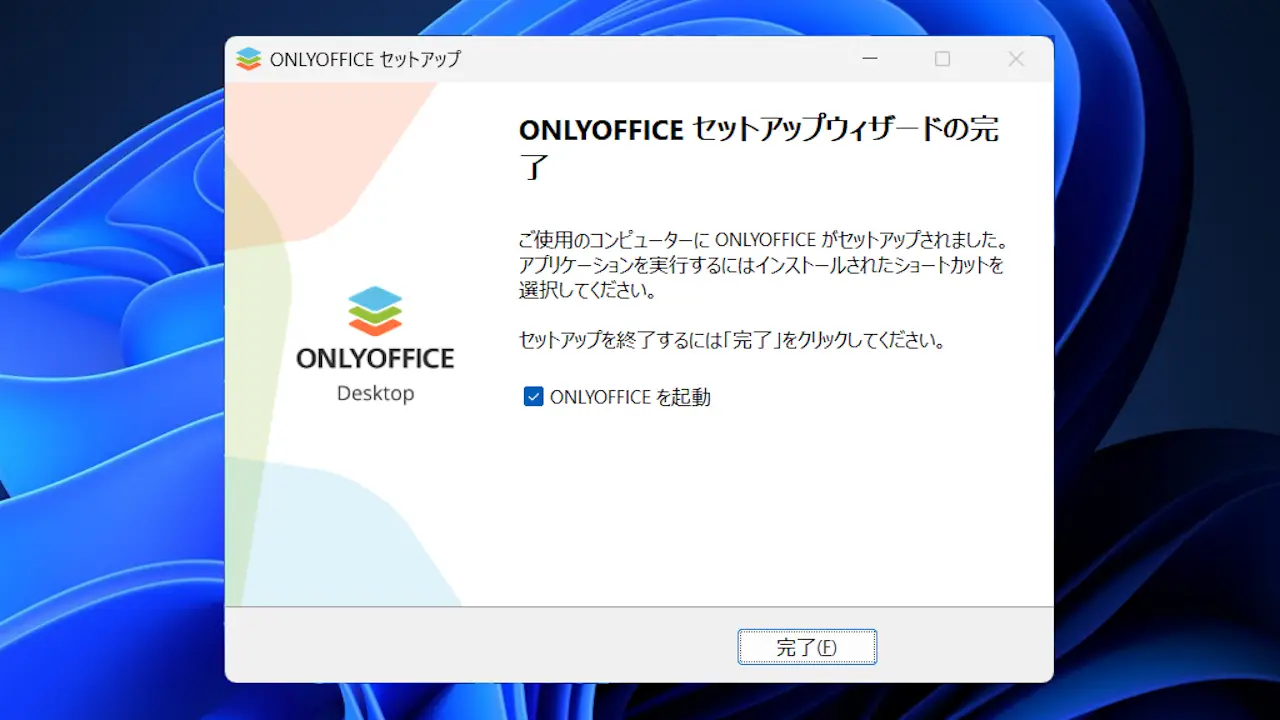
“ONLYOFFICEセットアップウィザードの完了”より完了をクリックします。
ダウンロード&インストールするやり方は以上です。
起動する手順
デスクトップよりONLYOFFICEをダブルクリックして起動します。

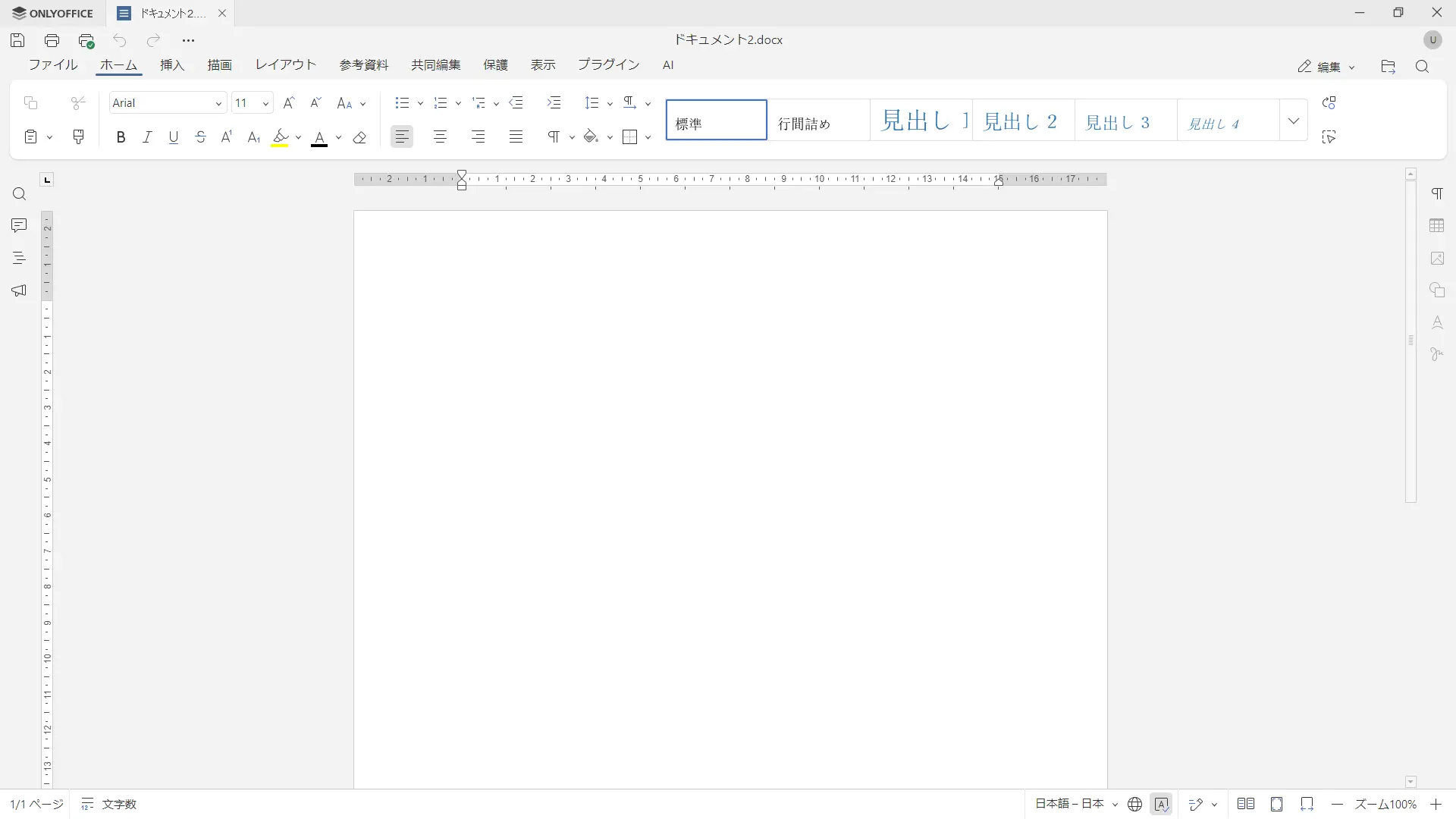
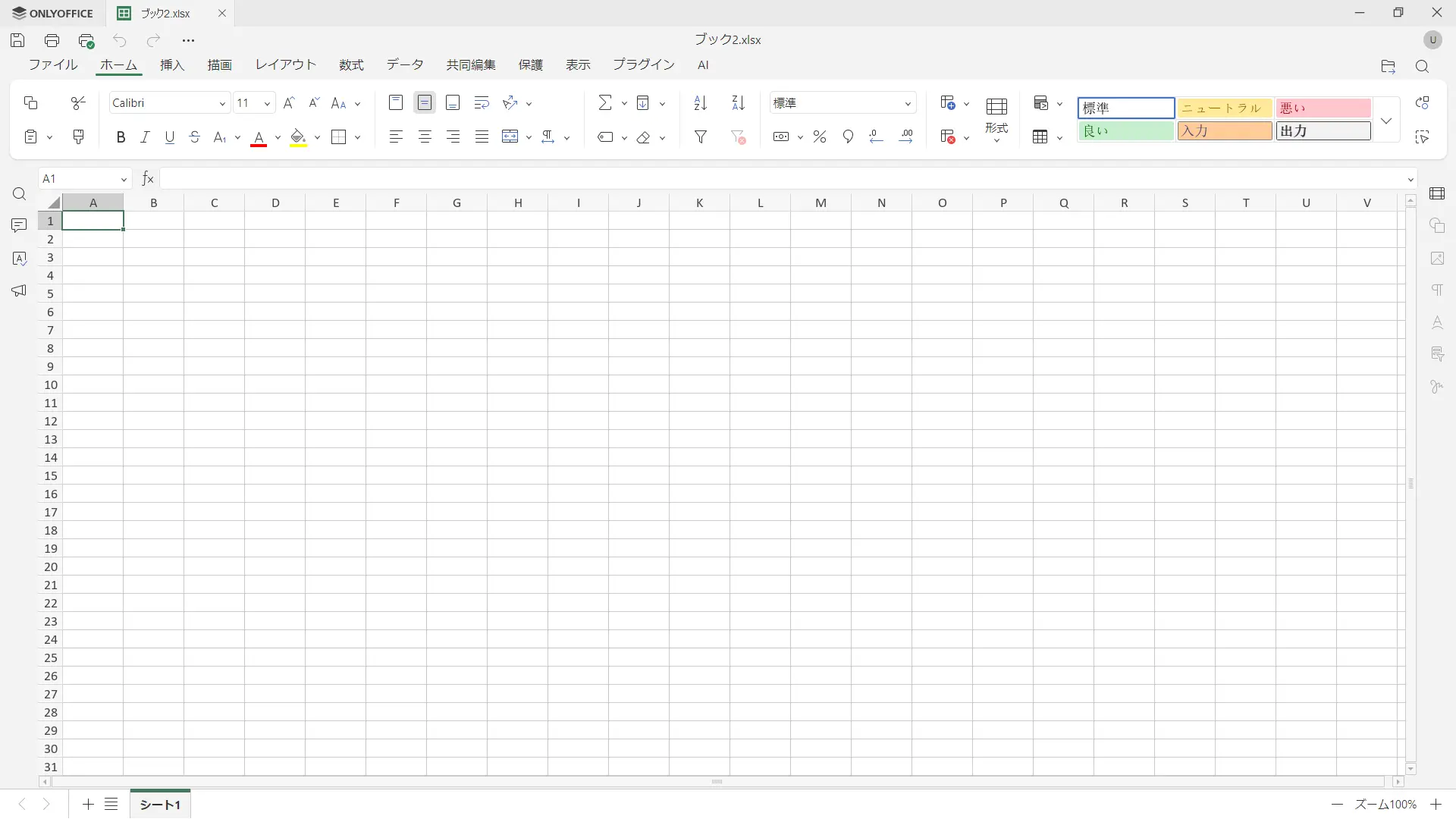
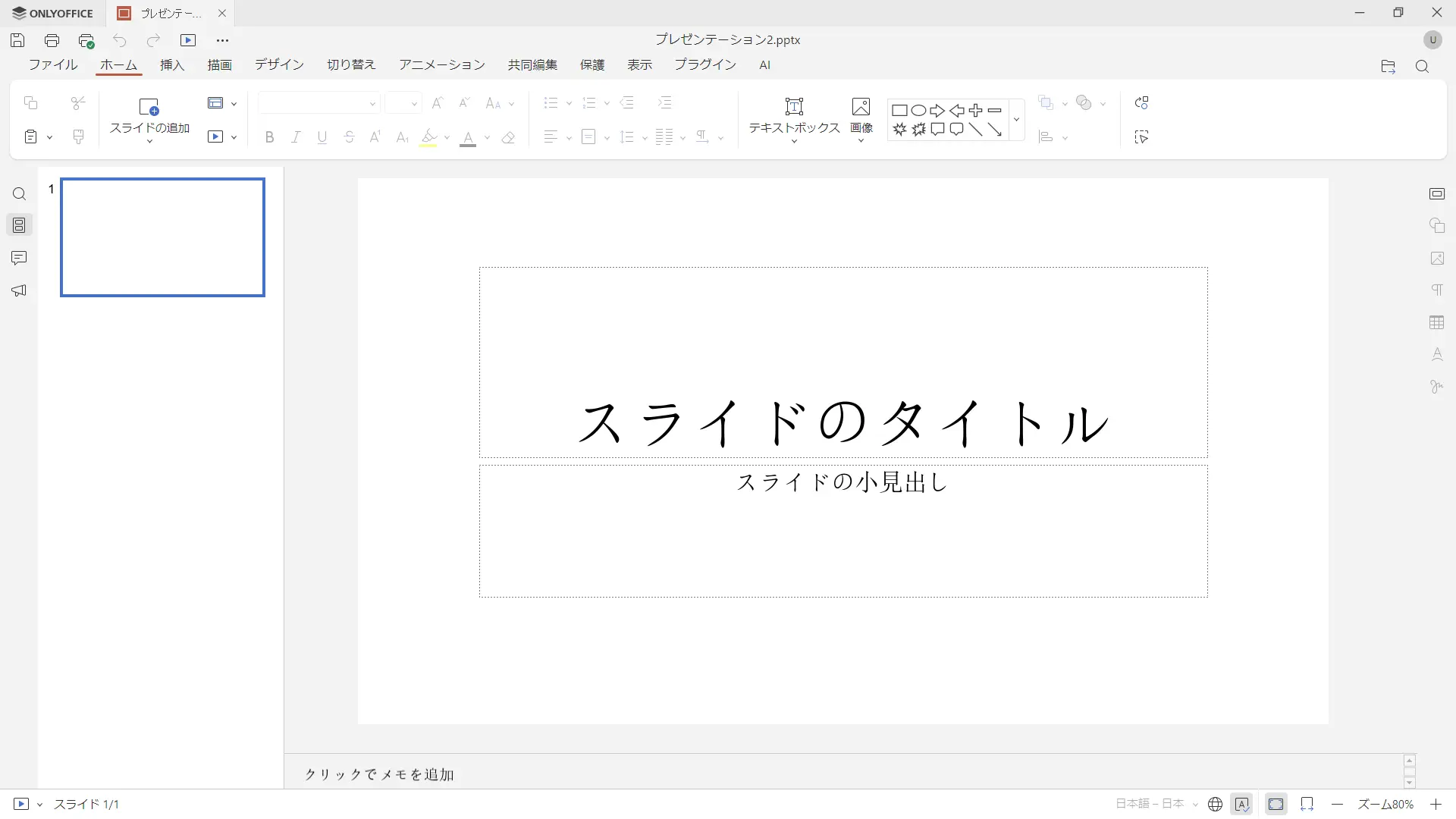
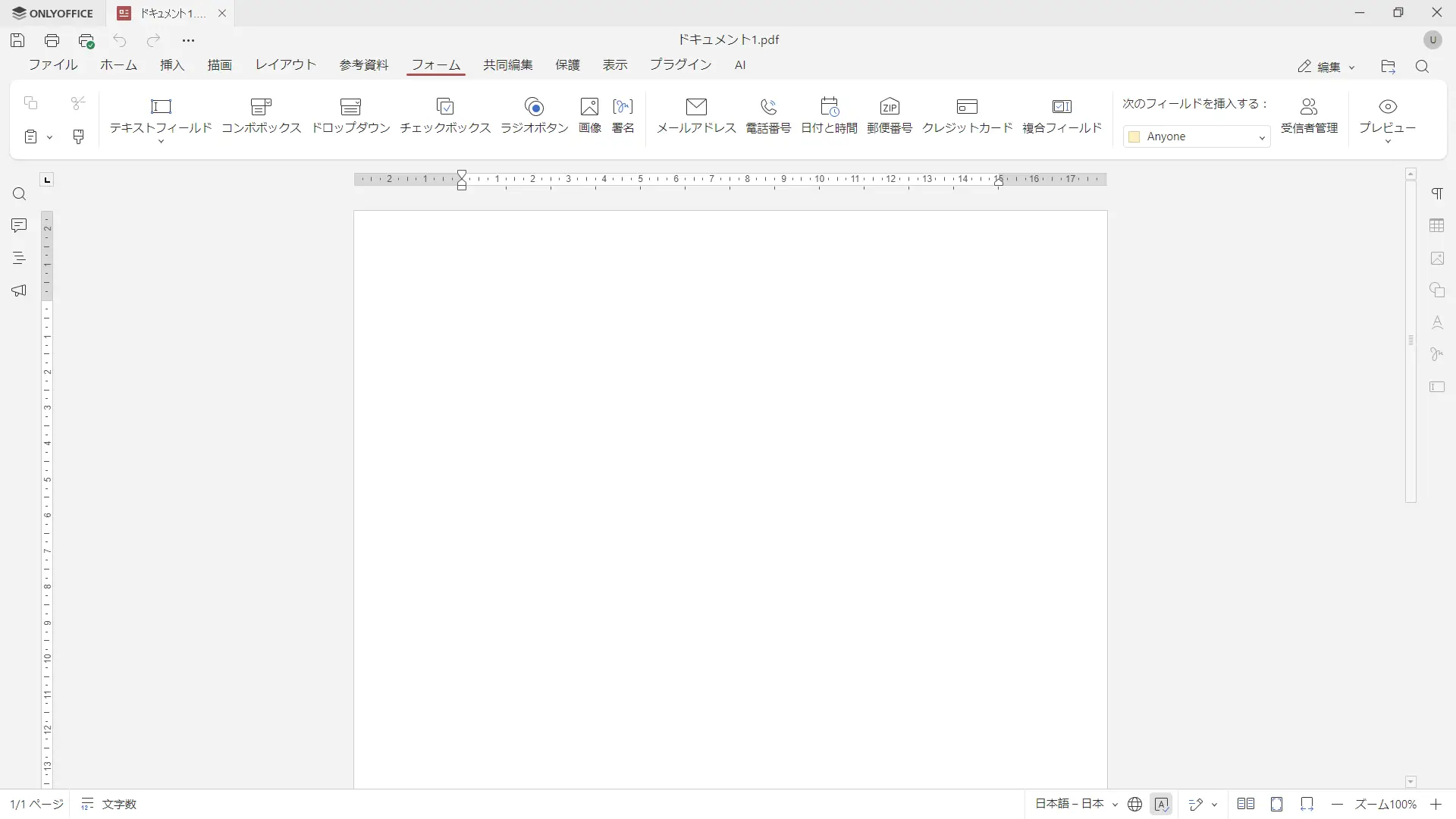
ONLYOFFICEよりドキュメント/スプレッドシート/プレゼンテーション/PDFをクリックします。
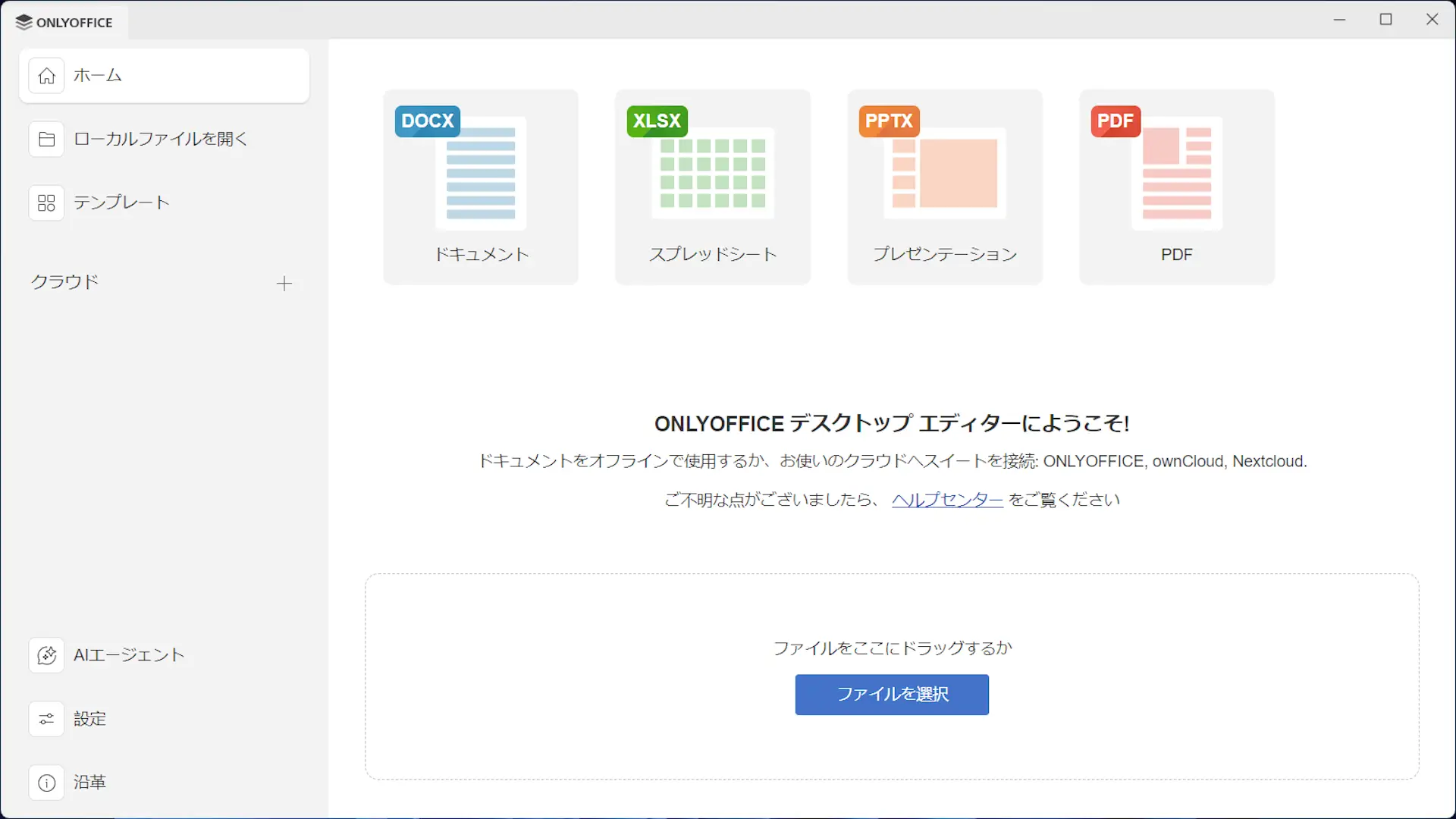
ドキュメント/スプレッドシート/プレゼンテーション/PDFが起動します。
起動するやり方は以上です。