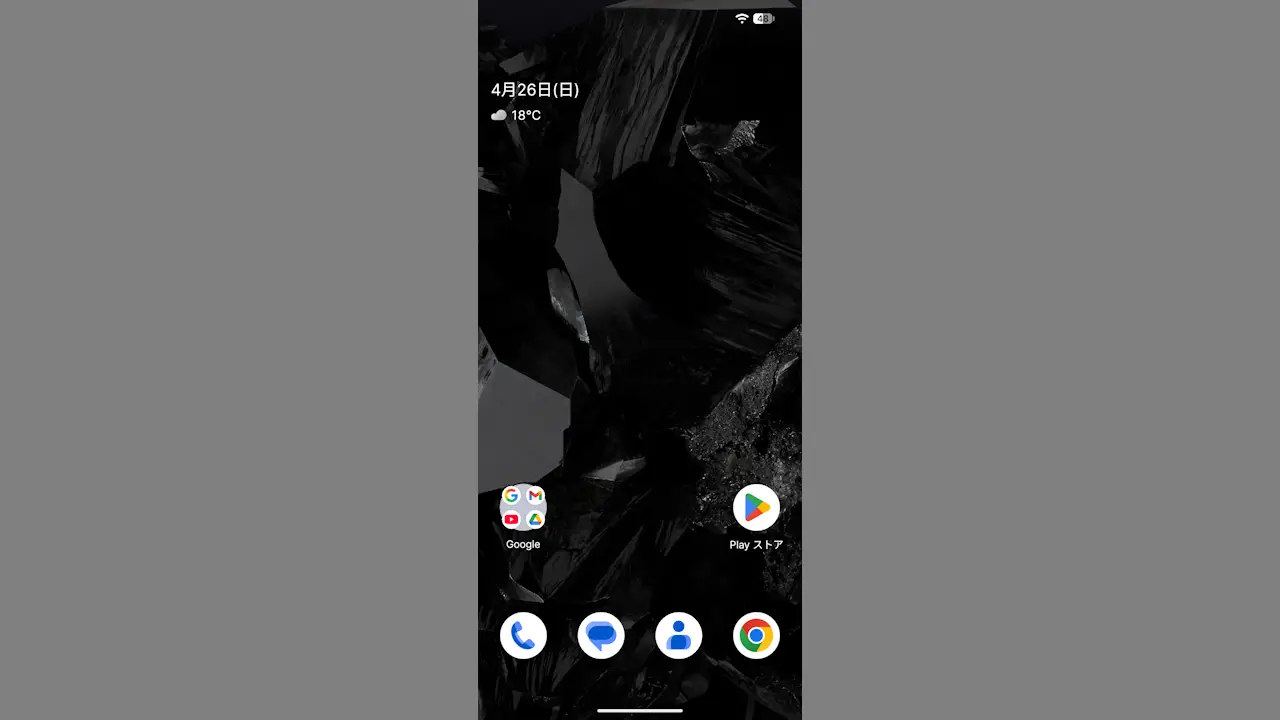
Google PixelなどのAndroidスマートフォンでホーム画面の上か下に【Google検索バー】が表示されている場合、これが[ウィジェット]でなければ【ホームアプリ】によって表示されているので設定またはアプリの変更で消せます。
Androidスマホでホーム画面にGoogle検索バーを表示しているのは?
Google検索バーに任意の文言を入力して検索を行うとGoogleアプリが表示されるので、Googleアプリのウィジェットと言えます。
機種によっては他のウィジェットと同様の操作で消すことができる場合も多いですが、特にGoogle Pixelシリーズなど消せない場合もあります。
消せない場合はホームアプリの機能によって表示されており、表示/非表示をホームの設定より切り替えるか、Google PixelのデフォルトのホームアプリであるPixel Launcherのように切り替えられない場合には別のホームアプリを使うことが必要です。
ホームの設定で切り替える手順
ホーム画面の空いているスペースを長押しし、ホームの設定よりクイック検索ボックスの表示などをオフに切り替えます。
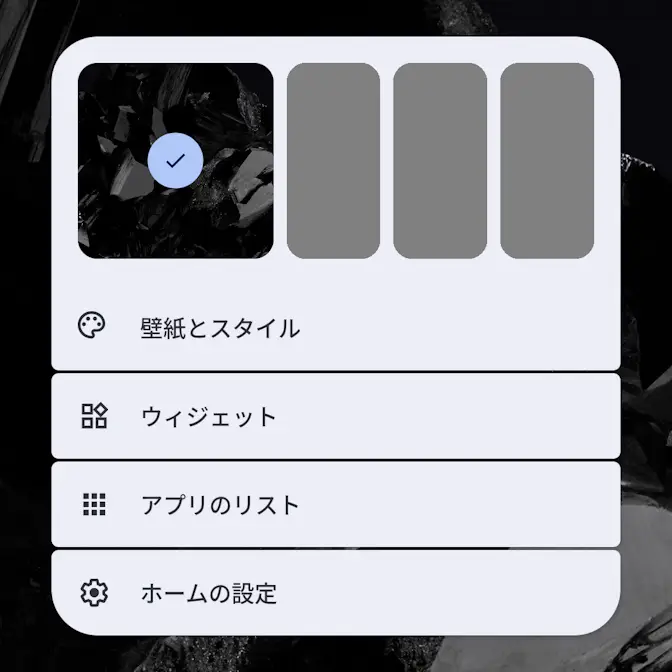
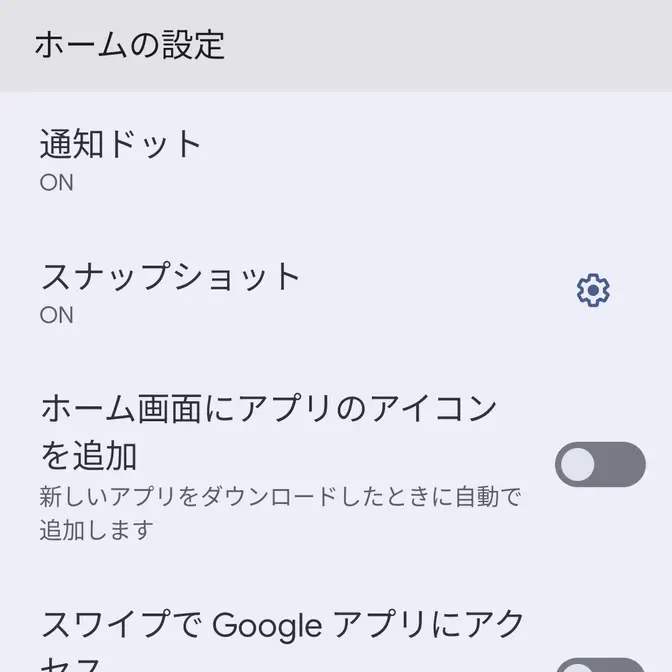
ホームの設定で切り替えるやり方は以上です。
別のホームアプリを使う手順
Google Playに数多く掲載されているので、好みのホームアプリをダウンロード&インストールすればよいです。今回はLawnchairとNova Launcherを例にします。
アプリをダウンロード&インストールしたら設定のアプリ>デフォルトのアプリ>ホームアプリより選択します。
Lawnchair
ホーム画面の何も無いところを長押しし、ホーム設定より検索バーをタップします。
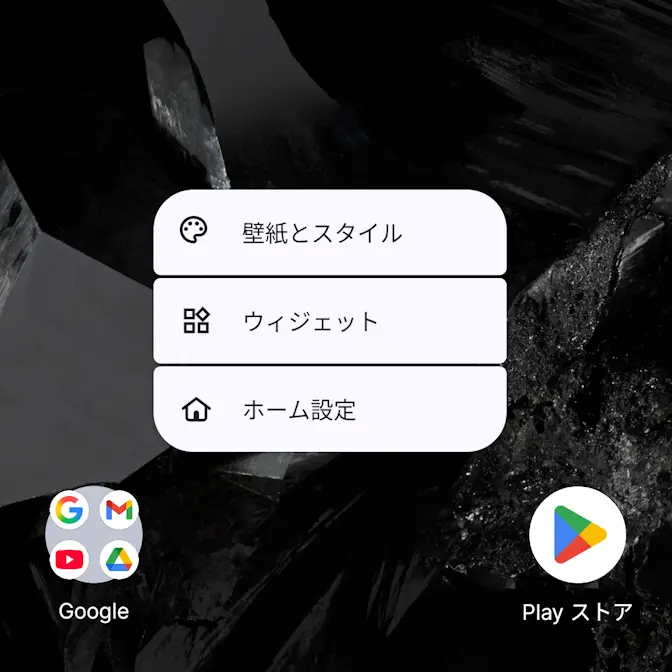
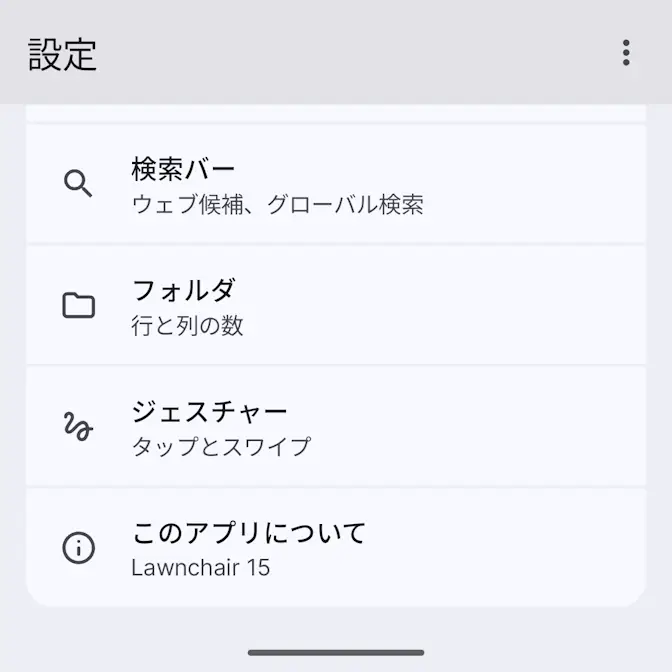
検索バーの検索バーウィジェットより無効をタップして選択します。
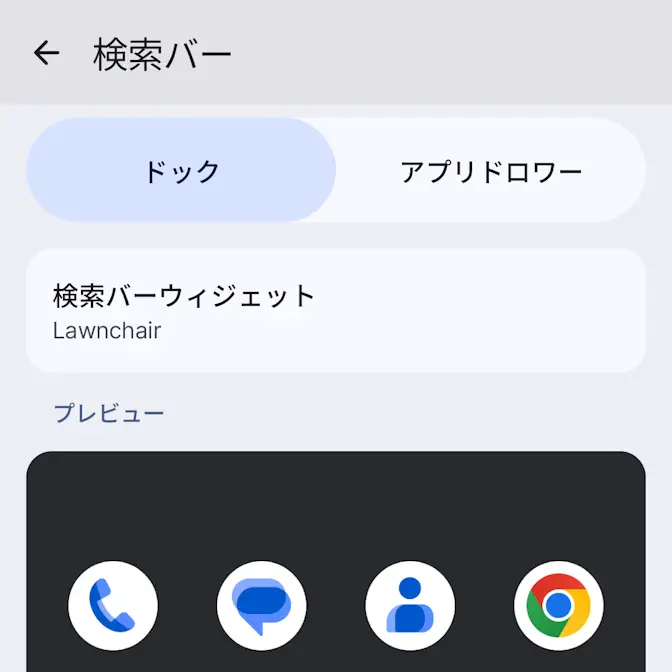
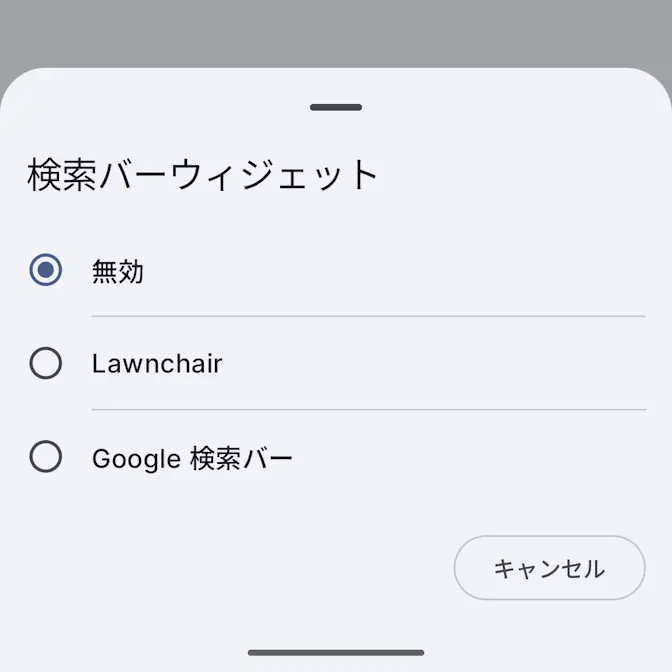
Lawnchairでのやり方は以上です。
Nova Launcher
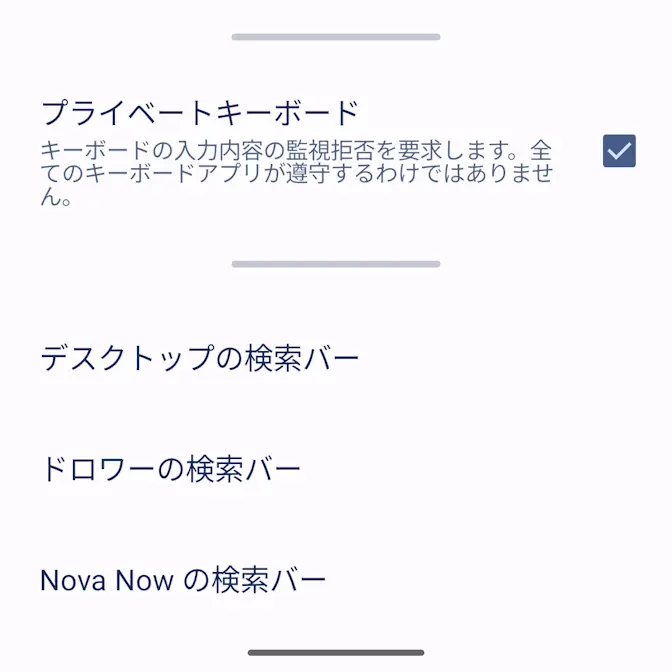
ホーム画面のNova Settingsより検索をタップします。

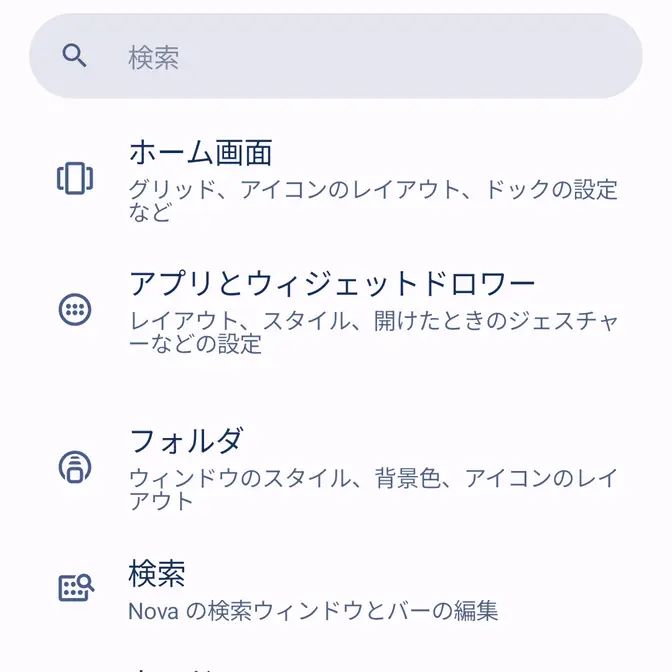
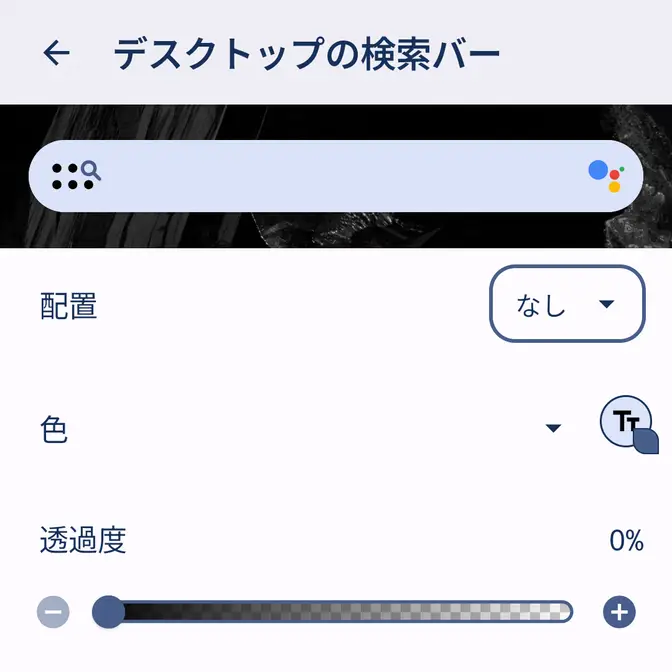
検索のデスクトップの検索バーより配置>なしを選択します。
Nova Launcherでのやり方は以上です。