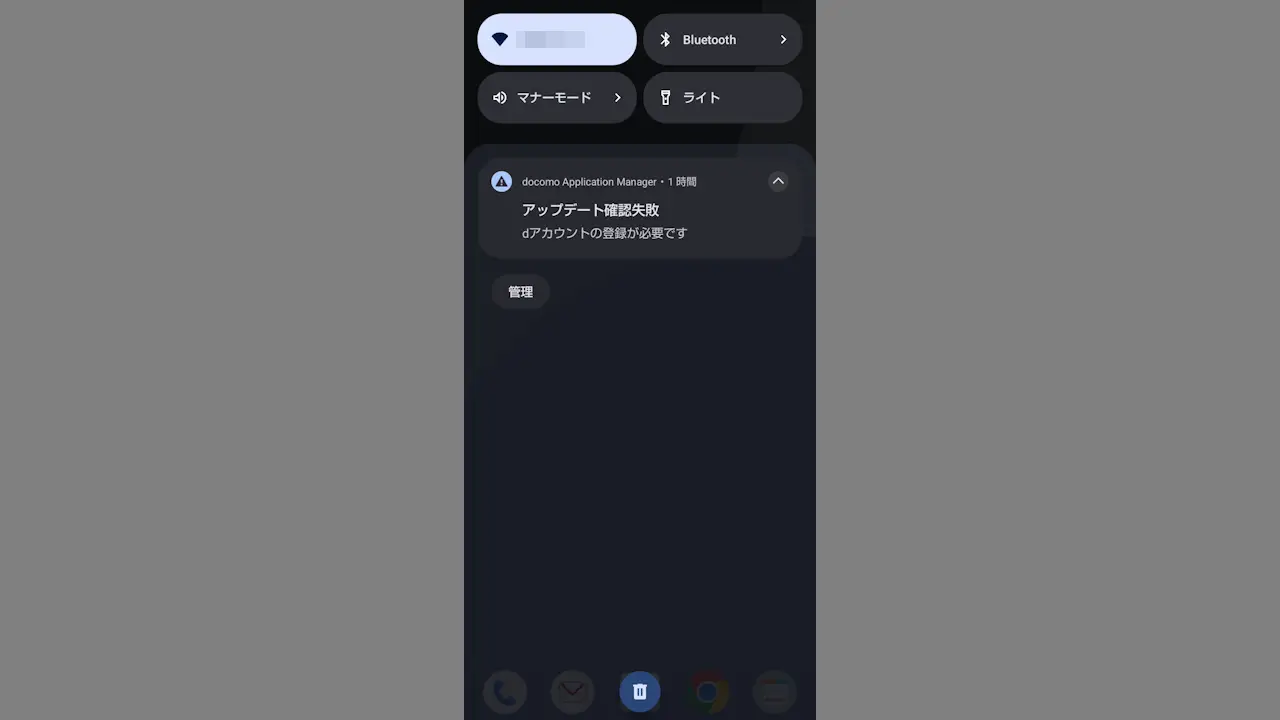
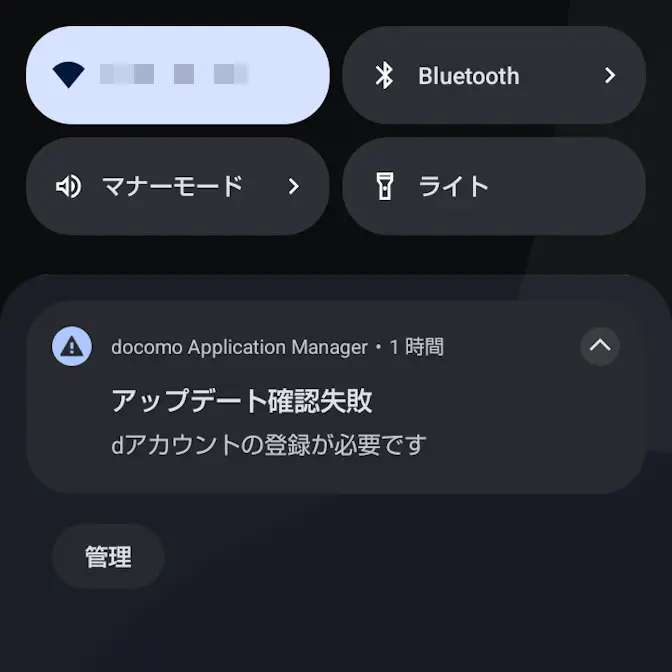
NTTドコモが販売するAndroidスマートフォンのドコモスマートフォンを格安SIMで使っていると【アップデート確認失敗 – dアカウントの登録が必要です】などとエラーの通知が表示されますが、これは通知をオフにすれば非表示にできます。
通知/自動アップデート設定をオフにしてもダメ
文字通りアップデートの確認に失敗しているので、設定のドコモのサービス/クラウド>ドコモアプリ管理>>通知/自動アップデート設定より定期アップデート通知をオフに切り替えてみましたが通知は表示され続けました。
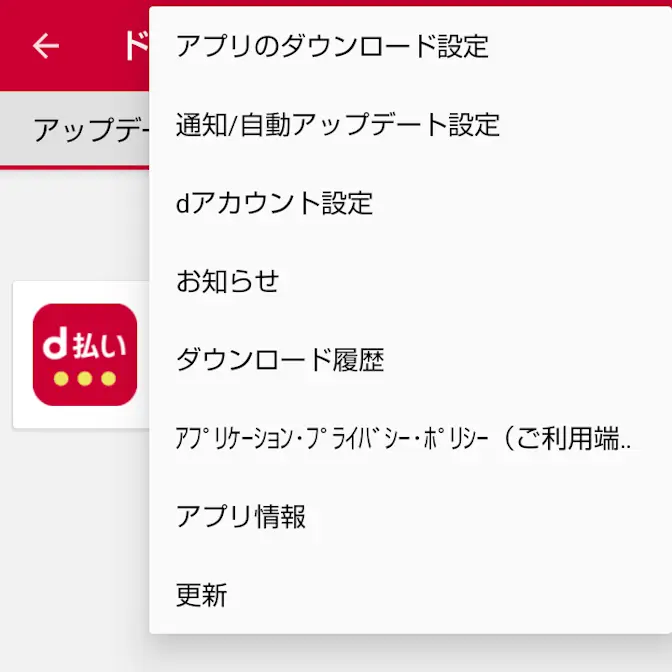
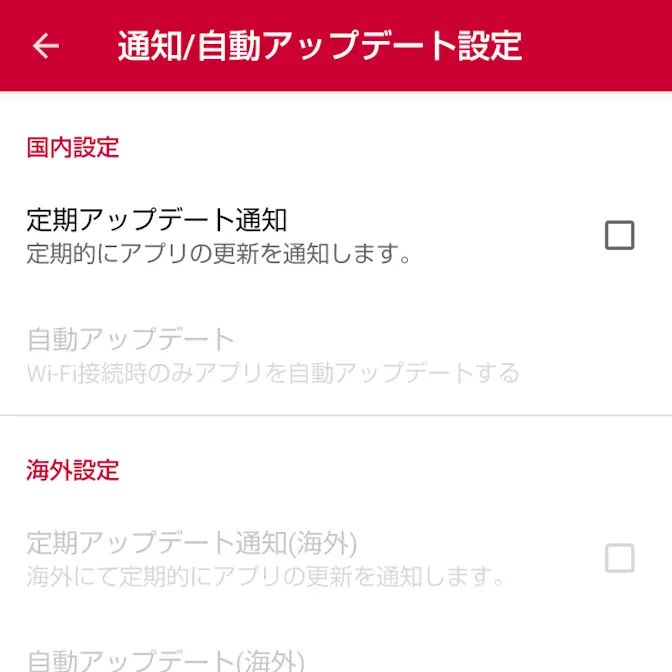
通知の表示を見る限りdアカウントを設定すれば良いですが、格安SIMで使用している場合などでdアカウントが無いのであれば、Androidスマートフォンの機能で通知のみオフにすると表示しないようにできます。
通知のみオフにする手順
AQUOS wish4 SH-52Eを例とします。機種やバージョンによって文言/動作/操作が異なる場合があります。
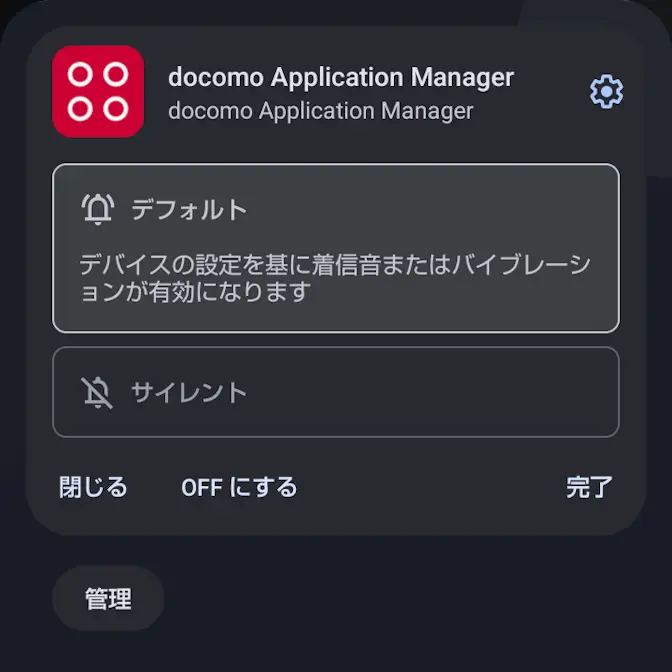
通知領域のアップデート確認失敗を長押しし、メニューよりをタップします。
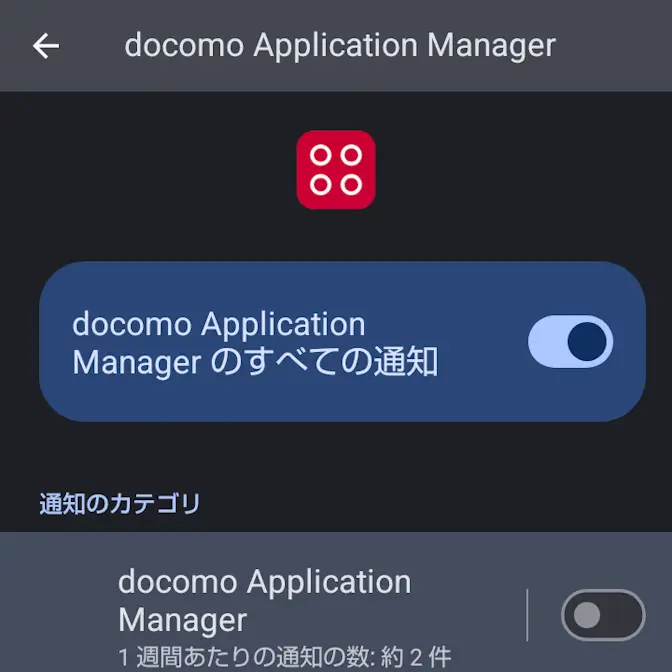
docomo Application Managerの通知のカテゴリ>docomo Application Managerをオフに切り替えます(画像はオフの状態)。
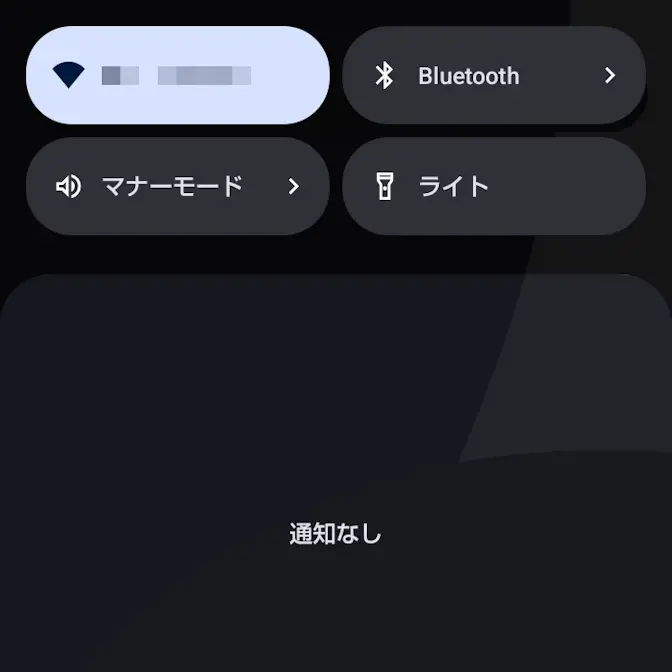
通知領域の通知も消えるはずですが、表示されている場合は左右にスワイプすることで消え、以降に表示されなくなります。
通知のみオフにするやり方は以上です。
また、格安SIM(MVNOなど)で使用しておりNTTドコモのサービスを使用しないのであれば、docomo Application Managerアプリを無効にすることもできます。
アプリを無効にする手順
イレギュラーな内容であるため、すべて自己責任で操作し何が起きても一切の責任は負いません。
Androidスマートフォンはプリインストールされているアプリでも、削除(アンインストール)や無効にして動作しないようにすることができます。
ただ、docomo Application Managerはできないようになっているので、パソコンからADBコマンドを実行して強制的に削除する必要があります。
adb shell pm uninstall -k –user 0 com.nttdocomo.android.applicationmanager
アプリを無効にするやり方は以上です。