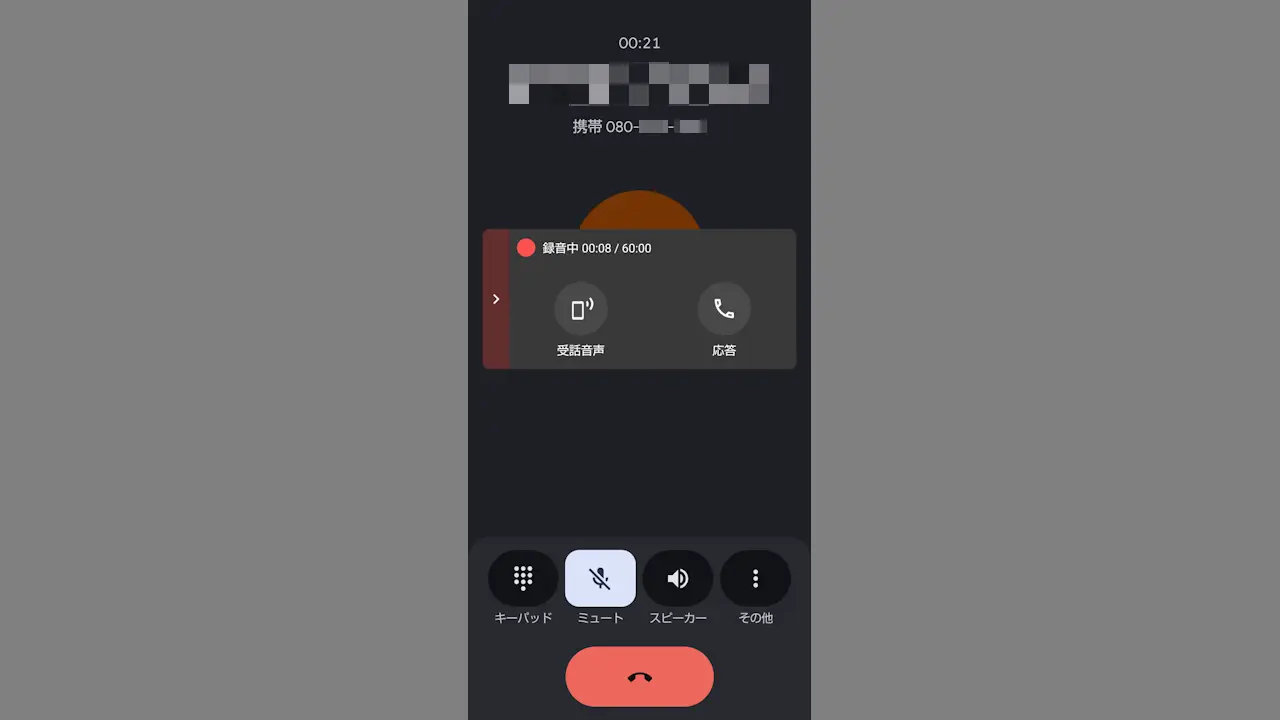
携帯電話(ガラケー)には当たり前に搭載されていた[伝言メモ(簡易留守番電話)]は、Google PixelなどのAndroidスマートフォンには搭載されていないことが多いですが、AQUOSスマホは専用アプリで使うことができます。
通話音声・伝言メモアプリ
本体のみで動作する留守番電話機能は、ガラケーの時代から付いていた機能で簡易留守番電話や伝言メモなどと呼びます。
このような機能はAndroidスマートフォンにはデフォルトで搭載されていないので、各メーカーが独自に搭載しておりAQUOSスマホでは通話音声・伝言メモアプリによって動作します。
アプリの使いかた
セットアップ
初めて起動したときのみ行う操作です。
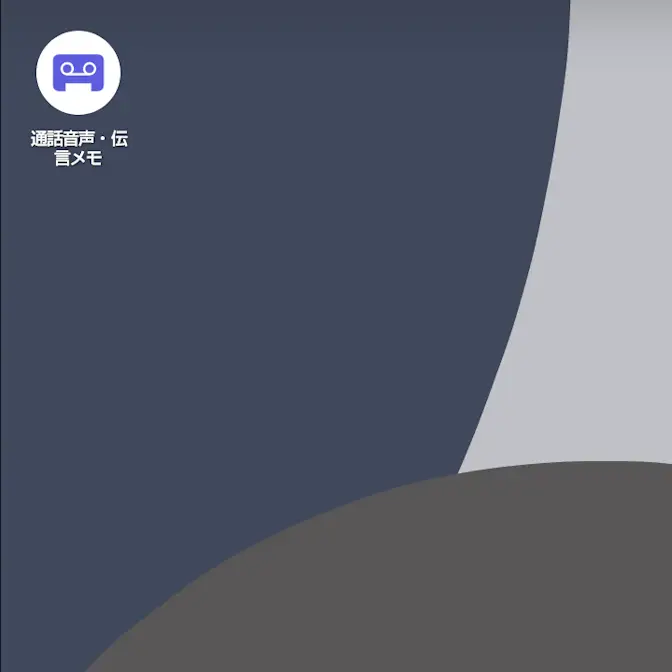
通話音声・伝言メモアプリを起動し次へをタップします。
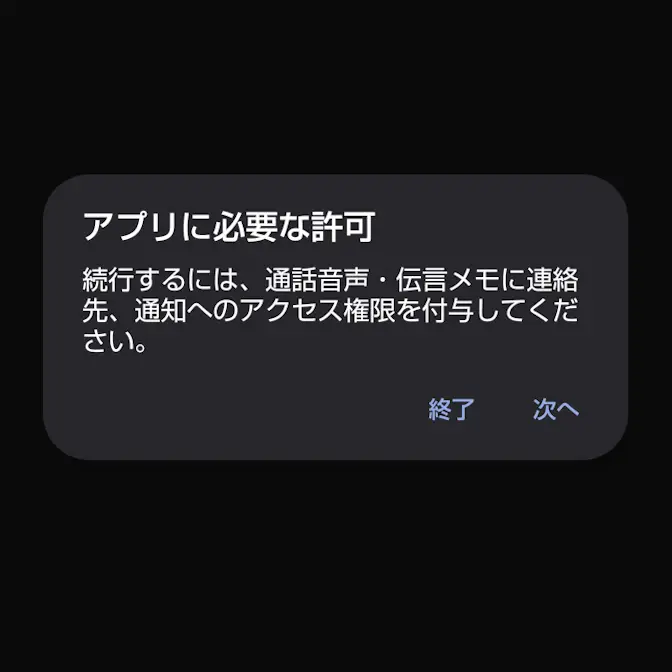
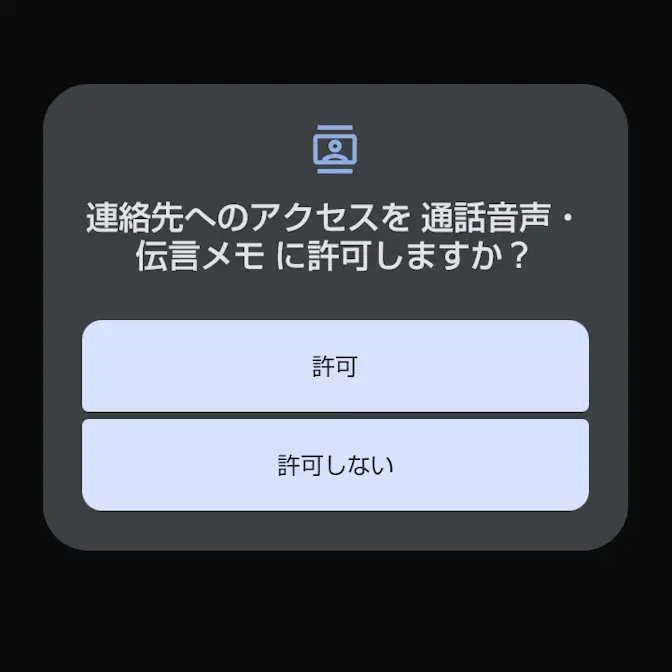
連絡先へのアクセス/通知の送信をそれぞれ許可します。
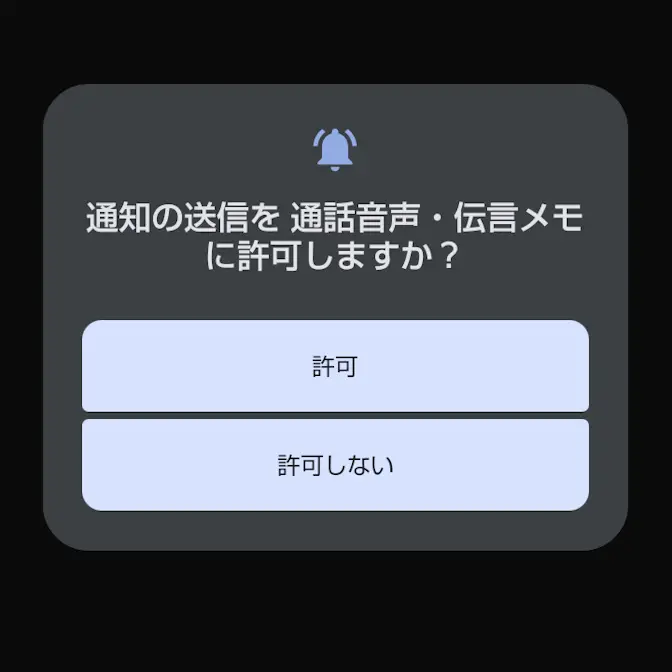
セットアップのやり方は以上です。
設定
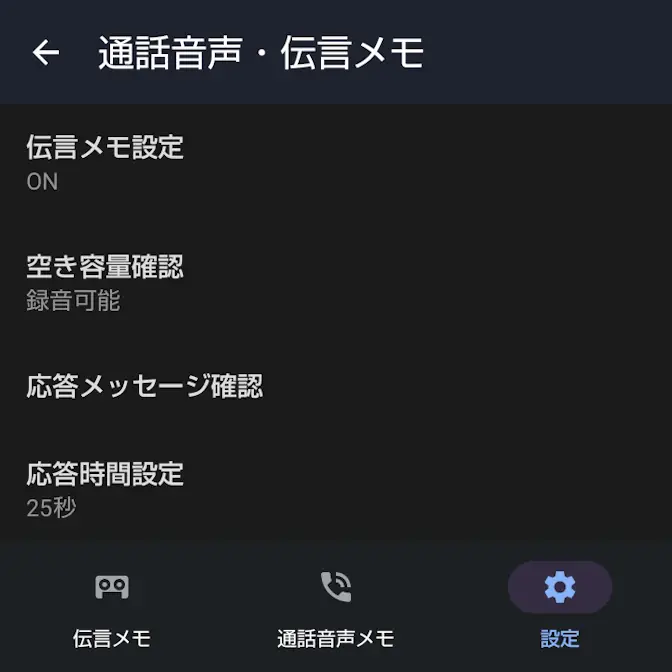
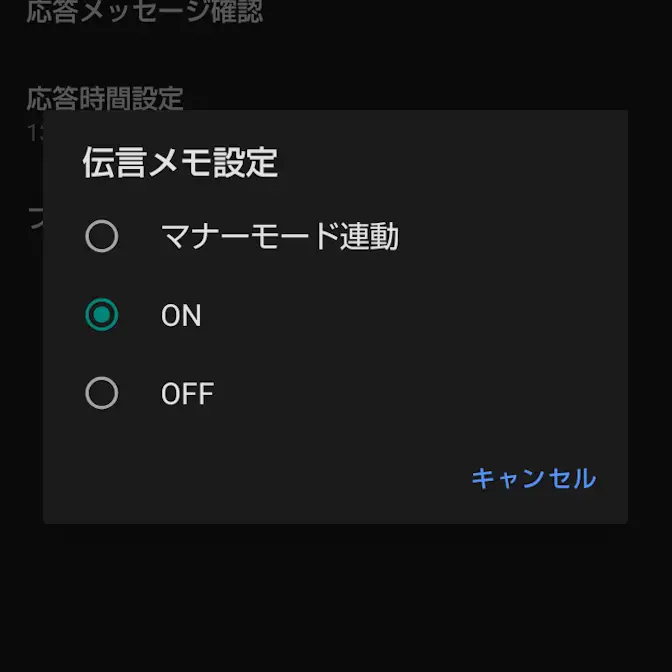
アプリの設定より伝言メモ設定を選択します。
ON/OFFのほかマナーモード連動も選択できます。
アプリの設定より応答時間設定を選択します。
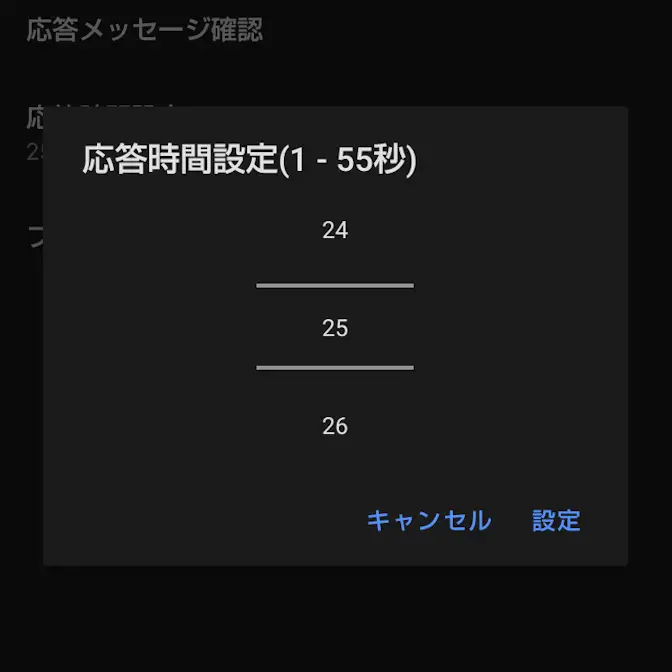
設定のやり方は以上です。
電話の着信時、応答時間設定で選択した秒数が経過すると自動で応答>応答メッセージを再生>相手の音声を録音しますが、手動で伝言メモで応答することもできます。
手動で伝言メモで応答する
着信の全画面通知よりアイコンをタップします。
画面上部のバナーで表示されている場合、バナーの空いているスペースをタップすると全画面通知で表示できます(拒否/応答のボタンに触れないように)。
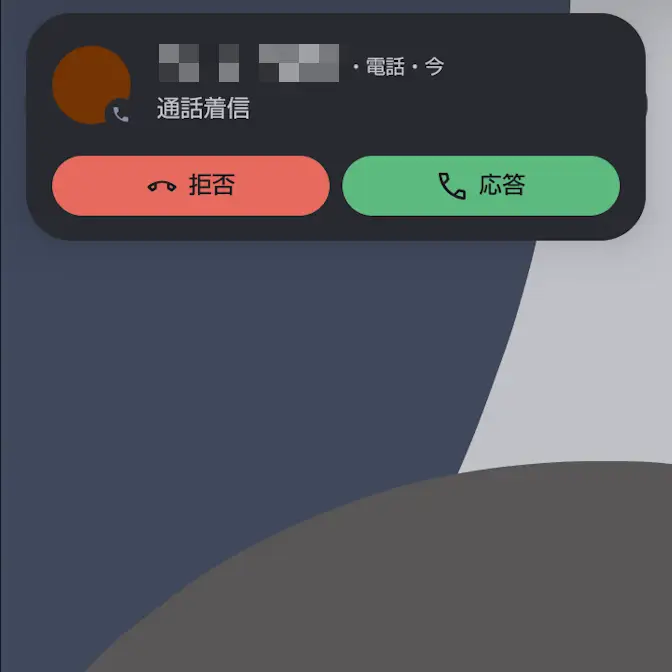
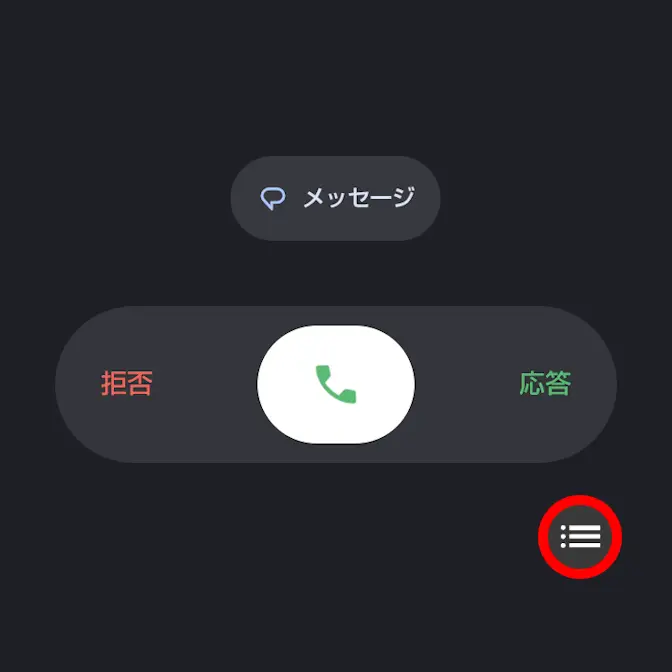
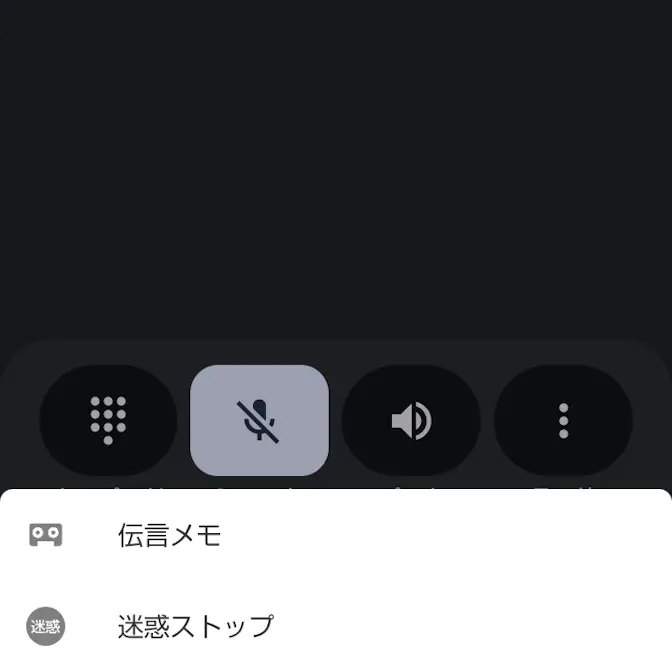
メニューより伝言メモをタップすると自動で応答>応答メッセージを再生>相手の音声を録音します。
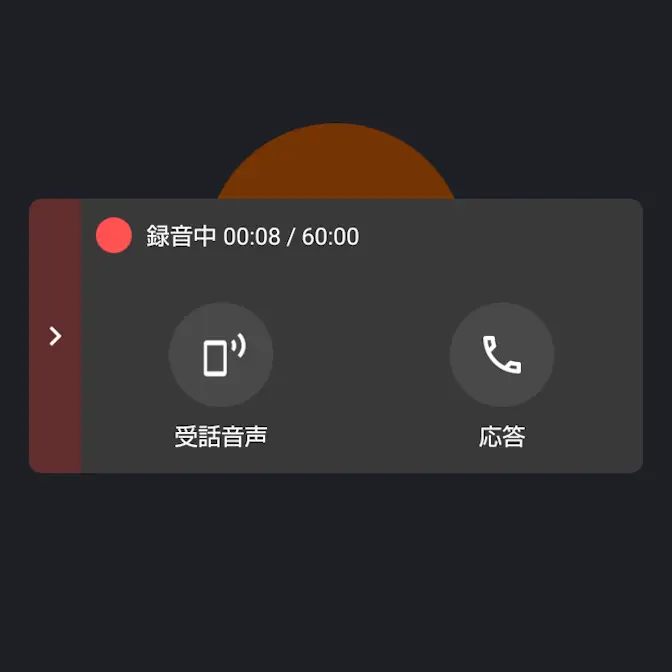
再生する
アプリの伝言メモより伝言メモリストをタップすると再生されます。
再生を停止する場合はをタップします。
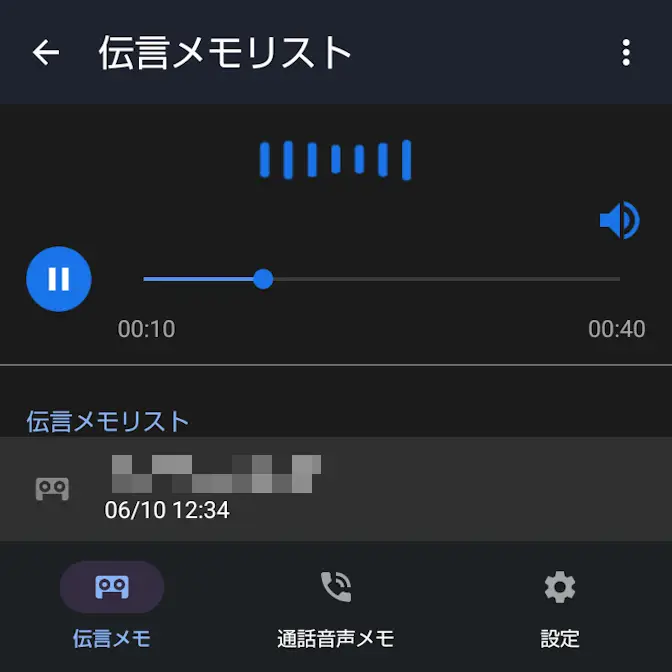
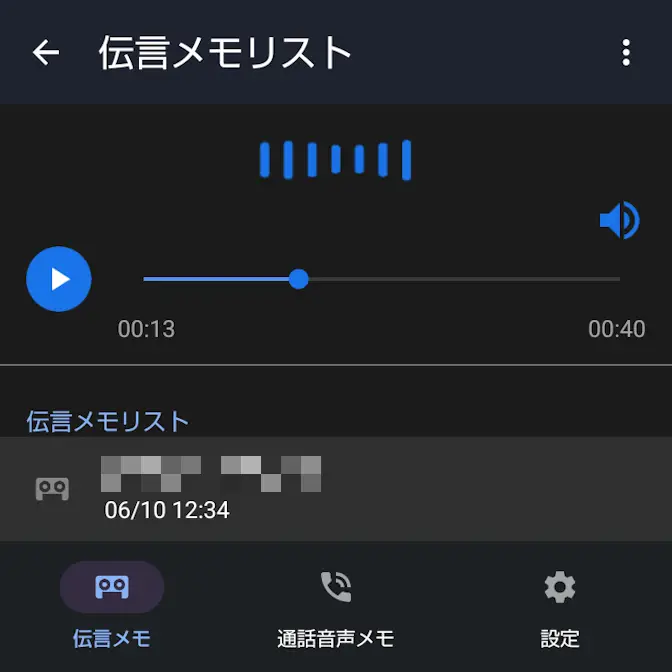
削除する場合は、伝言メモリストを長押しするか、︙>選択削除/全件削除を操作します。
アプリの使いかたは以上です。