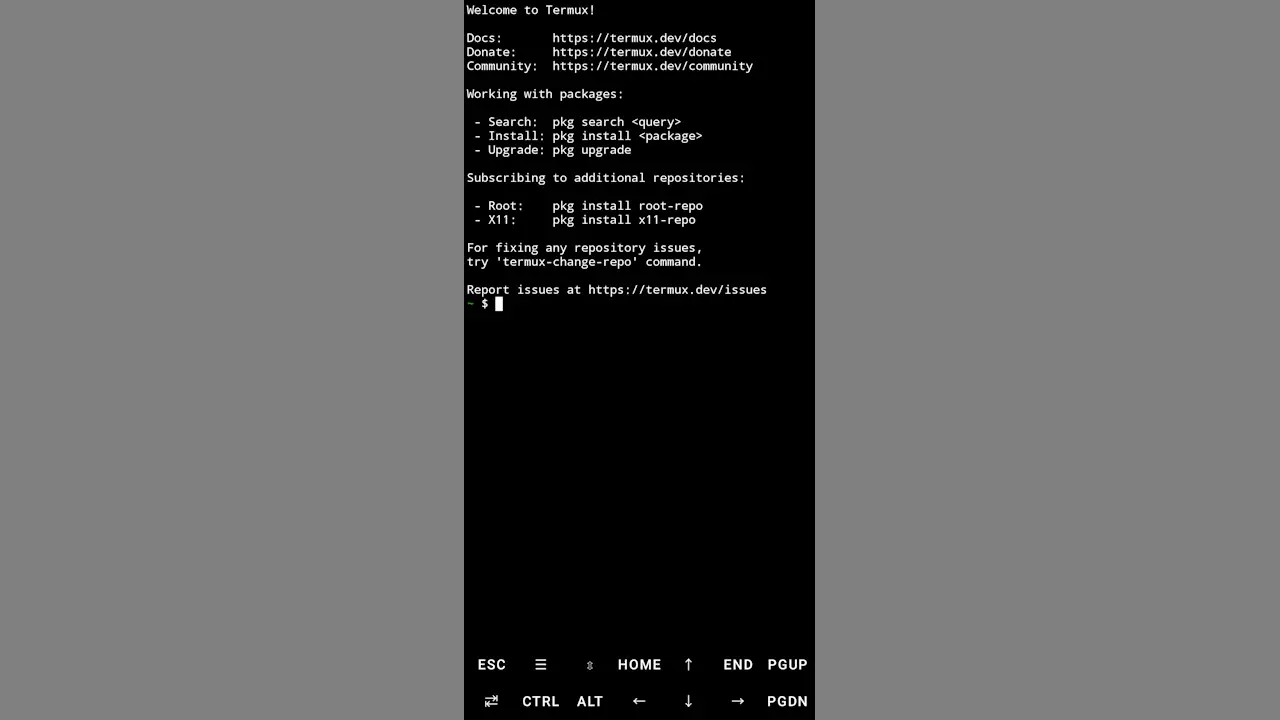
AndroidはLinuxがベースのOSですが、Linuxとして使うには難があります。そこで、[Termux]アプリを使ってAndroidスマートフォン上に別のLinux環境を構築してみました。
Termuxをダウンロード&インストールするには?
Google Playからダウンロード&インストールすることができますが、バージョンが古い場合があります。
このため、今回はF-Droidから最新版をダウンロード&インストールしています。
ただし、この場合はいわゆる野良アプリとなるため、事前に設定が必要です。
Termuxの使いかた
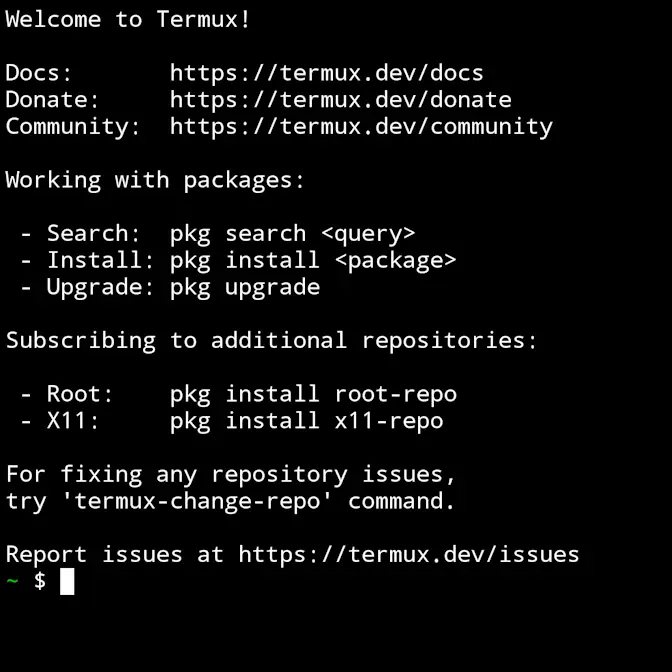
起動する
インストールしたアプリをタップすれば起動します。
終了する
以下のコマンドを実行すると終了します。
exit
Termuxの使いかたは以上です。
別に外付けキーボードなどが用意できれば良いですが、そうでない場合はスマートフォンの画面で操作するのは面倒なので、Windowsなど外部からSSHで接続するのが便利です。
SSHの使いかた
パッケージのアップグレード
Termuxのパッケージ管理マネージャーはpkgコマンドが備わっているので、以下のコマンドを実行してパッケージを最新にアップグレードします。
TERMUX_MAIN_PACKAGE_FORMAT: unbound variableなどとエラーが発生する場合には、終了>起動と再起動を試してみると良いでしょう。
pkg update
pkg upgrade
OpenSSHをインストール
OpenSSHは以下のコマンドで実行するとインストールできます。
pkg install openssh
IPアドレスを調べる
接続先としてAndroidスマートフォンのIPアドレスを本体の設定より確認します。
ユーザー名を調べる
ユーザー名はidコマンドを用いて調べることができます。
id
表示された内容のuidよりu0_aNNNがユーザー名です。
Nは任意の数字です。
uid=12345(u0_aNNN)...
パスワードを設定する
ユーザー名に対してパスワードを設定するにはpasswdコマンドを実行します。
任意のパスワードを2回入力します。入力した文字列は画面に表示されません。
passwd
OpenSSHサーバーを起動する
以下のコマンドで起動します。
sshd
外部から接続する
使用するソフトウェアによって操作は異なりますが、Windows 11のターミナルでは以下のコマンドで接続できます。
ssh [ユーザー名]@[IPアドレス] -p 8022
接続できたらパスワードを入力します。
u0_aNNN@192.168.1.123's password:
以上で終了です。
アプリを起動しておけばスリープ状態に移行してもSSHからの操作が可能です。