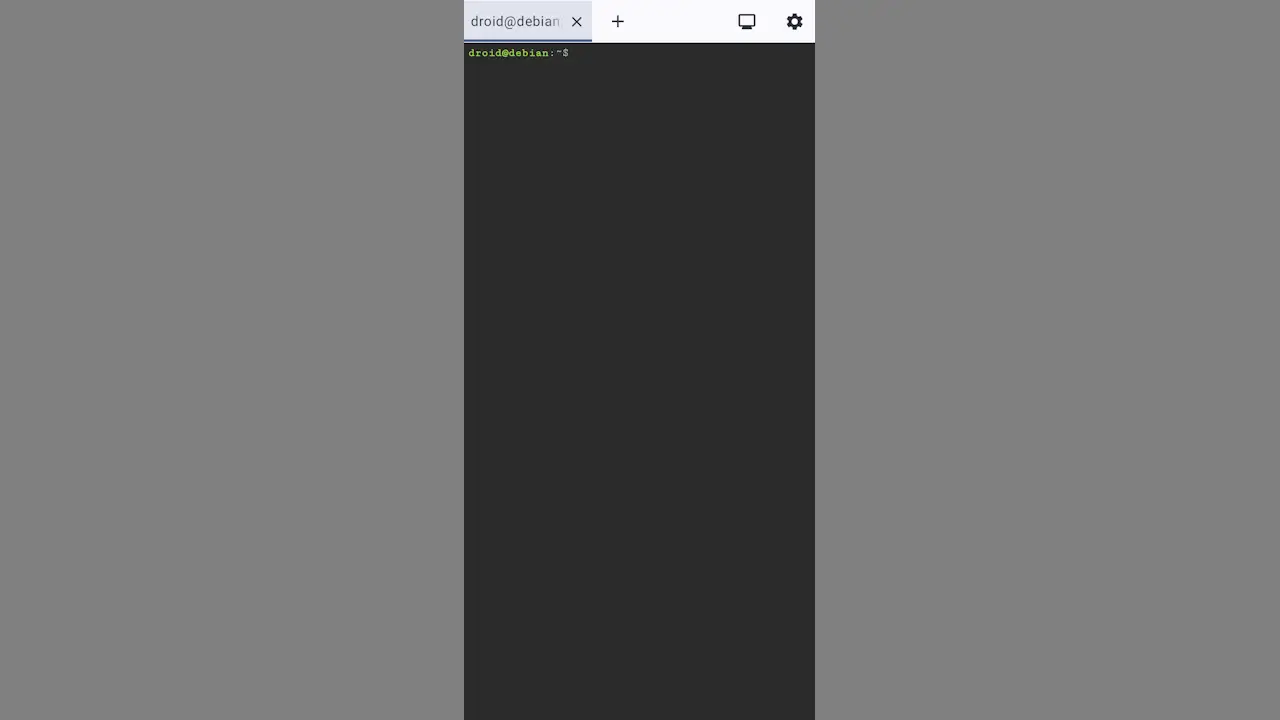
Android 15以降を搭載したGoogle Pixelシリーズでは[Linuxターミナル]アプリが提供されています。デフォルトでは無効ですが、有効にすれば[Linuxコマンド]が使えるようになります。
AndroidスマホにLinux環境をつくる
Linuxとは、大雑把に言えばWindowsなどと同様にOSの1つで、Android OSもLinuxがベースとなっていますがLinuxとして使うには難がありました。
しかし、2025年03月にアップデートされたAndroid 15でLinux開発環境を有効にすれば、LinuxターミナルがインストールできLinuxコマンドが使えるようになります。
ただ、現時点ではGoogle Pixelシリーズのみに提供されているので、それ以外の機種ではTermuxアプリを使うと良いでしょう。
また、扱うには多少なりともLinuxの知識が必要となります。
![[改訂第3版]Linuxコマンドポケットリファレンス](https://m.media-amazon.com/images/I/616WhxR-uZL._SL1000_._SL160_.jpg)


Linux開発環境の使いかた
Linux開発環境をオンにする
設定のシステムより開発者向けオプションをタップします。
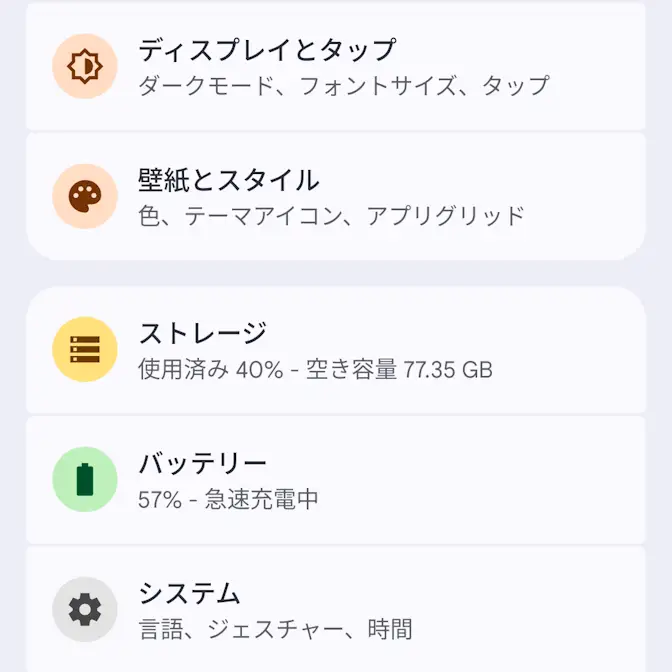
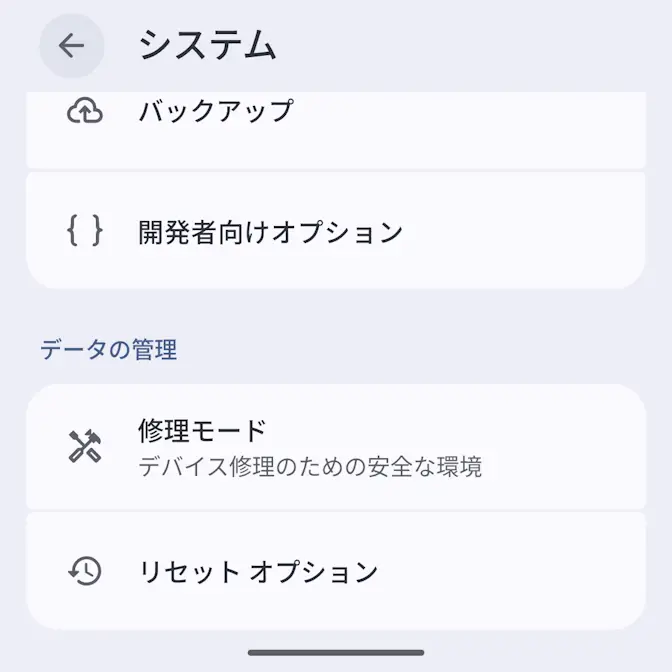
開発者向けオプションのLinux開発環境よりAndroidでLinuxターミナルを実行するをオンに切り替えます(画像はオンの状態)。


ダウンロード&インストールする
アプリリスト(ドロワー)などからターミナルアプリをタップしインストールをタップします。
通知の送信をターミナルに許可しますか?と表示されたら許可をタップします。


起動する
アプリリスト(ドロワー)などからターミナルアプリをタップすると起動します。

起動したらaptコマンドなどを使い、以下のコマンドを実行してパッケージを最新にアップグレードできます。
sudo apt update
sudo apt upgrade
終了する
通知領域のターミナルより閉じるをタップします。

Linux開発環境の使いかたは以上です。