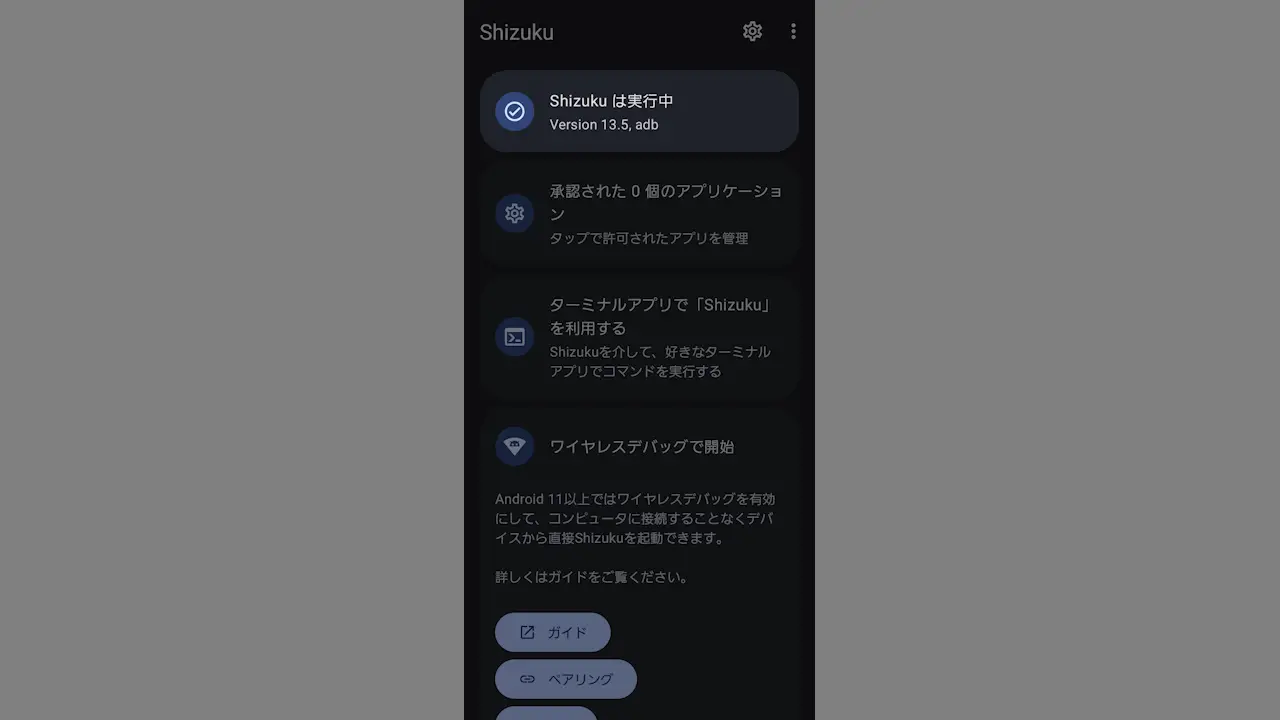
Androidアプリの中にはすべての機能を動作させるのに【Shizuku】アプリのインストールが必要な場合があります。このアプリはダウンロード&インストールした後、【ワイヤレスデバッグ】か【USBデバッグ】で[実行中]にする必要があります。
Androidスマホの“Shizukuアプリ”とは?
Androidスマートフォンの管理者権限(root権限)を取得することを「root化」などと呼びますが、それに近いことができるようになるアプリがShizukuアプリです。
Androidスマートフォンを普通に使用する一般的なユーザーであれば必要のないアプリなので、特に理由が無ければダウンロード&インストールする必要はありません。
必要があれば、アプリはGoogle Playよりダウンロード&インストールできますが、そのままだと停止中であるためワイヤレスデバッグかUSBデバッグより起動して実行中にします。
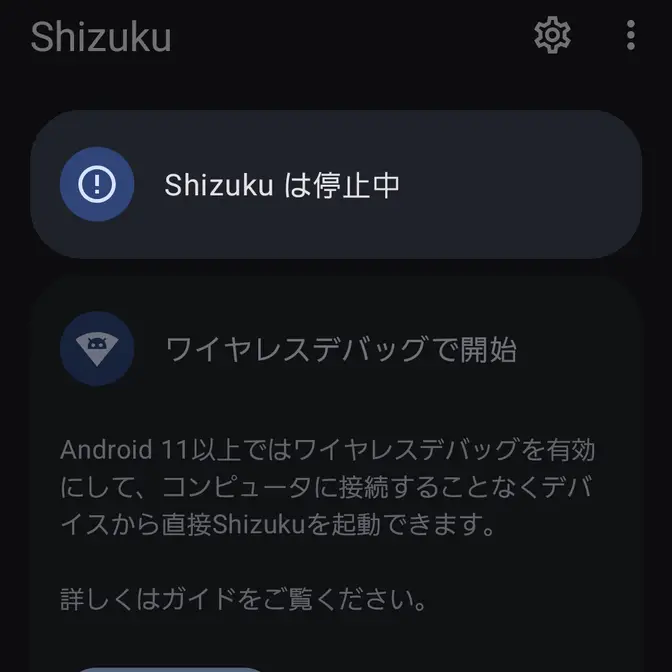
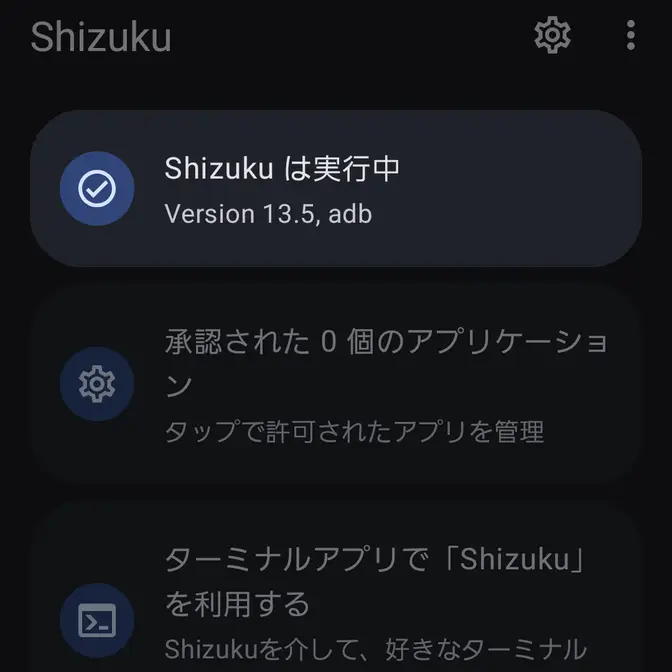
Shizukuを起動して“実行中”にする手順
ワイヤレスデバッグ
Androidスマートフォンより開発者向けオプションをオンにします。
Shizukuアプリのワイヤレスデバッグで開始よりペアリングをタップします。
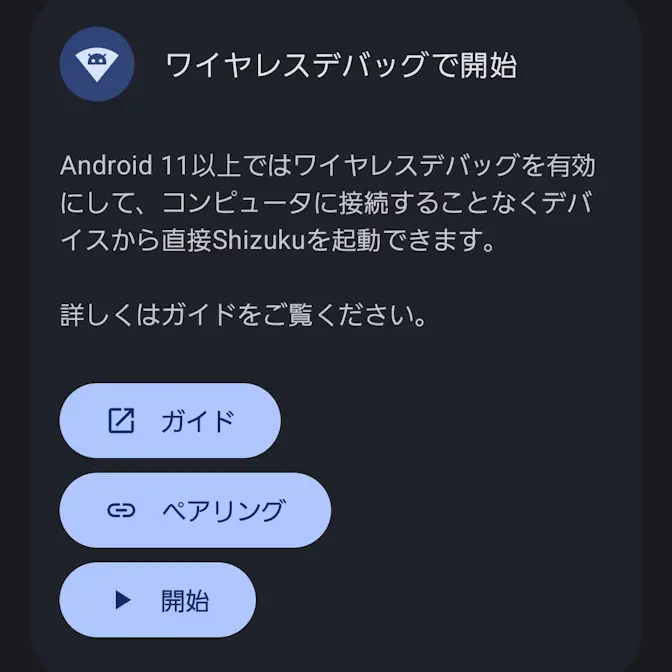
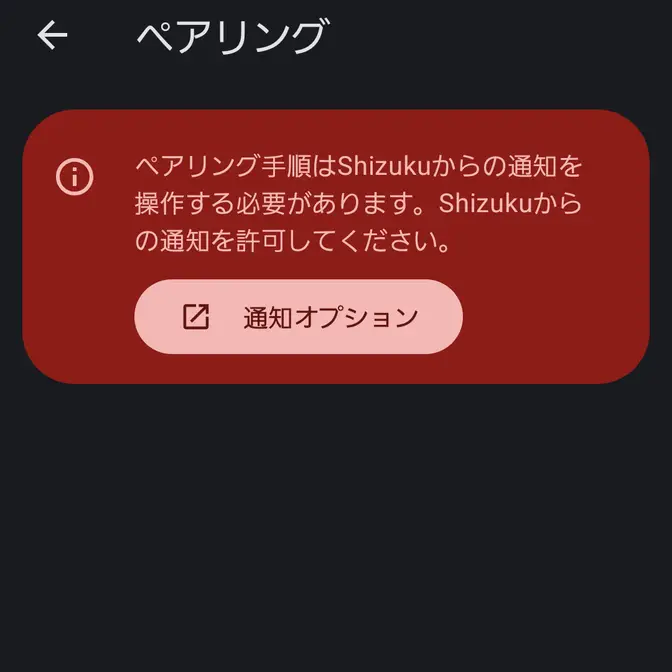
ペアリングの開発者向けオプションよりワイヤレスデバッグ|をタップします。
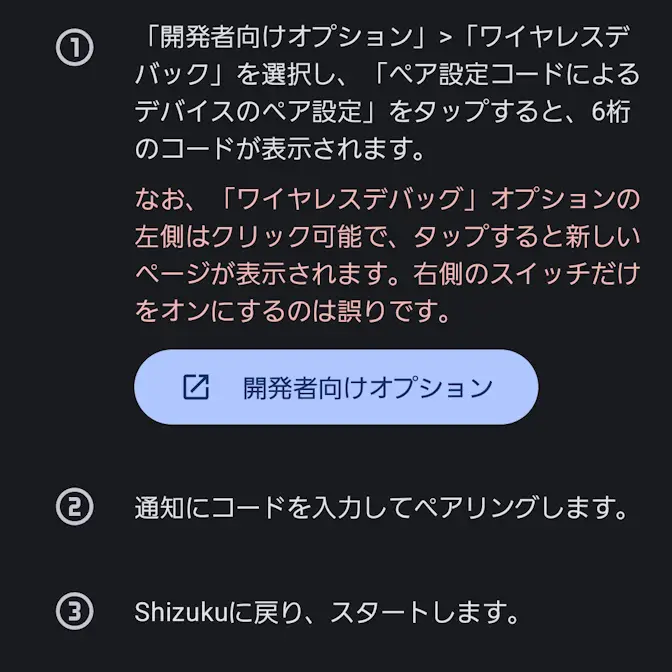
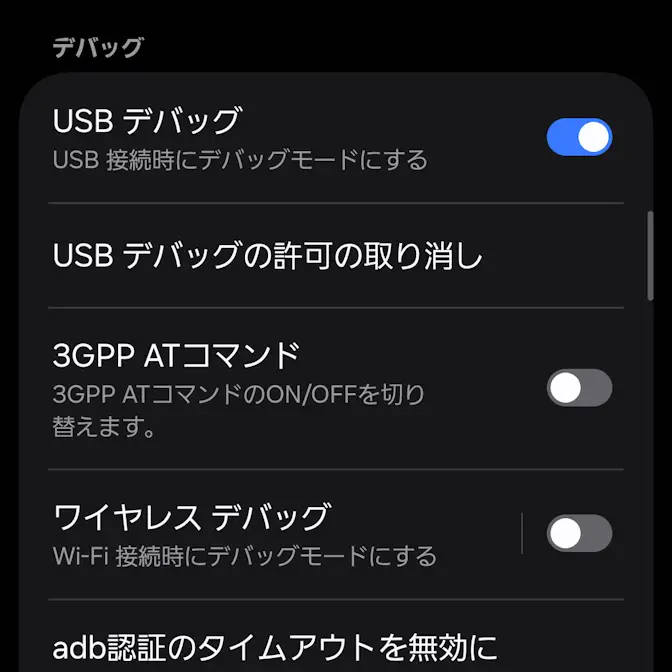
ワイヤレスデバッグをオンに切り替えペア設定コードによるデバイスのペア設定をタップします。
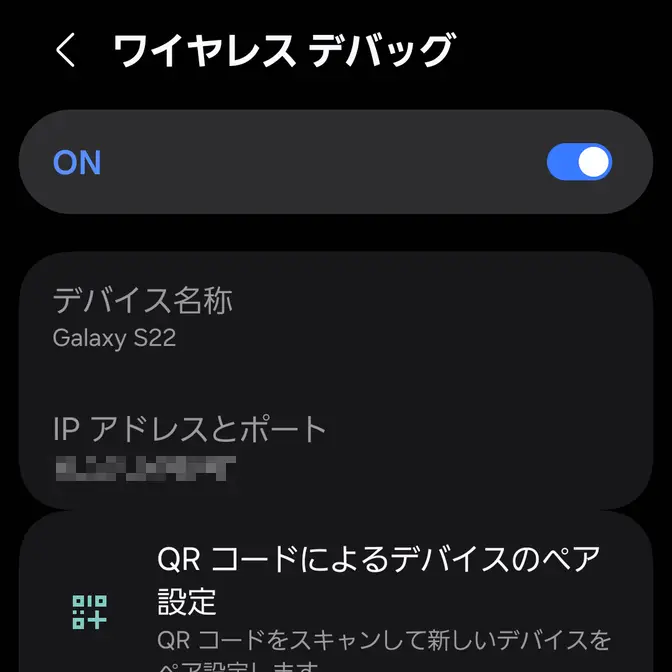
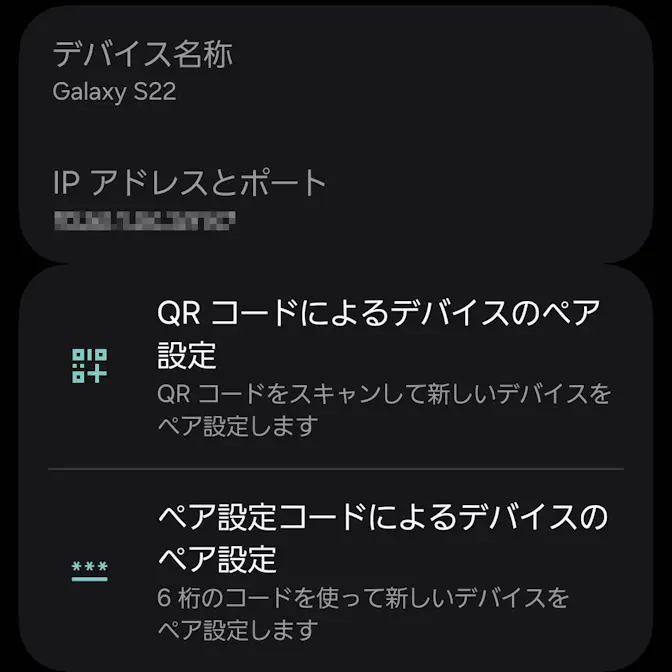
Wi-Fiペア設定コードが表示されたらペアリングサービスを見つけましたをタップします。
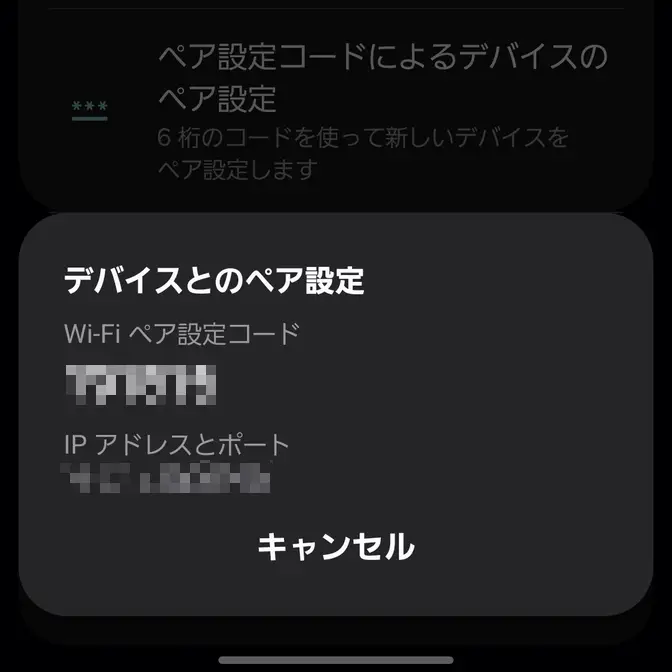
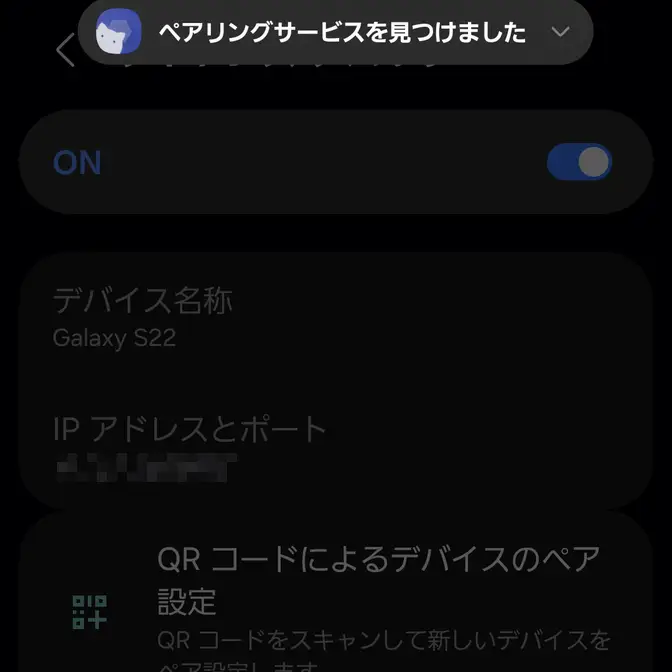
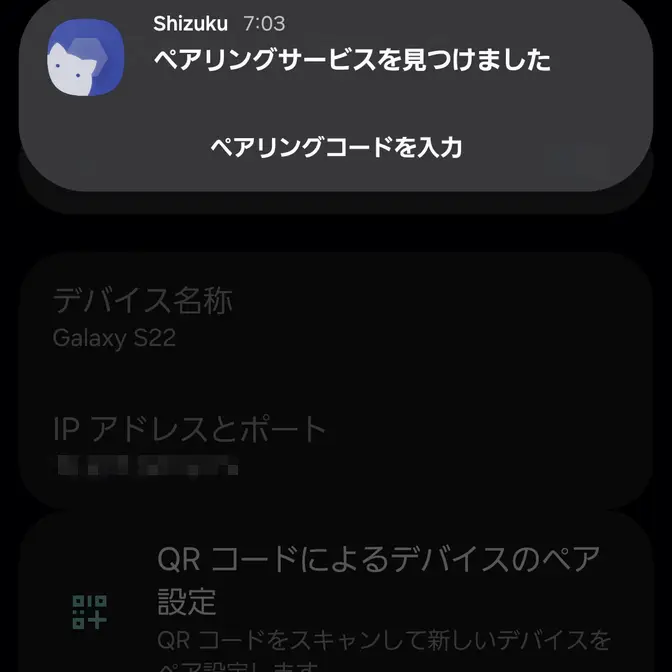
ペアリングサービスを見つけましたよりペアリングコードを入力をタップしWi-Fiペア設定コードを入力します。
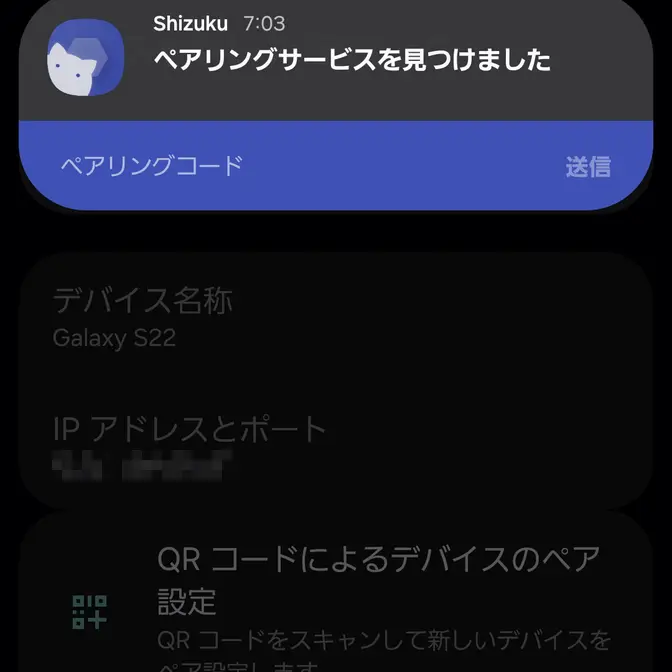
Shizukuアプリに戻りワイヤレスデバッグで開始より開始をタップすると起動します。
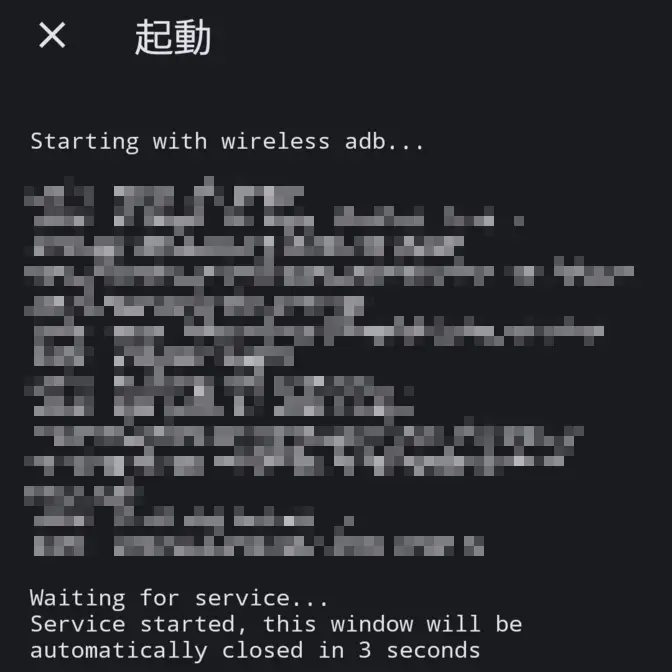
ワイヤレスデバッグでShizukuを起動するやり方は以上です。
USBデバッグ
パソコンでADBを使えるようにします。
Androidスマートフォンより開発者向けオプションおよびUSBデバッグをオンにします。
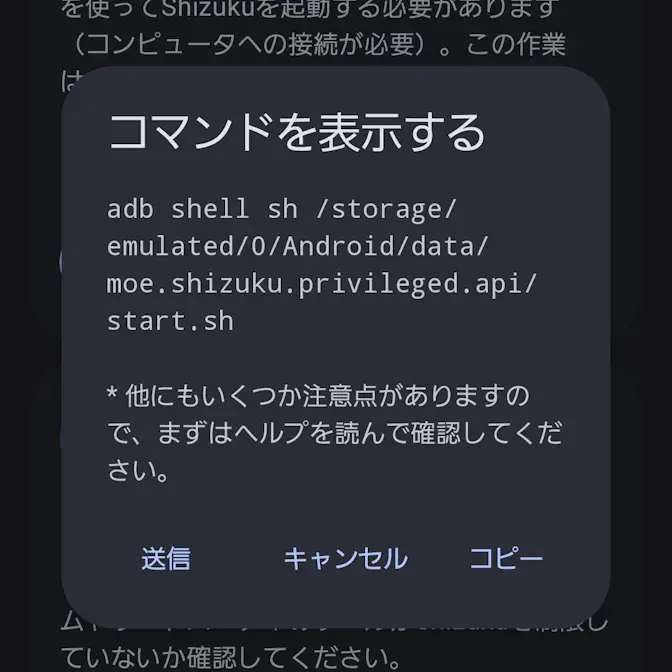
Shizukuアプリのコンピュータに接続して開始するよりコマンドを表示するをタップしてコマンドをメモします。
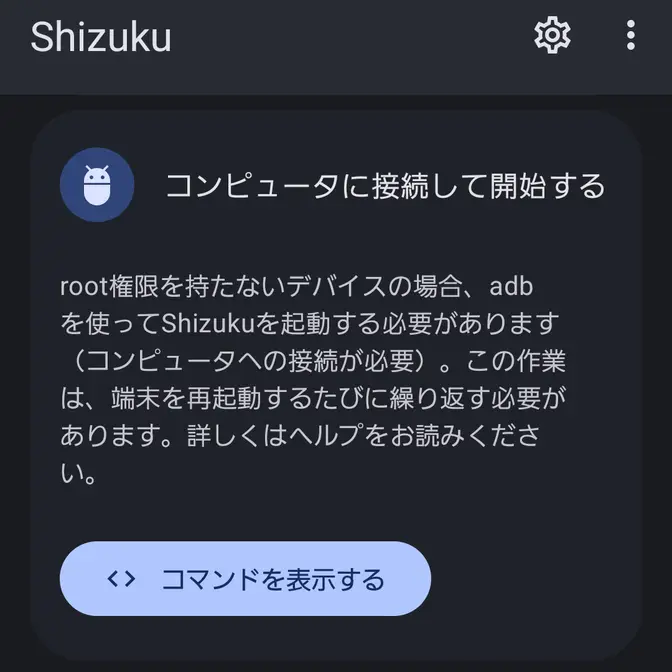
パソコンとAndroidスマートフォンをUSBケーブルで接続します。


コマンドプロンプトよりメモしたコマンドを実行します。
adb shell sh /storage/emulated/0/Android/data/moe.shizuku.privileged.api/start.sh