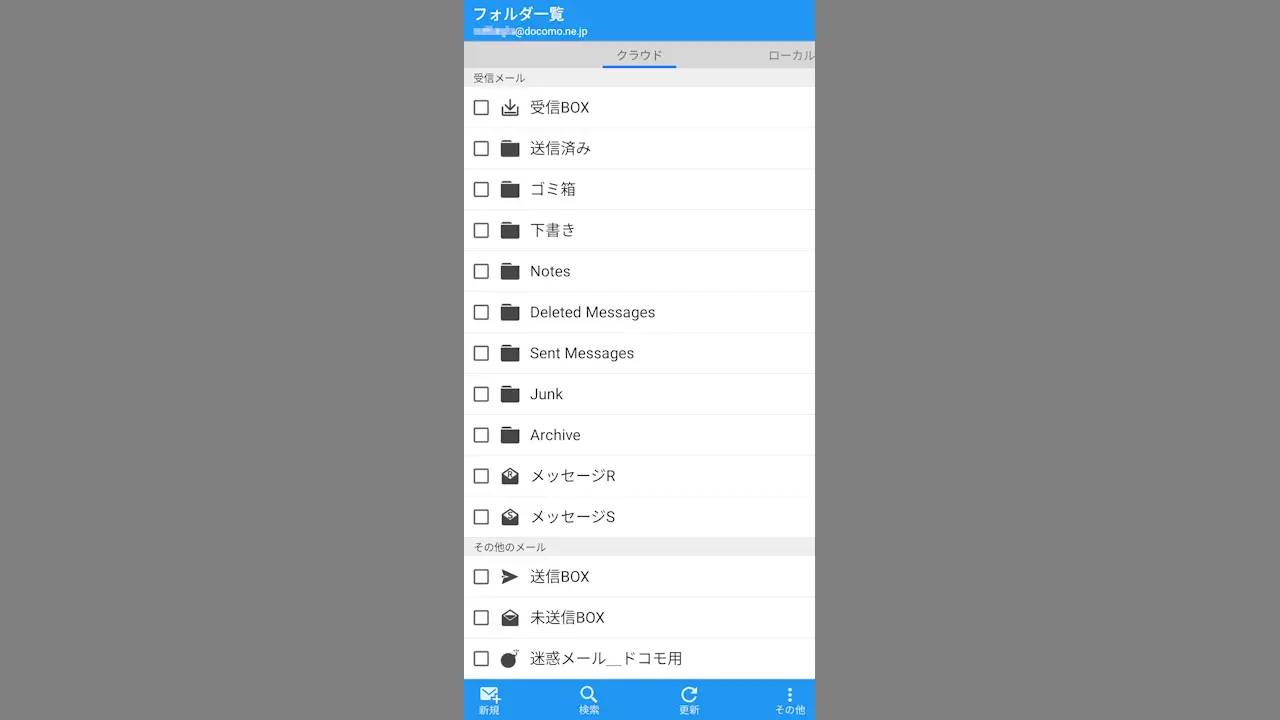
Androidスマートフォンのドコモメールアプリでは、メールの本文に画像が含まれていてもデフォルトでは読み込まれず【このメールの画像を表示するには通信が必要です。表示しますか?】と表示されされますが、これは常に表示するよう設定できます。
ドコモメールアプリは画像を読み込まない
Eメールの本文中には画像を埋め込むことができますが、添付せず表示するときに通信して取得するようになっているものがあります。
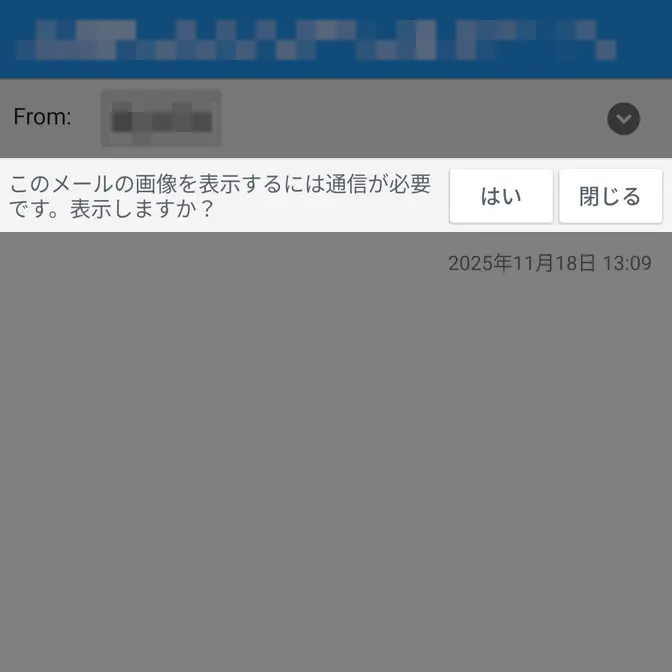
この場合、デフォルトでは読み込まずこのメールの画像を表示するには通信が必要です。表示しますか?と表示し、表示するか否かの選択をユーザーが操作するようになっています。
この選択は送信者のメールアドレスごとに有効なので、よくやり取りする相手でいちいち選択するのが面倒であれば画像を常に表示することもできます。
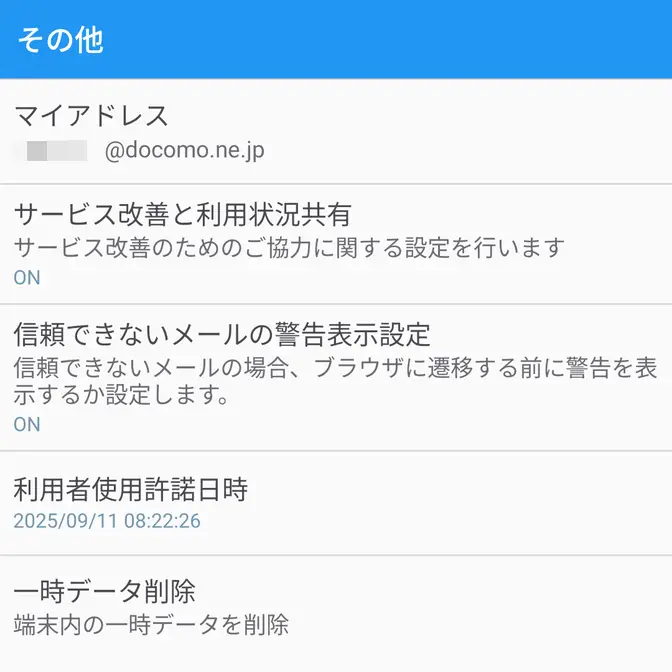
また、誤って選択した場合などにはアプリの設定より一時データ削除をすることで元に戻すことができます。
メールアドレスごとに画像を常に表示する手順
受信メールのこのメールの画像を表示するには通信が必要です。表示しますか?よりはいをタップすると1回だけ表示されます。
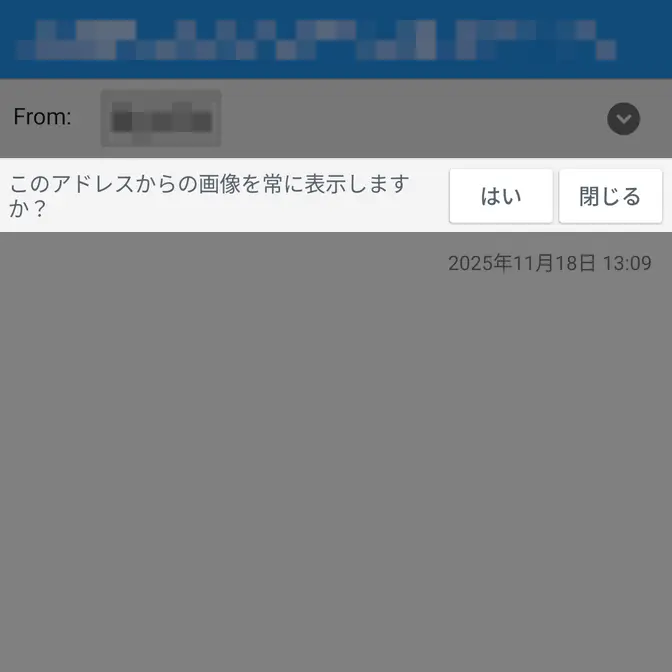
続けてこのアドレスからの画像を常に表示しますか?よりはいをタップすると常に表示されます。
ここで閉じるをタップすると次回以降に再表示されます。
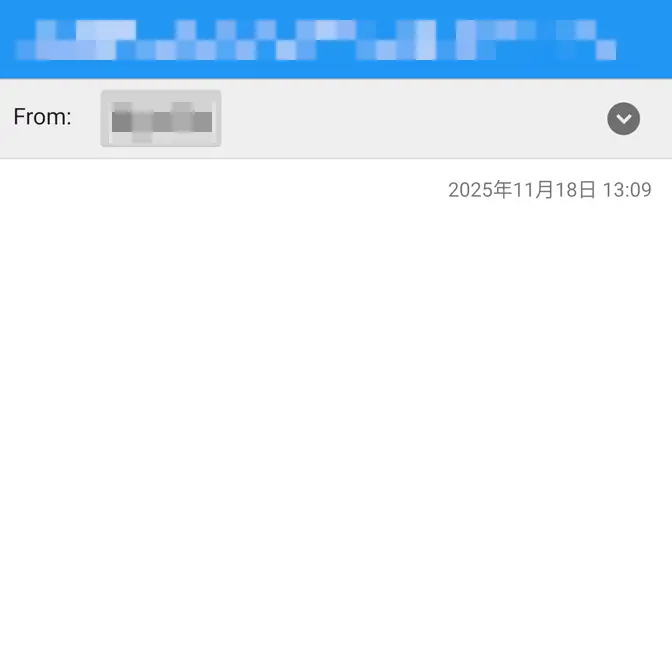
メールアドレスごとに画像を常に表示するやり方は以上です。
元に戻す手順
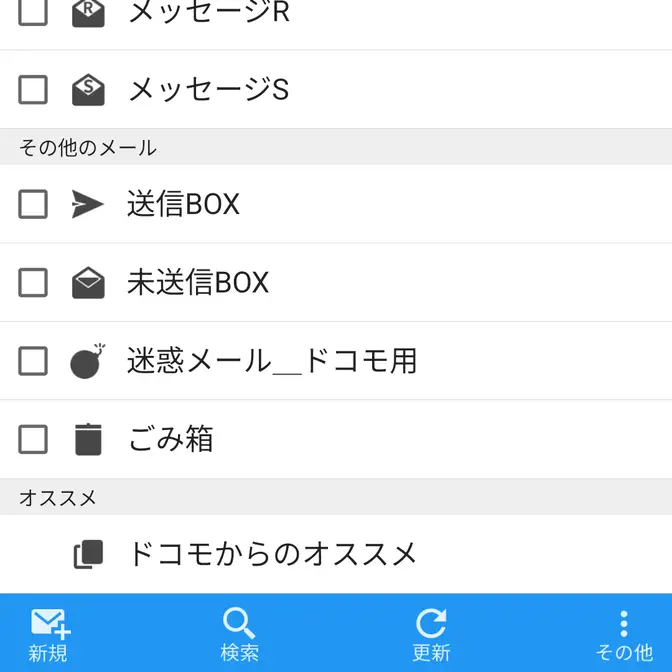
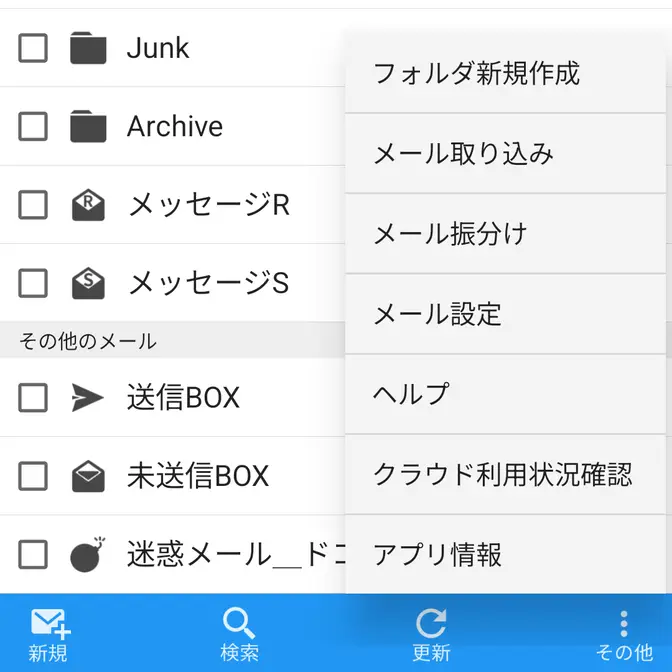
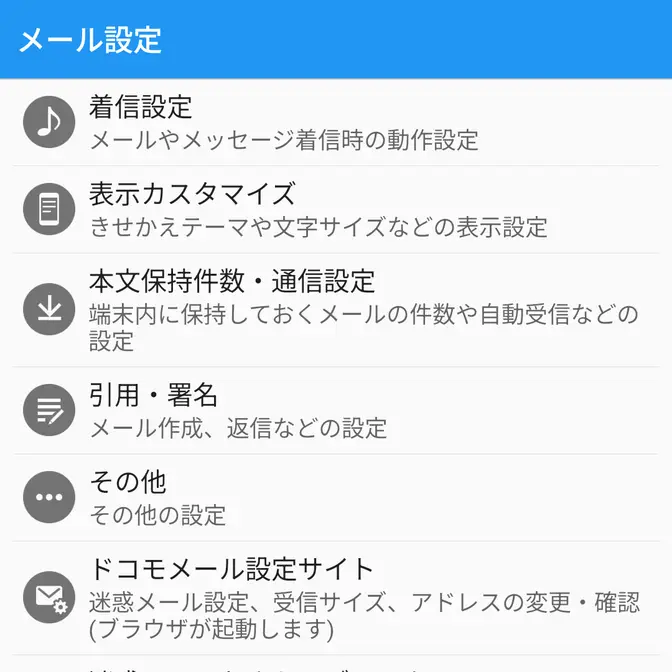
ドコモメールのフォルダ一覧や受信BOXなどから︙>メール設定をタップします。
メール設定のその他より一時データ削除>OKをタップします。
元に戻すやり方は以上です。