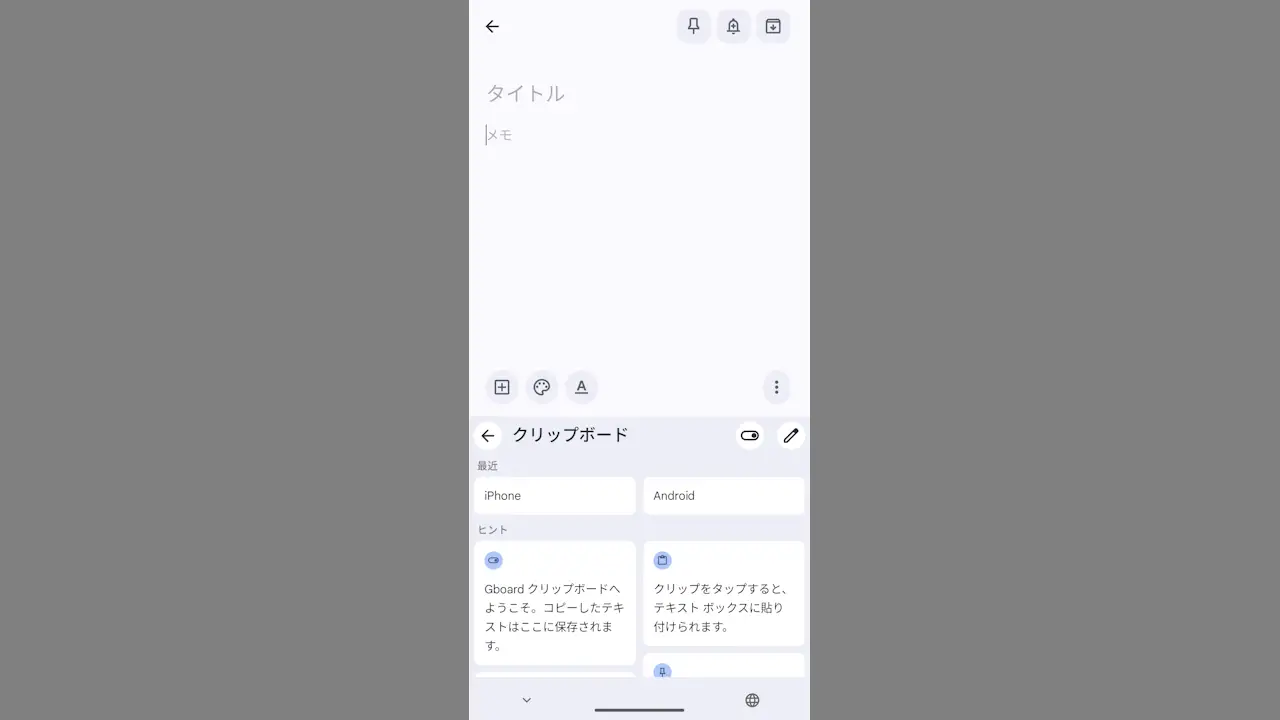
コピーした内容を一時的に保存しておく[クリップボード]に保存できるのは1つと思われがちですが、AndroidスマートフォンのGboardアプリでは「クリップボードに複数の項目を保存する」と言う【クリップボード履歴】を使うことができます。
Gboardのクリップボード
任意の画像やテキストに対してコピーや切り取りなどの操作をした上で、別の場所に張り付け(ペースト)ることを「コピペ(コピー&ペースト)」などと呼びますが、この際に利用される一時的な保存領域をクリップボードと呼びます。
スマートフォンが登場する以前よりパソコンなどでは一般的に使われていましたが、過去にはコピー(切り取り)した内容は1つしか保持されず繰り返してコピーなどをすると最後の操作で上書きされてしまう仕様でした。
しかし、昨今では複数の項目を保持することができるようになっていることが多く、AndroidスマートフォンでもGboardアプリでクリップボード履歴を使うことができます。
クリップボード履歴の使いかた
オンにする
ツールバーより(クリップボード)をタップします。
ツールバーに表示されていなければ、>(クリップボード)をタップします。
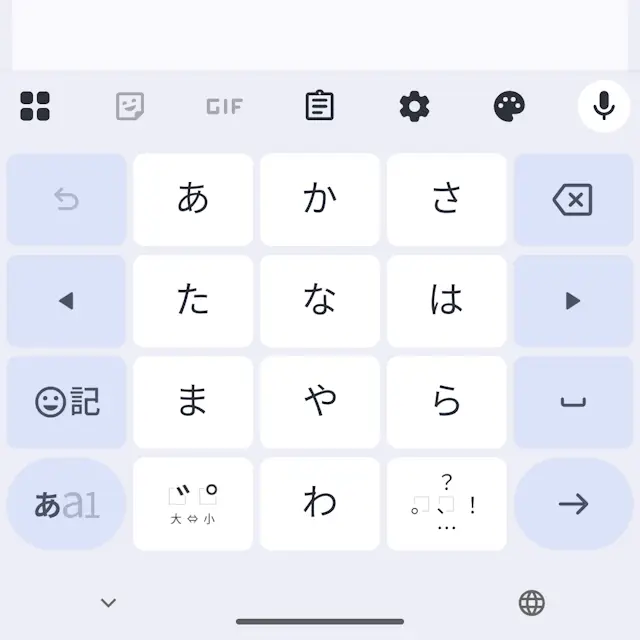
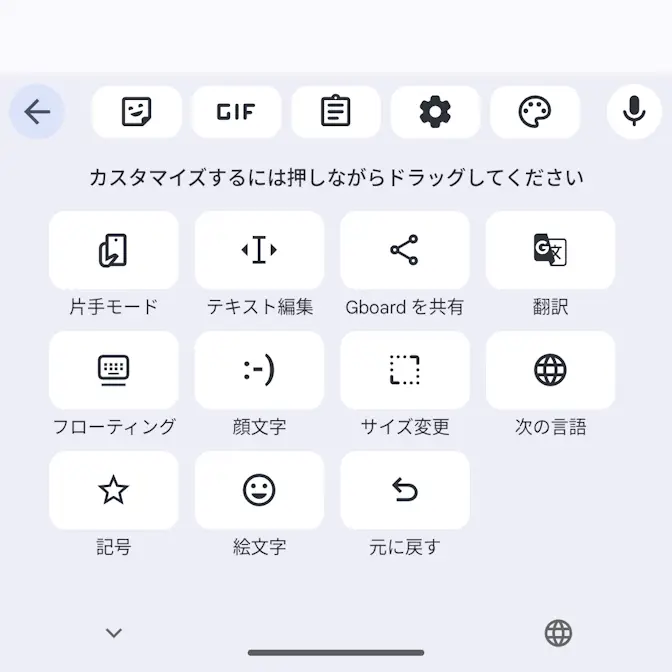
クリップボードよりクリップボードをオンにするをタップしてオンにします。
オフにする場合はをタップします。
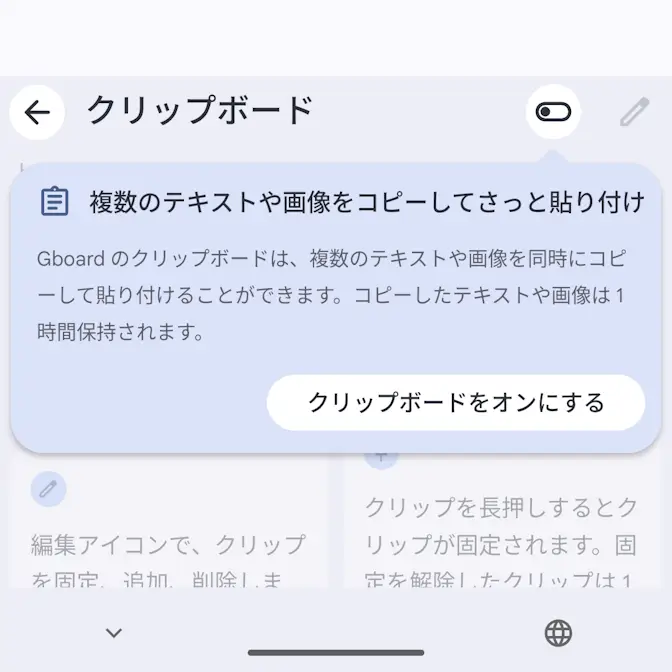
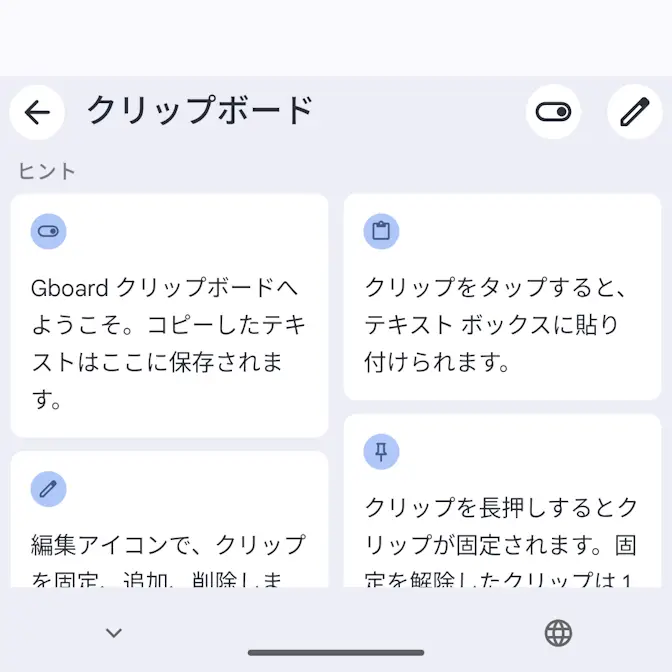
オンにするとコピーや切り取りを繰り返しても複数の項目が保存されるようになります。
貼り付ける
ツールバーの(クリップボード)より対象の項目をタップします。
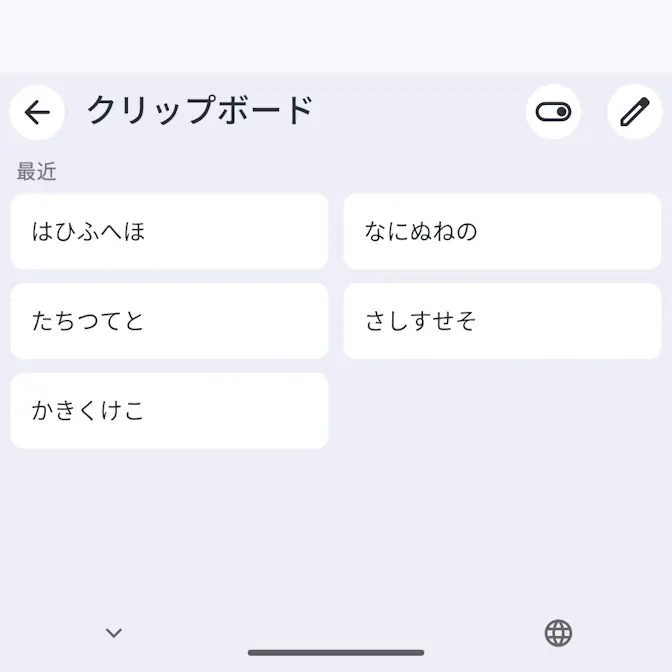
クリップボードから貼り付けるやり方は以上です。
削除する
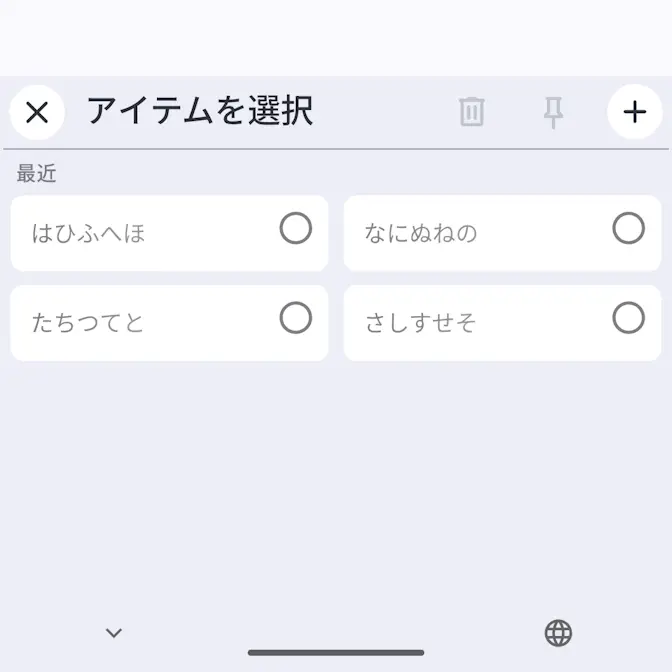
ツールバーの(クリップボード)よりをタップします。
クリップボード内の対象の項目を長押しし、メニューより削除を選ぶと1つずつ削除できます。
アイテムを選択より対象の項目を選択しをタップします。
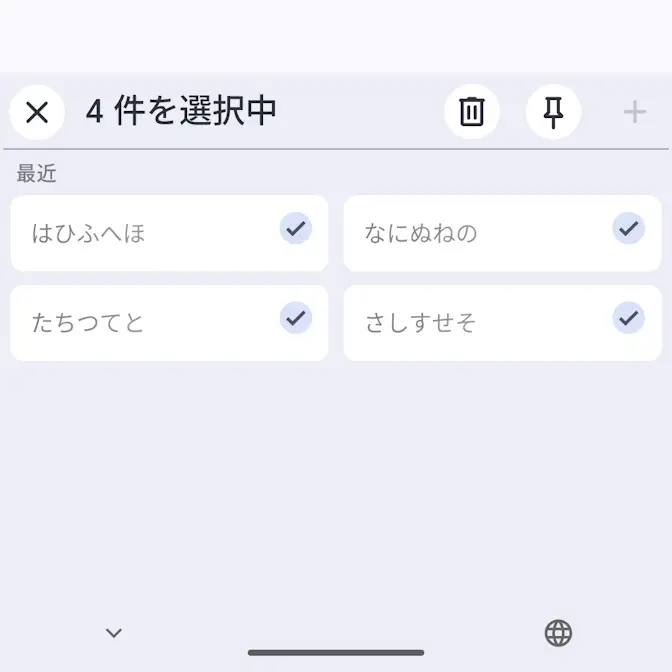
クリップボード履歴の使いかたは以上です。