
Androidスマートフォンでは【Files by Google】アプリで「カメラでスキャンをする」「写真(画像)をスキャンする」と言ったことが可能です。スキャナー機能を持つ家庭用の複合機もありますが、持っていない場合でも代わりにできます。
使用するAndroidアプリ
保存しておきたい書類や文書(雑誌の記事など)をカメラで撮影する人は多いでしょう。昨今では高精細な画像が撮影できるので、カメラで撮影した文書を後から読むことも難しくありません。
ただ、AndroidスマートフォンのFiles by Googleアプリではカメラでスキャンをすると言うことができ、様々な微調整を自動的に行ってくれ比較的に奇麗に保存することができます。
また、画像をスキャンすると言ったことも可能なので、過去に撮影して内部ストレージに保存されている画像をスキャンし直すことができます。
Filesアプリの使いかた
Filesアプリよりスキャンのボタンをタップするとカメラが起動します。
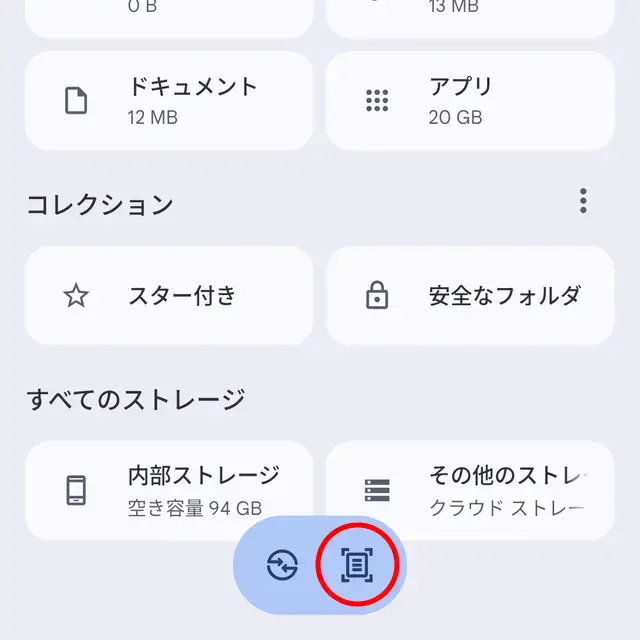
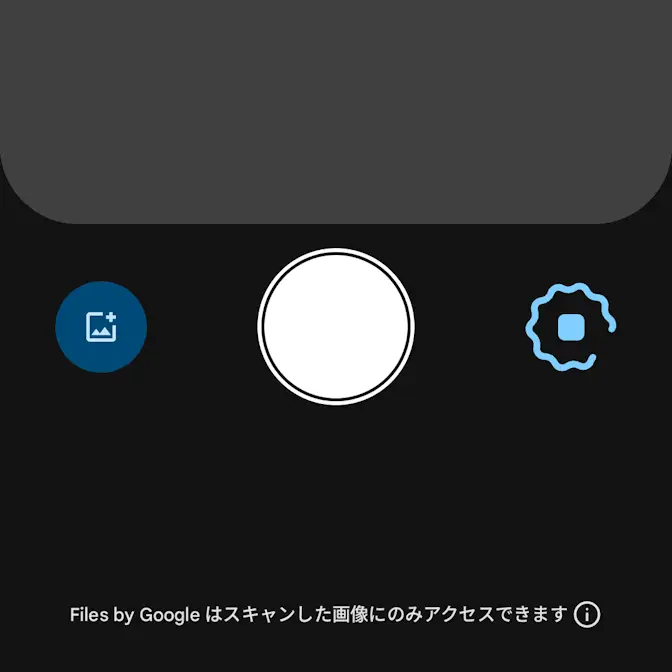
カメラでスキャンをするおよび画像をスキャンするを操作します。
カメラでスキャンする
自動撮影/手動を切り替えます。
今回は手動を選択しています。
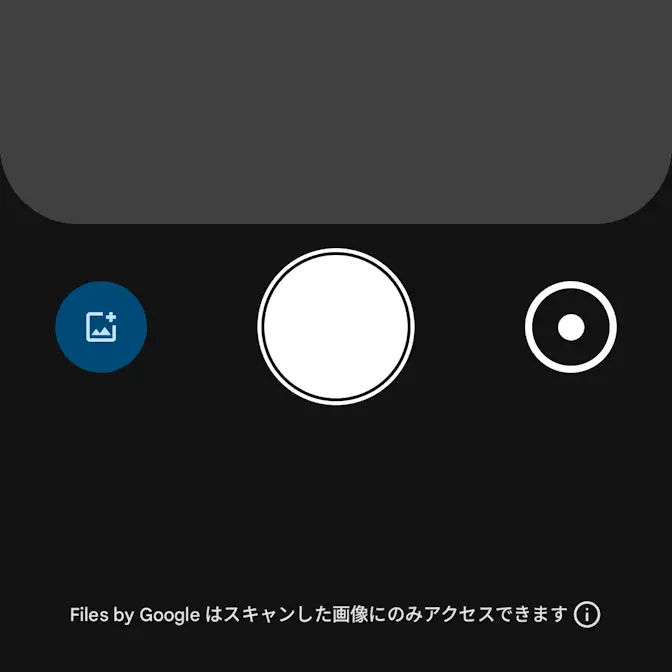
カメラの画角にスキャン対象をおさめ、中央のシャッターボタンをタップするごとにスキャンされます。
自動撮影を選択している場合はカメラにおさめた瞬間に自動で撮影されます。
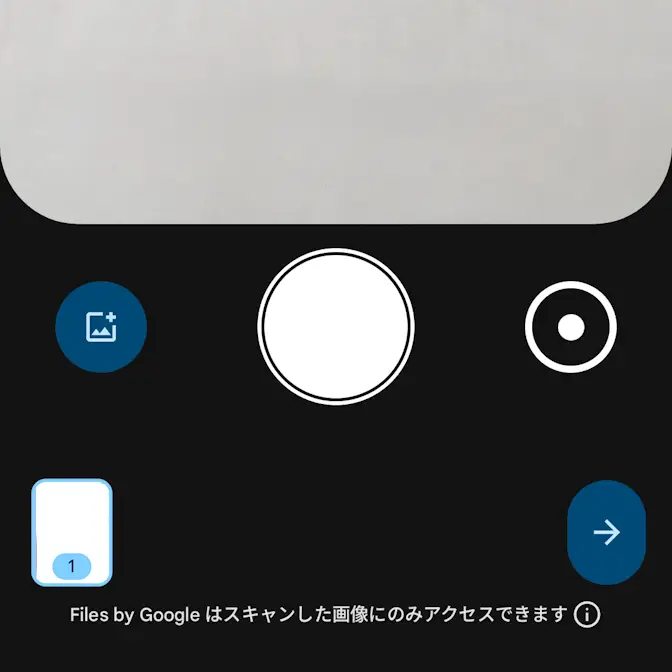
スキャンしたらをタップし、内容に問題が無ければ次へをタップし保存します。
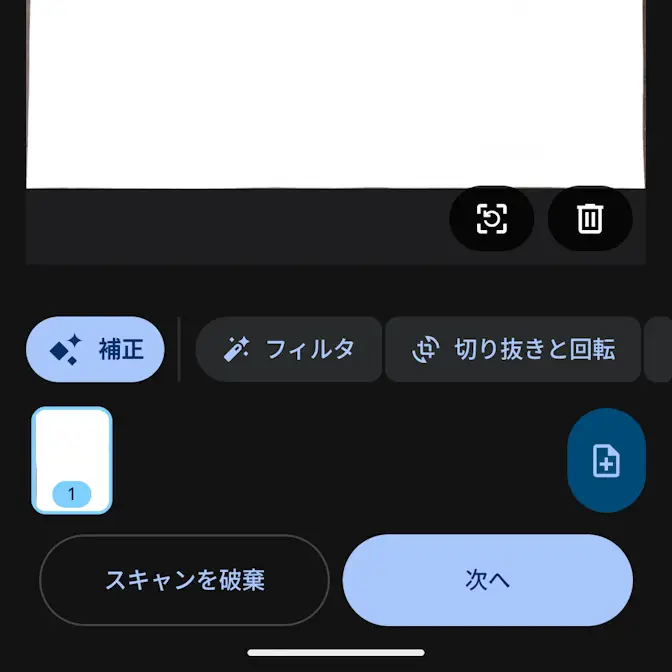
保存場所は内部ストレージ>Files by Google>Scanedです。また、Files by Googleのドキュメントからも参照できます。
カメラでスキャンするやり方は以上です。
画像をスキャンする
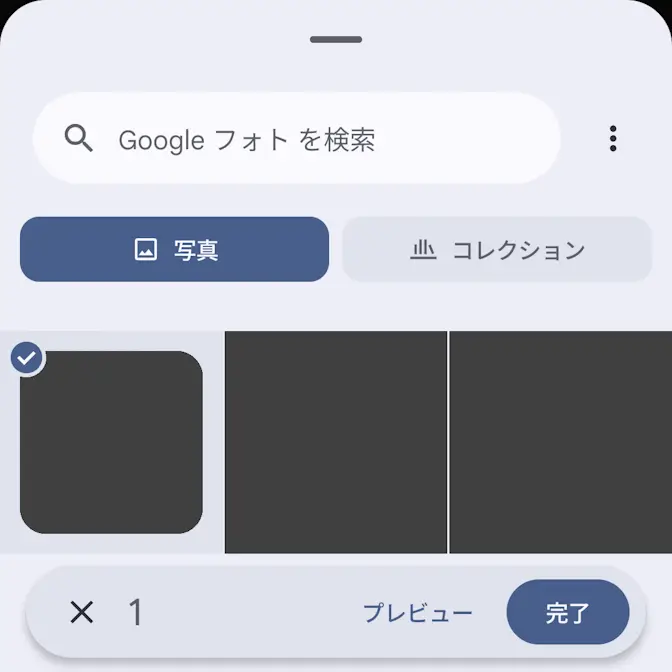
アイコンより対象の写真を選択し完了をタップします。
スキャンされたらをタップし、内容に問題が無ければ次へをタップし保存します。
保存場所は内部ストレージ>Files by Google>Scanedです。また、Files by Googleのドキュメントからも参照できます。
画像をスキャンするやり方は以上です。