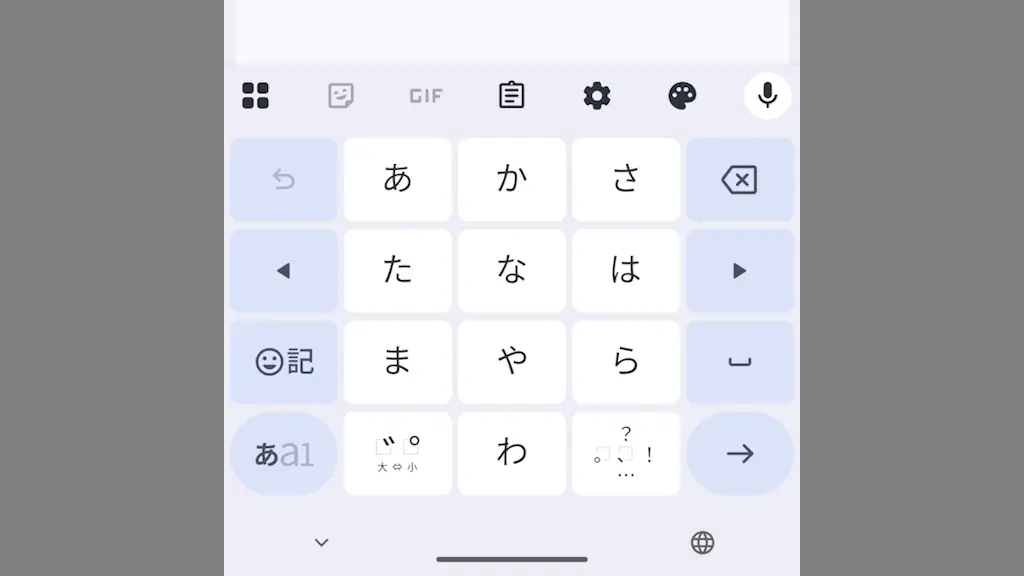
Androidスマートフォンでは複数の【キーボードアプリ】をダウンロード&インストールし切り替えることができます。また、これらのアプリはドロワーにアイコンが表示されないことがあるため、設定したい場合などには本体の設定から操作します。
IMEアプリ/日本語入力アプリなどとも呼ばれる
Androidスマートフォンで文字を入力する際、画面に表示されるキーボードはGboardなどキーボードアプリによって表示されますが、キーボードアプリは他にIMEアプリなどと呼ばれることもあります。
また、日本語はひらがな/カタカナ/漢字/英字/数字など複数の文字種によって構成されており、これらを切り替えて入力することができるアプリを特に日本語入力アプリなどと呼ぶことがあります。
Google PixelシリーズをはじめAndroidスマートフォンでは、Gboardがプリインストールされていることが多いですが、メーカーごとに異なったアプリが採用されていたり、Google Playよりダウンロード&インストールできます。
新しくIME(日本語入力システム)アプリをインストールし初期設定を行うと、自動的に新しいキーボードが使えるようになりますが、元に戻したい場合にどうすればわからない場合があります。
アンインストールしてしまえば早いですが「いずれ使いたい」と言う場合には、アンインストールせずに切り替えて使うと便利です。
複数のキーボードアプリを切り替える手順
使用するアプリを有効にする
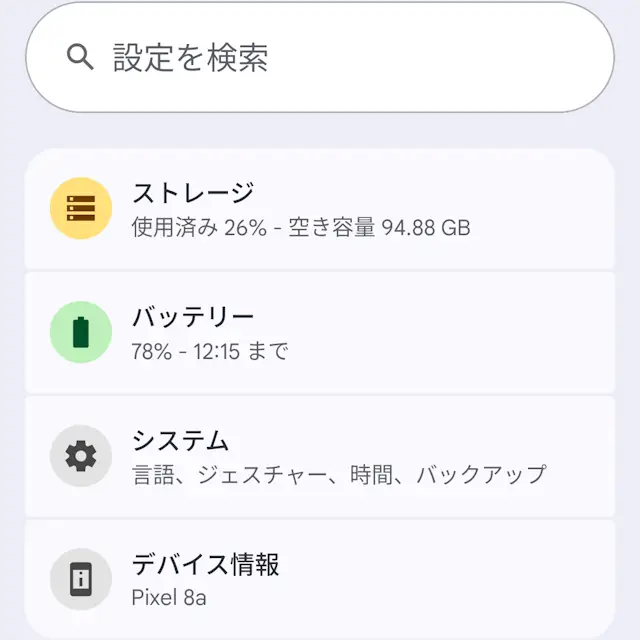
設定のシステムよりキーボードをタップします。
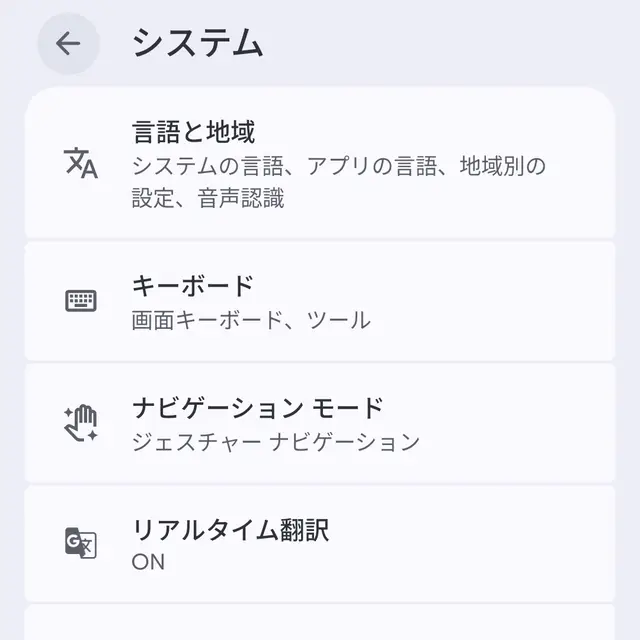
キーボードの画面キーボードより使用するアプリのみオンにします。
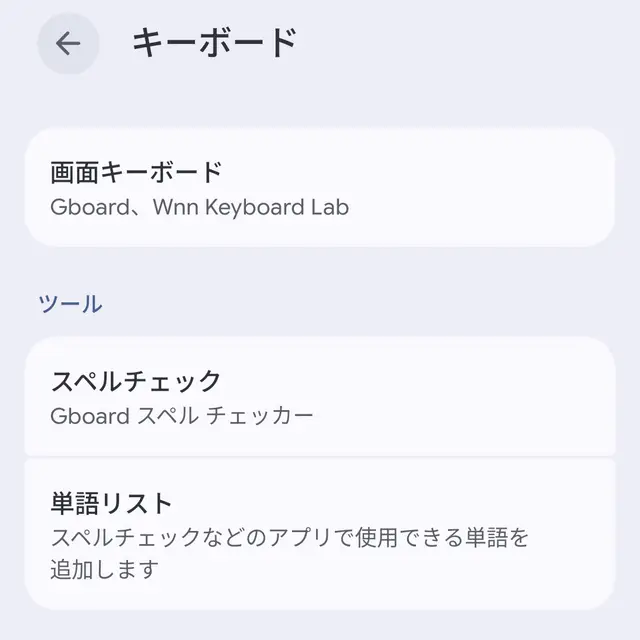
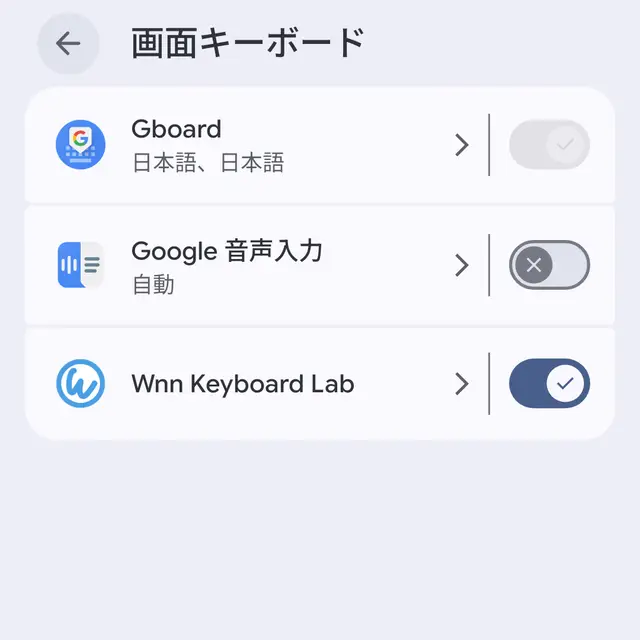
使用するアプリを有効にするやり方は以上です。
入力時に選択する
画面キーボードより右下のを長押しし、入力方法の選択より対象アプリを選択します。

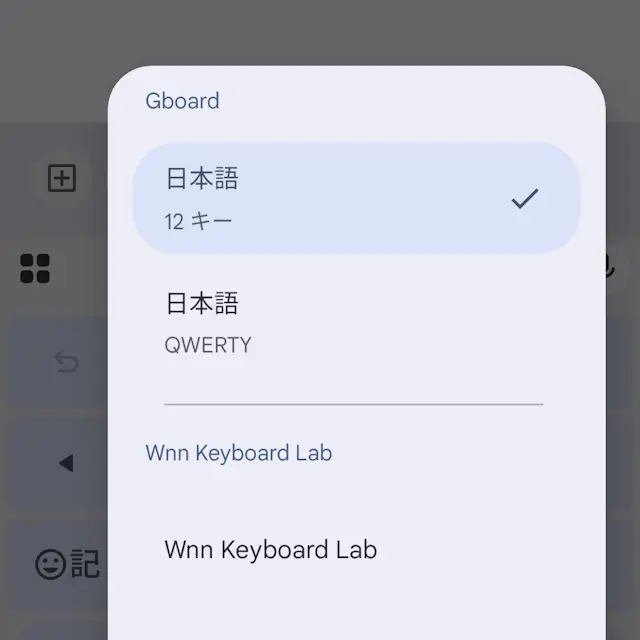
入力時に選択するやり方は以上です。
キーボードアプリを設定する手順
設定のシステムよりキーボードをタップします。
キーボードの画面キーボードより(対象アプリ名)|をタップします。
設定より各項目を変更します。
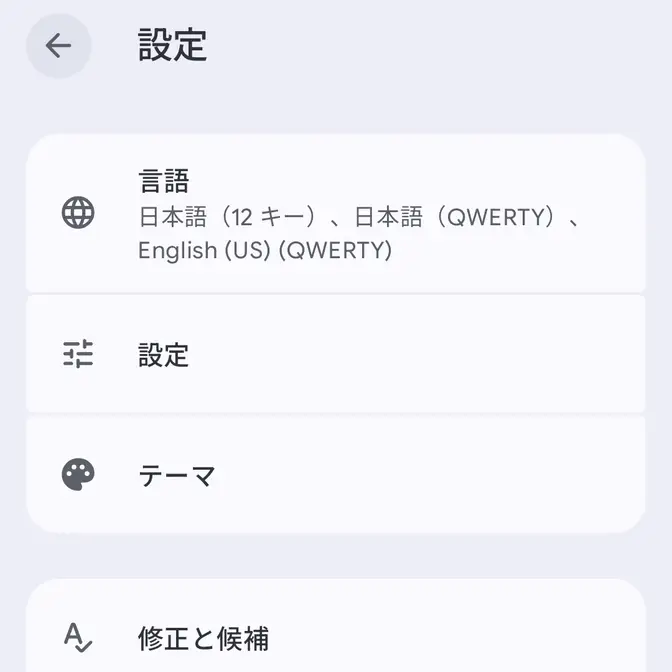
キーボードアプリを設定するやり方は以上です。