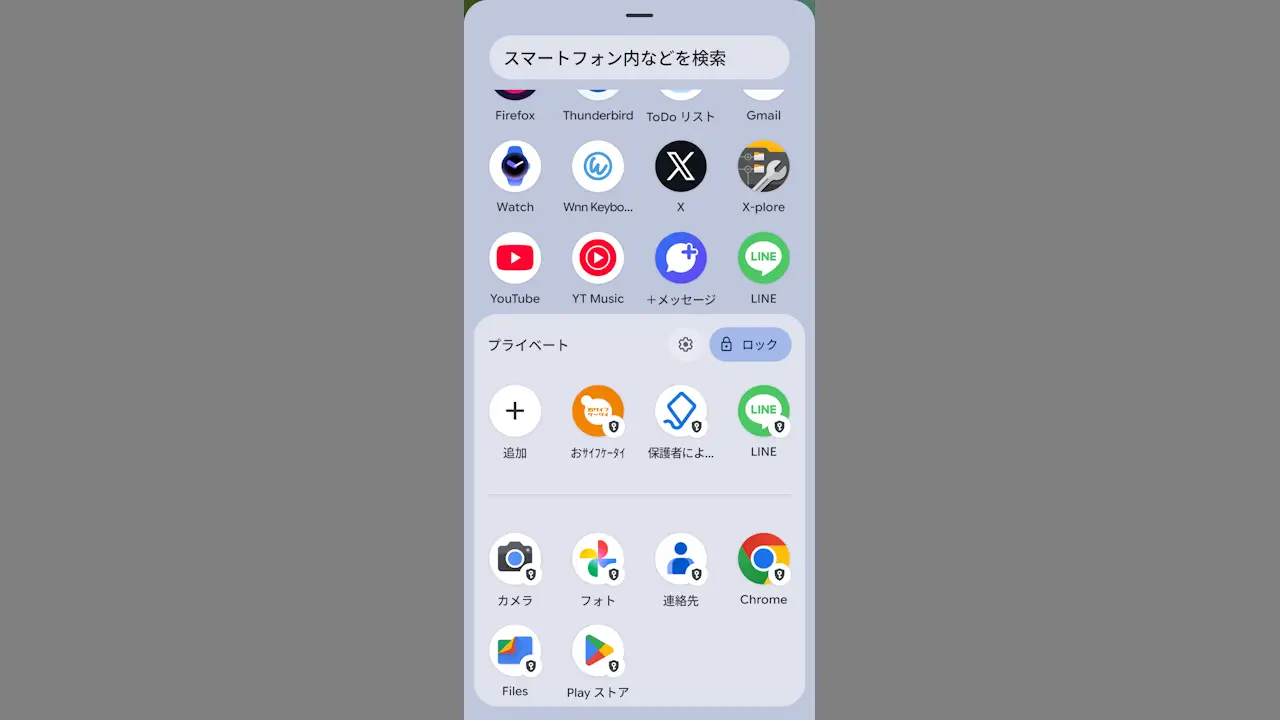
Android 15以降の【プライベートスペース】を使うと、Androidスマートフォンに[同じアプリを複数インストールする]と言うことができます。ただし、プライベートスペースのアプリは「通知が表示されない場合がある」など注意点があります。
Androidスマホのプライベートスペースとは?
Androidスマートフォンの中に別の領域を作成する機能をプライベートスペースと呼びます。
本体とプライベートスペースは別の扱いになるため、本体にインストール済みのアプリと同じアプリをプライベートスペースにインストールすることができます。
注意点として、プライベートスペースはロックが可能であるため、ロックされた状態ではアプリの通知をはじめ履歴の類は表示されません。当然にロック解除も可能ですが、再起動などすると再びロックされるので、そのたびにロック解除する必要があります。
プライベートスペースの使いかた
有効にする
設定のセキュリティとプライバシーよりプライベートスペースをタップします。
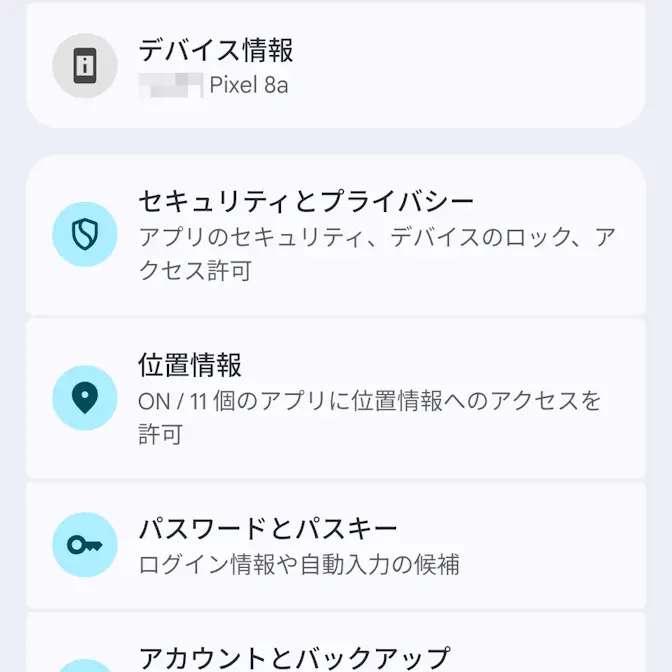
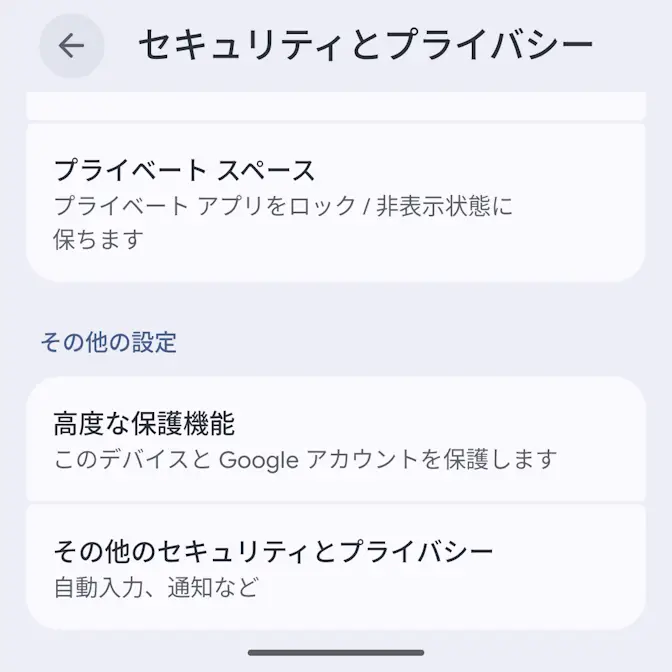
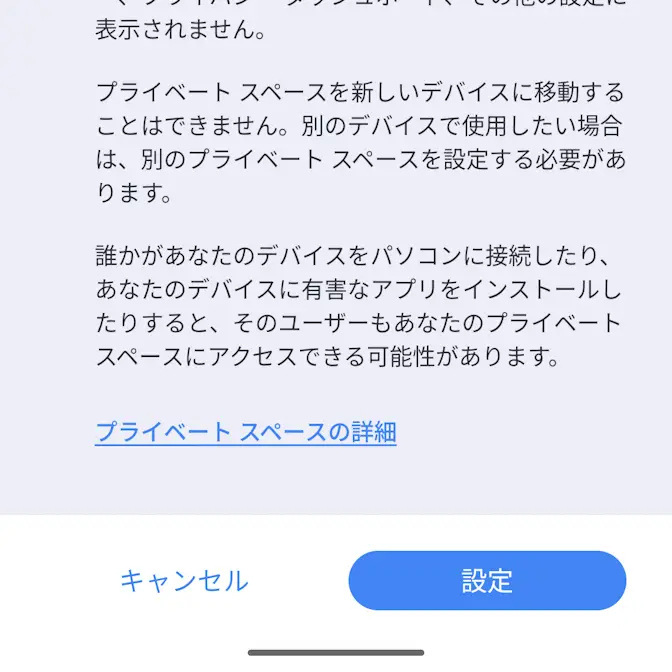
プライベートスペースより表示内容を確認し設定をタップします。
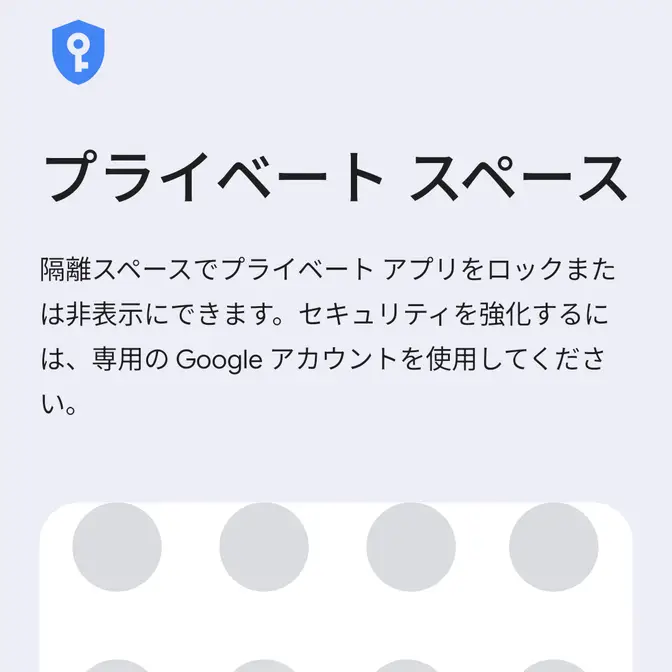
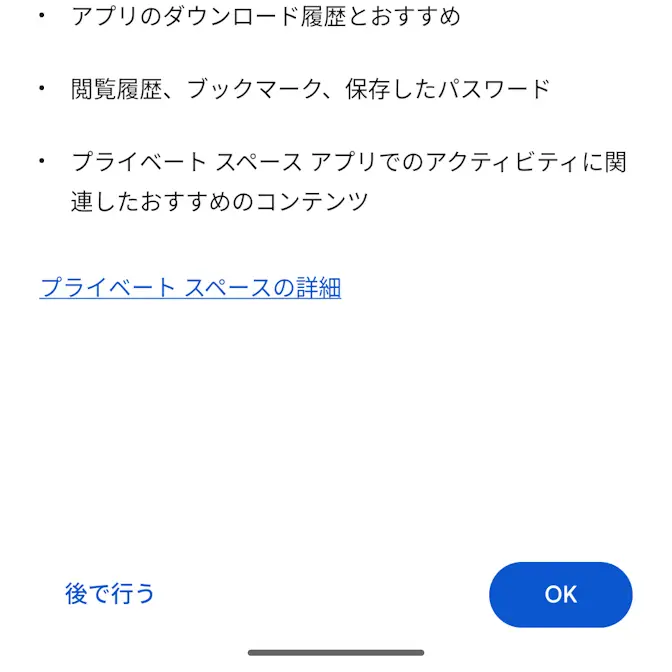
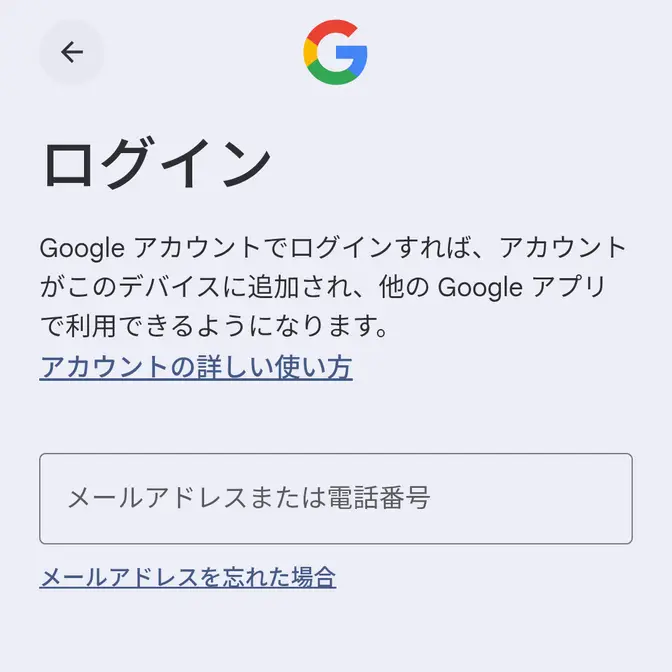
データのプライバシーを保護するためにGoogleアカウントを作成してくださいよりGoogleアカウントでログインします。
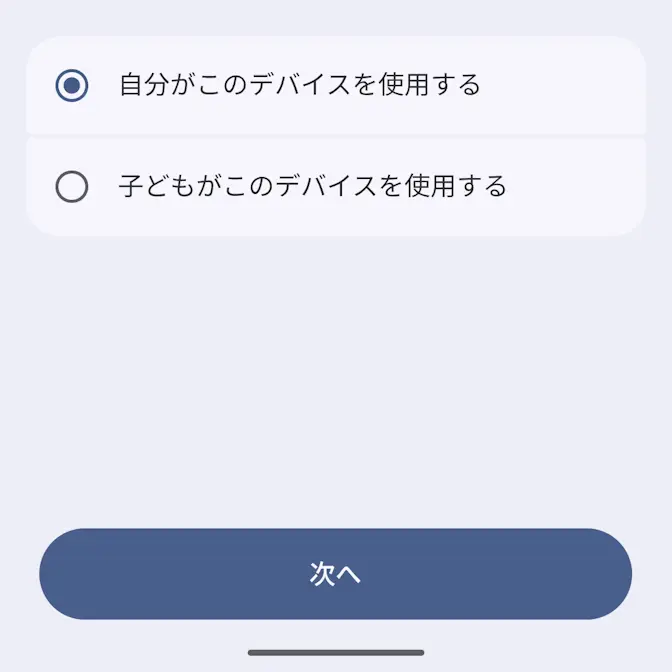
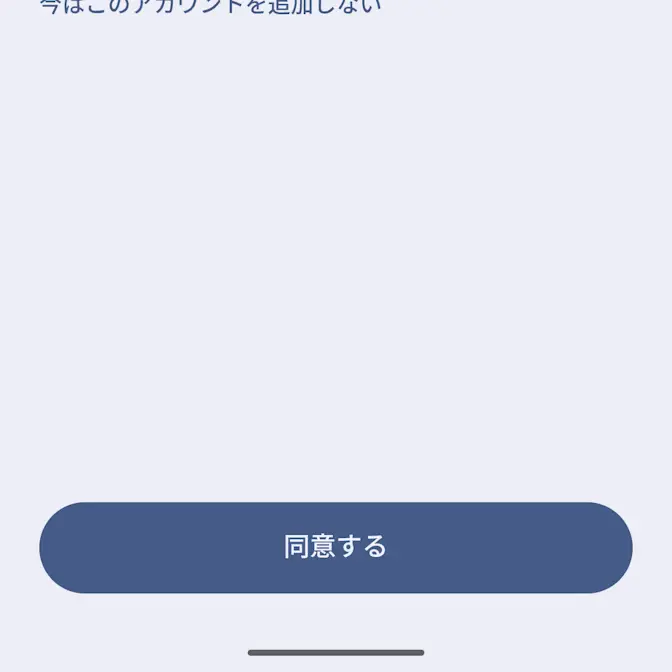
デバイスのユーザーを選択より自分が~/子どもが~を選択し次へ>同意するをタップします。
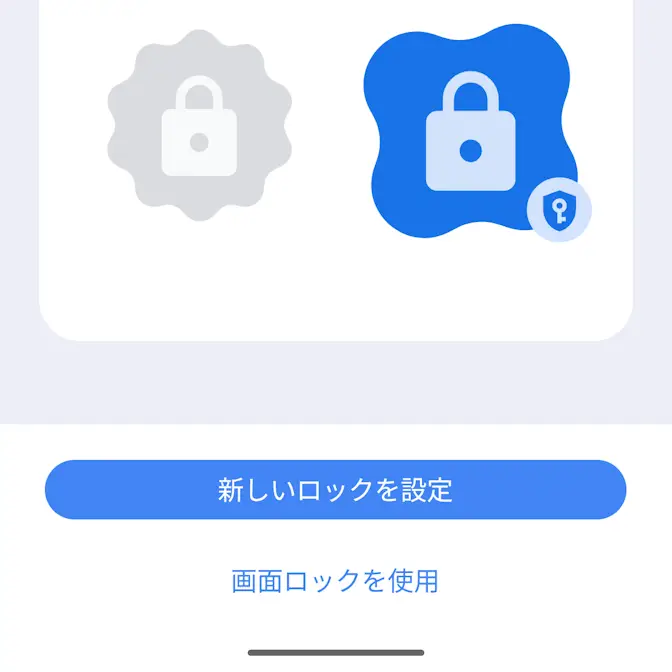
プライベートスペースのロックを新しく設定しますか?より新しいロックを設定/画面ロックを使用を任意に選択し完了をタップします。
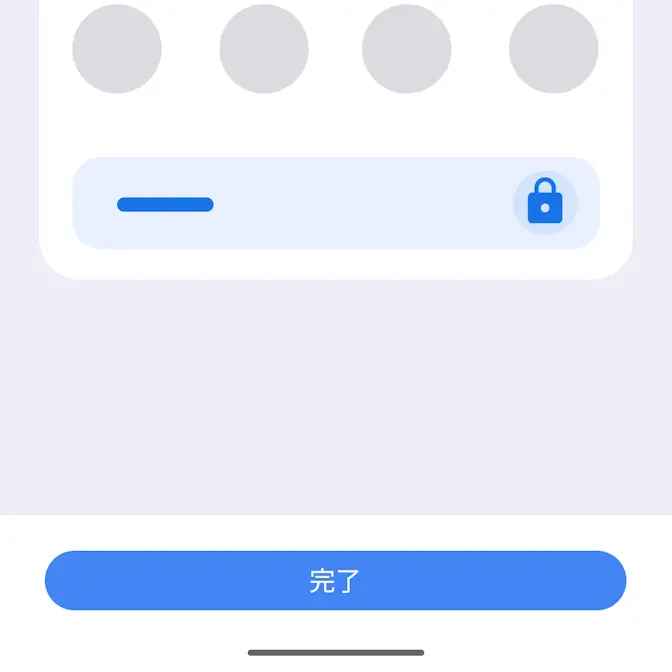
あとから変更するには、設定のセキュリティとプライバシー>プライベートスペースより操作します。
表示する
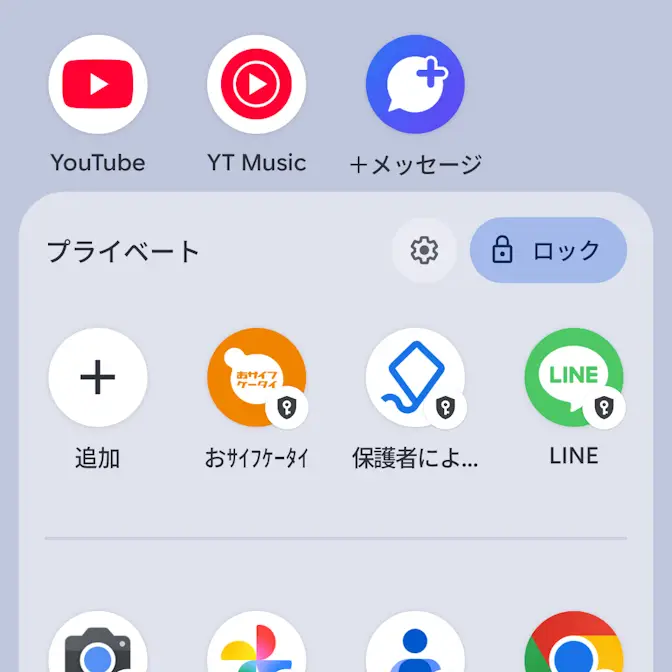
アプリリスト(ドロワー)のプライベート>をタップするとプライベートスペースが表示されます。
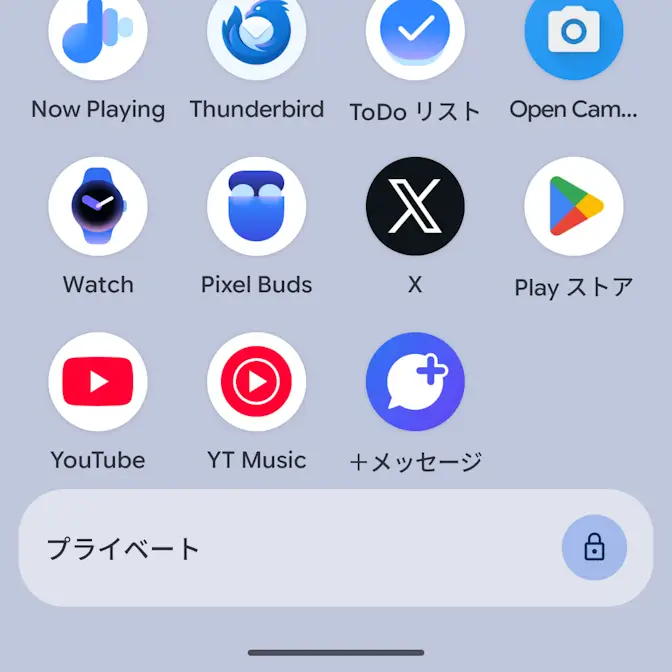
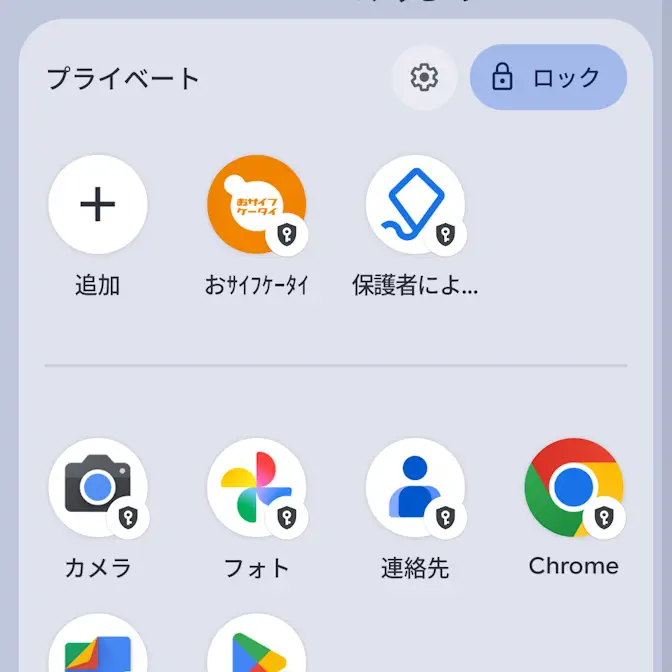
以降は、プライベートスペースがロック解除された状態で操作します。
アプリをインストールする
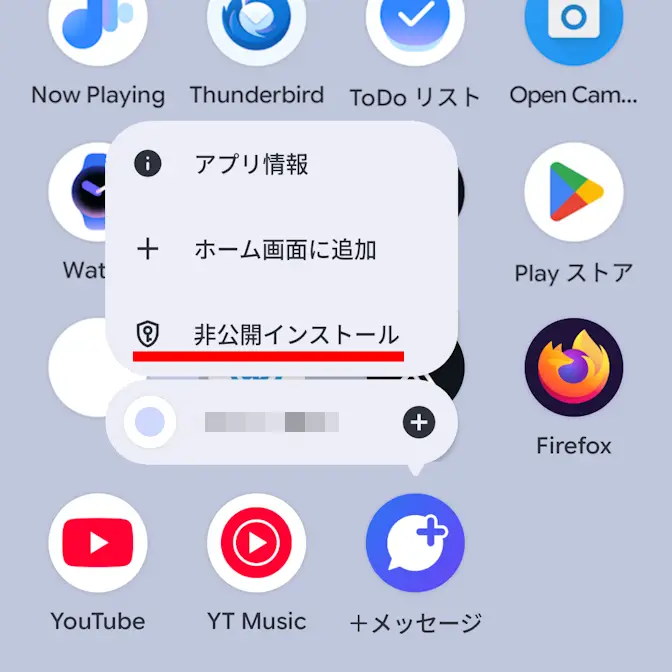
アプリリスト(ドロワー)の対象のアプリを長押しし、メニューより非公開インストールをタップします。
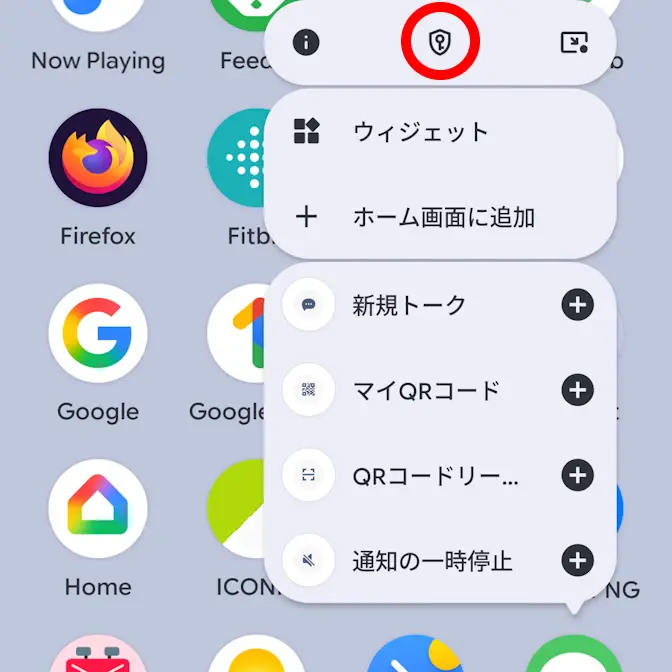
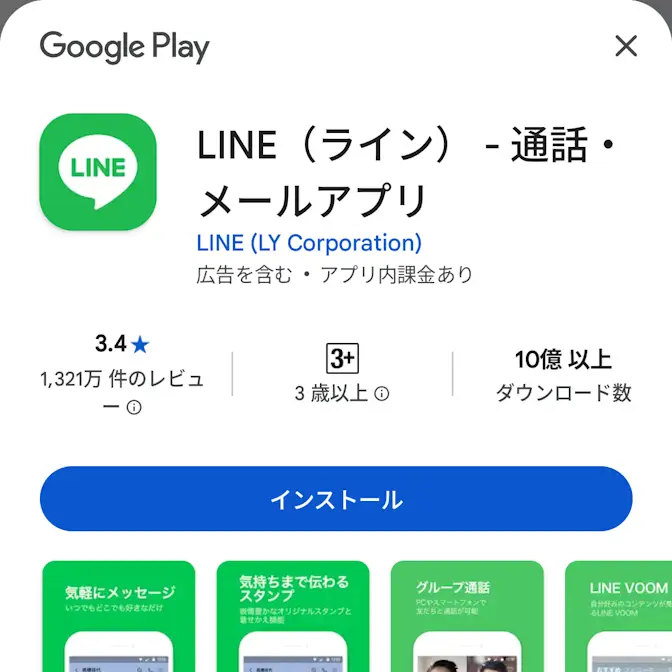
プライベートスペースのGoogle Playよりインストールをタップするとインストールされます。
アプリをアンインストールする
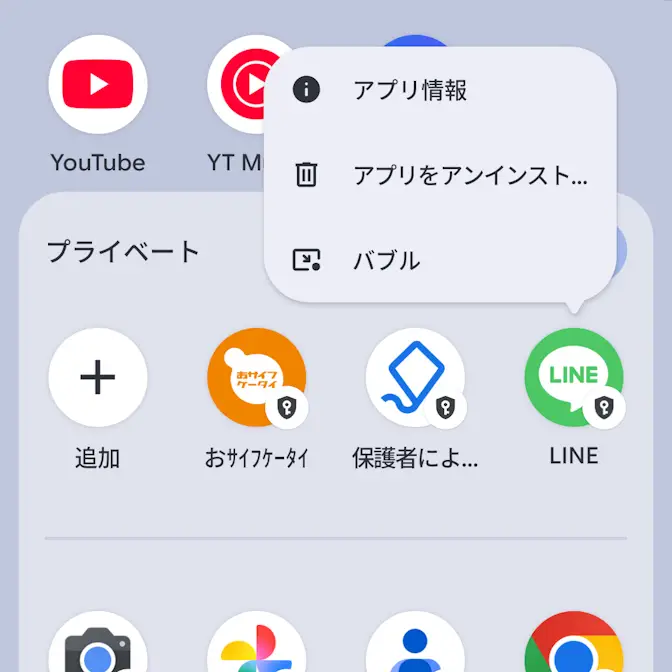
プライベートスペースの対象のアプリを長押しし、メニューよりアプリをアンインストールをタップします。
プライベートスペースの使いかたは以上です。