Androidスマートフォンはモバイル通信やWi-Fi以外にも【有線LANケーブル】で接続することができますが、LANコネクタは無いのでUSB接続の【LANアダプター】が必要です。
LANアダプターがパソコン向けに販売されているUSB Type-Aであれば、別途に【USB Type-C変換アダプター】が必要です。
Wi-Fi接続は手軽な反面でインターネット接続が不安定な部分があるので、オンラインゲームや動画/音楽のストリーミング再生などで安定させたいときは有線LANケーブルを用いると良いです。
LANケーブルに接続する手順
スマートフォン本体にUSB USB Type-C変換アダプターとLANアダプターを使って有線LANケーブルを接続します。
スマホ本体<->(USB Type-C変換アダプター)<->LANアダプター<->LANケーブル


LANアダプターはWindows向けなどに販売されているデバイスでも使える場合が多いですが、機種によっては認識せずインターネット接続できない場合もあります。

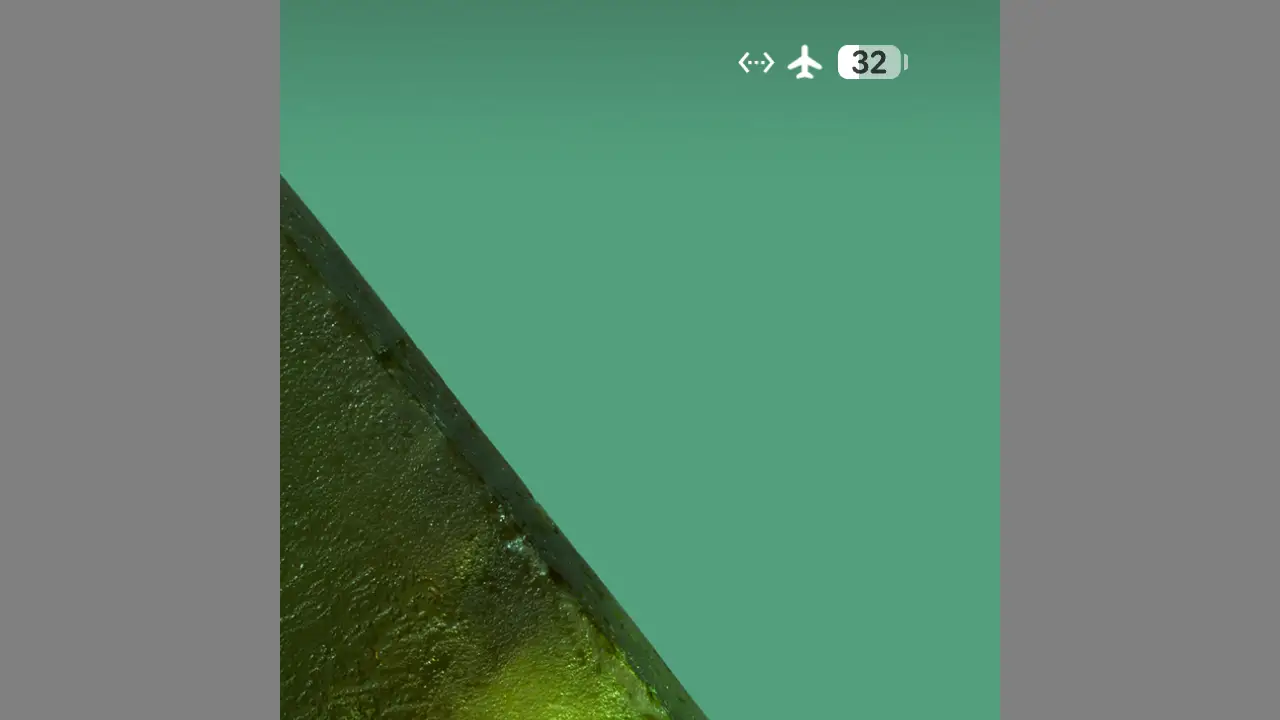
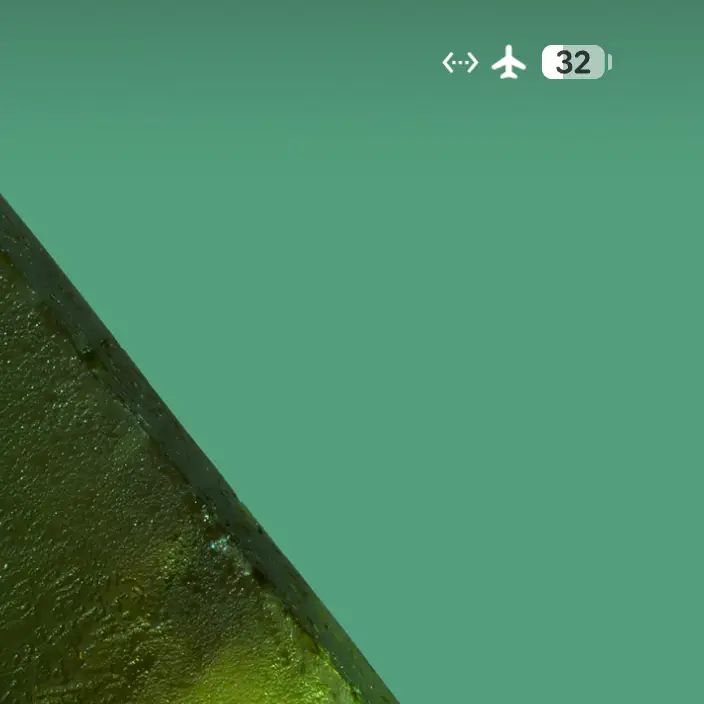
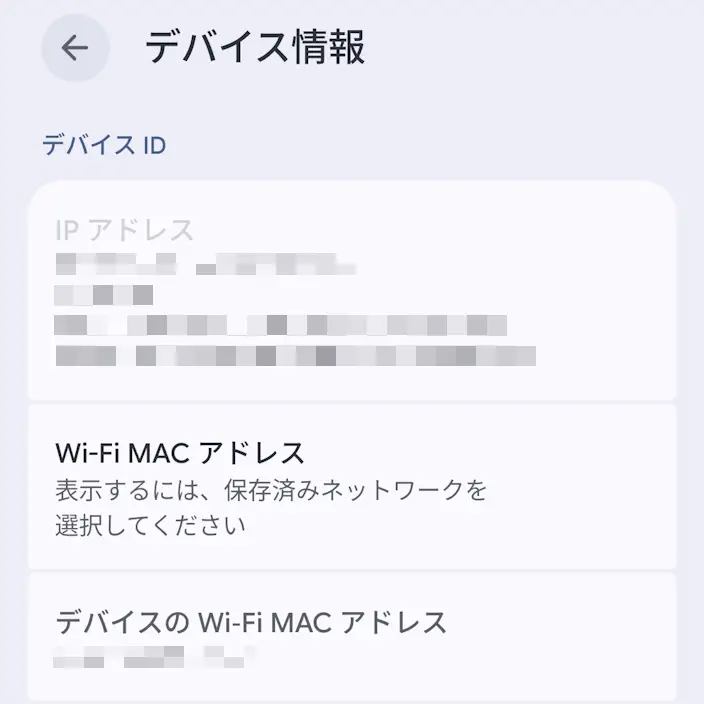
ステータスバーに<–>などのアイコンが表示されればインターネットへ接続できます。念のため、IPアドレスが取得できているか確認しておきましょう。
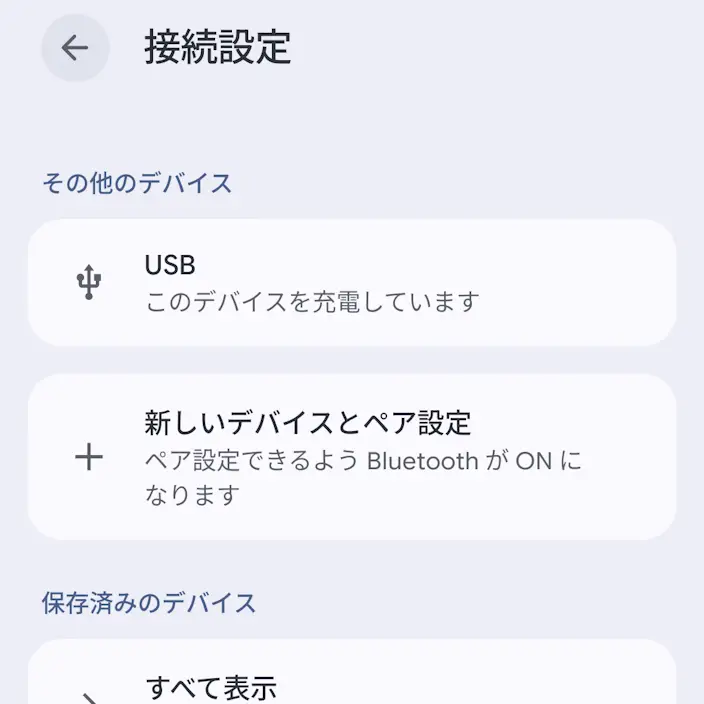
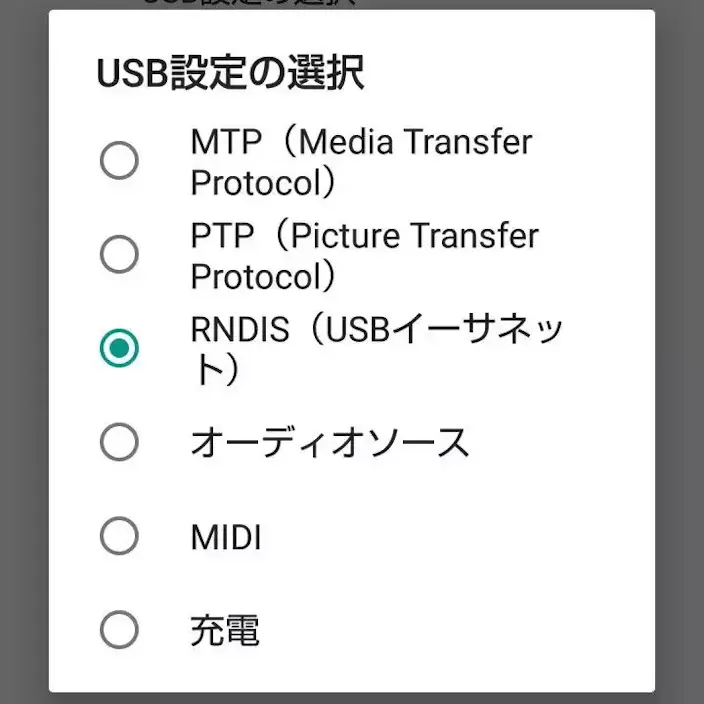
また、「LANアダプターが認識しない」「インターネット接続できない」と言う場合にはUSB接続の選択をすることで接続できる場合があります。
USB接続の選択をする手順
設定の接続設定>USBよりRNDIS(USBイーサネット)を選択します。
LANケーブルに接続するやり方は以上です。