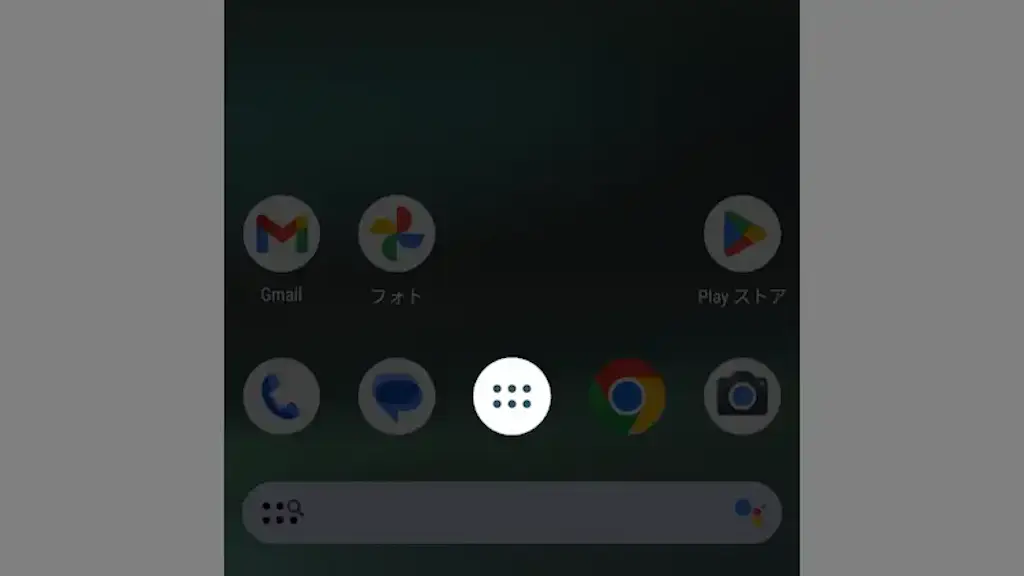
古いAndroidバージョンではアプリ一覧のドロワーを表示する【アプリドロワーアイコン】がありましたが、新しいAndroidバージョンでは無くなりました。「無いと使いにくい」と言う場合、ホームアプリを変更すれば表示することができます。
アプリドロワーアイコンとは?
デフォルトではホームの下部に並んだアイコンの中央に位置することが多いのアイコンで、タップするとアプリの一覧であるドロワーが表示されます。
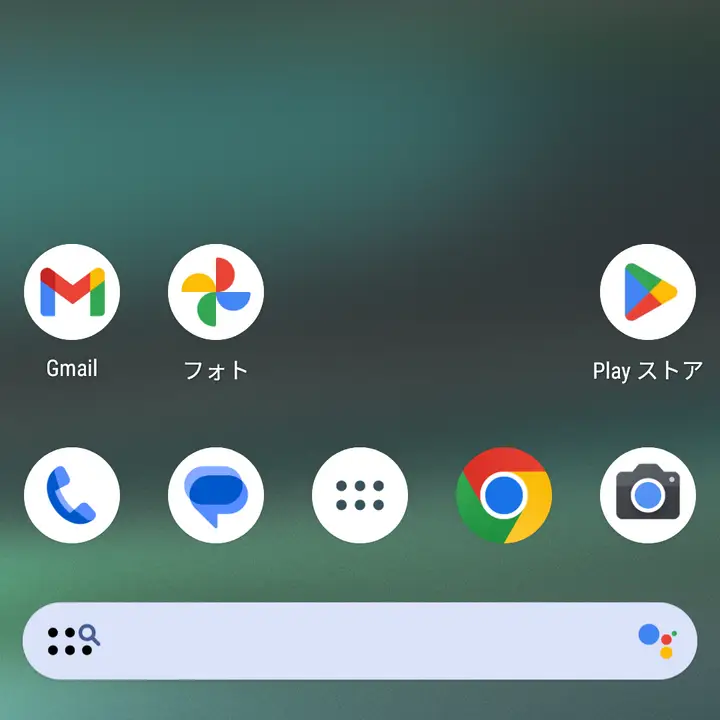
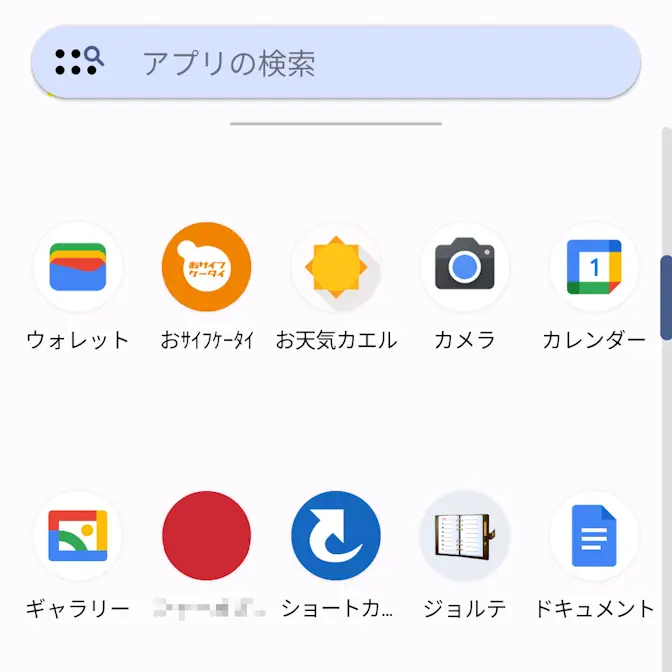
昨今ではジェスチャーによる操作が主流のため必要ないアイコンですが、機種によってはナビゲーションバーを元に戻せることから、以前のようにアプリドロワーアイコンを表示したいと考える人も居るでしょう。
デフォルトのホームアプリでは表示できない場合でも、ホームアプリを変更することで表示させることができます。
そこで今回は、Nova Launcher ホームを使ってアプリドロワーアイコンを表示させてみました。
アイコンを表示する手順
設定のアプリ>デフォルトアプリ>ホームアプリよりNova Launcherを選択します。
ホーム画面の空いているスペースを長押しし、ウィジェットの-を上にスワイプします。
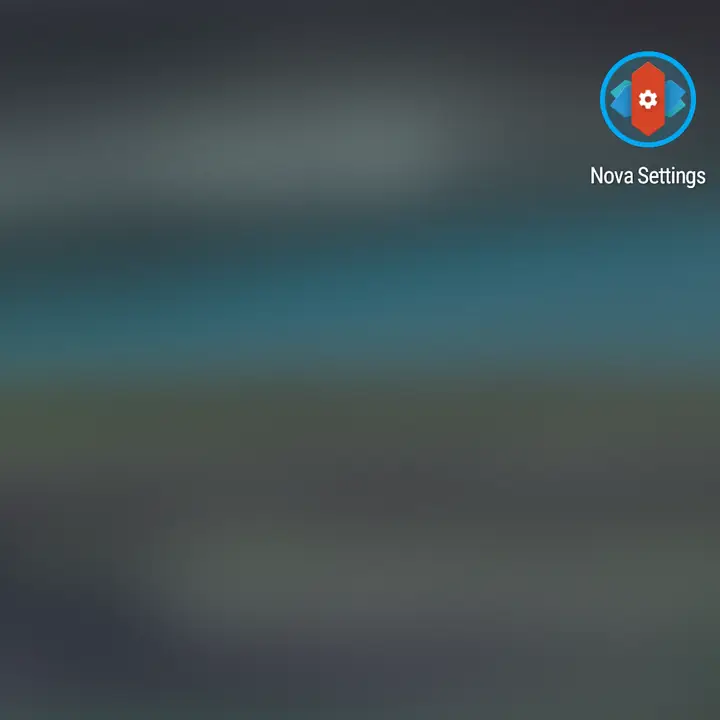
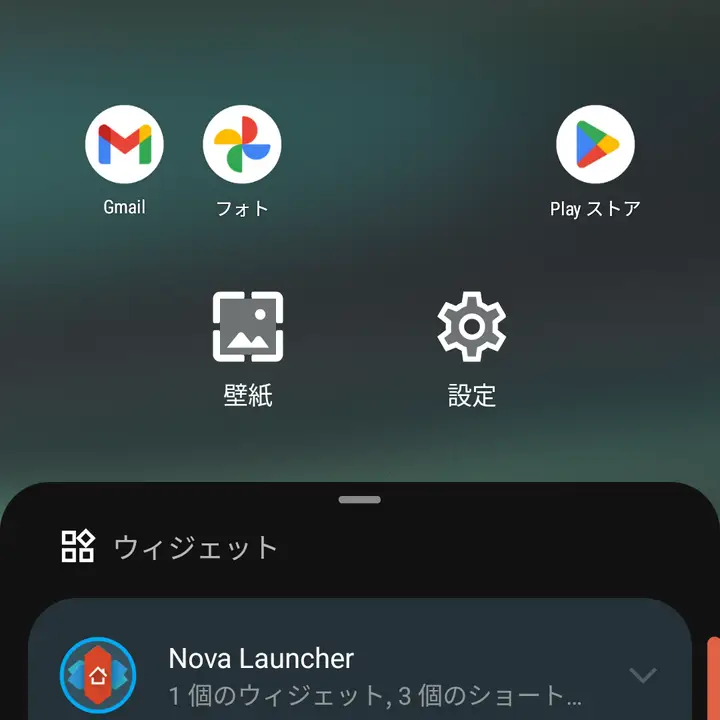
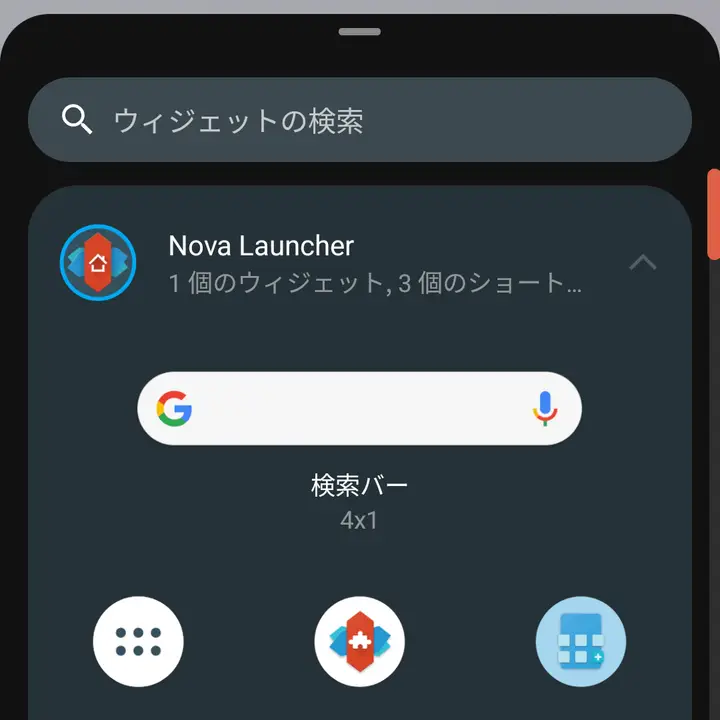
Nova LauncherをVで開き(Novaアクション)を長押しして任意の場所に配置し、Novaアクションよりアプリドロワーをタップします。
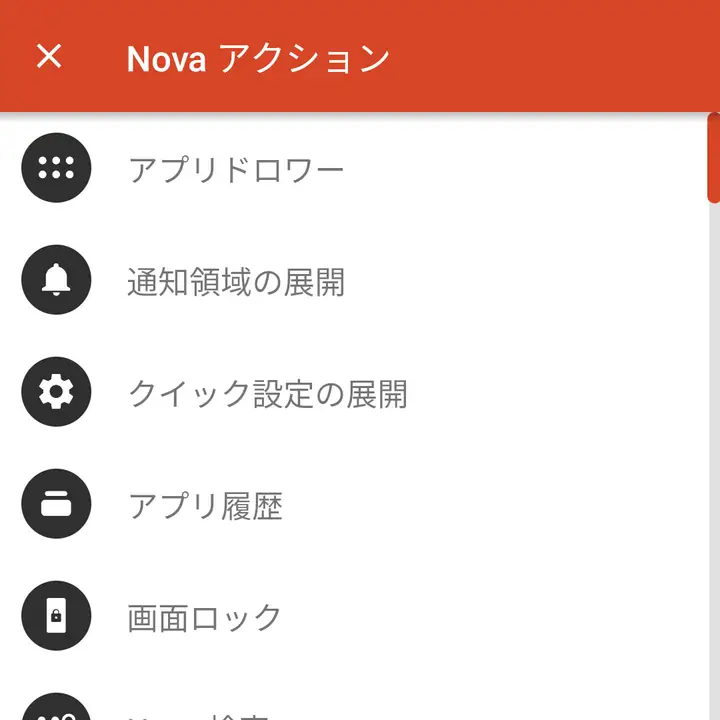
アイコンが表示されます。
アイコンを表示するやり方は以上です。