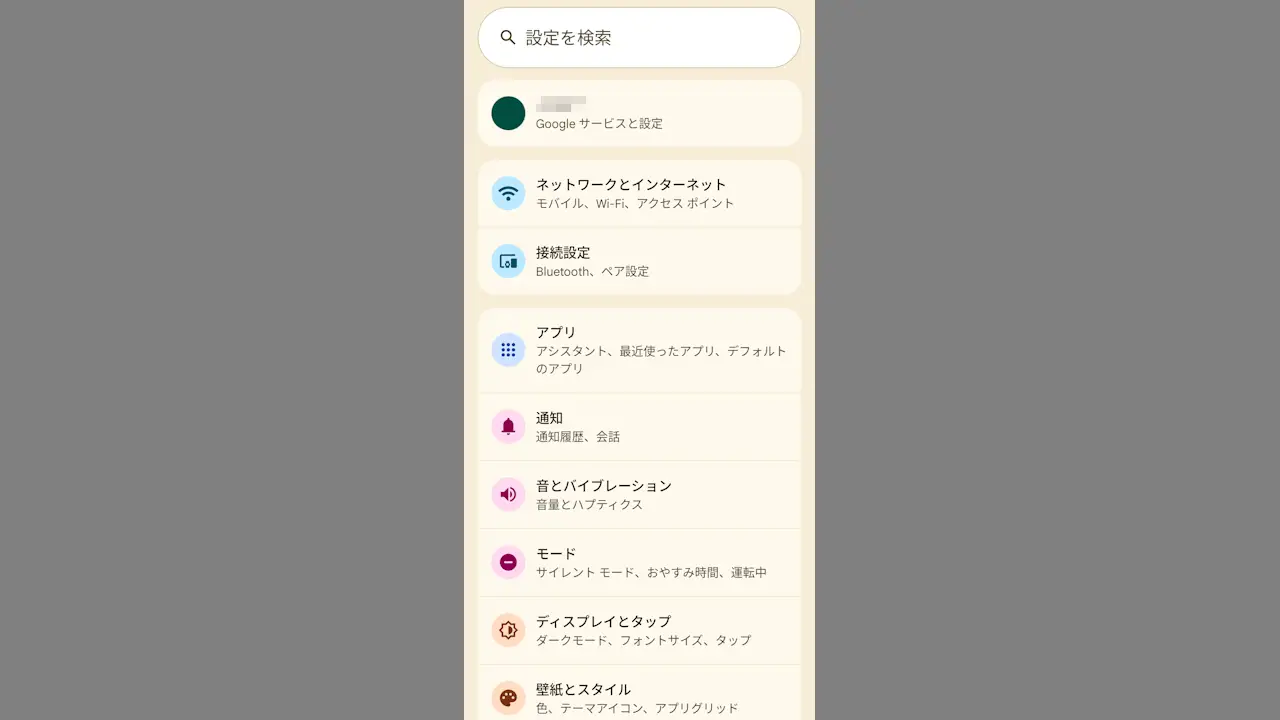
Android 12以降は【Material You】と呼ばれるデザイン言語が採用され、インターフェースやメニューの配色が変化するようになっていますが、デフォルトでは壁紙に合わせて色が変わるようになっており、好みでない色になってしまう場合には自分で色を選択することもできます。この場合、壁紙を変えても色は固定されます。
Androidスマホは意図しない色になってしまう
Android 12にアップデートしたところ「画面が全体的に黄色みがかってる(いわゆる尿液晶)」と感じました。画面が黄色みがかる原因としては夜間モードが多いですが、Android 12以降に関してはMaterial Youも原因の1つとなりえます。
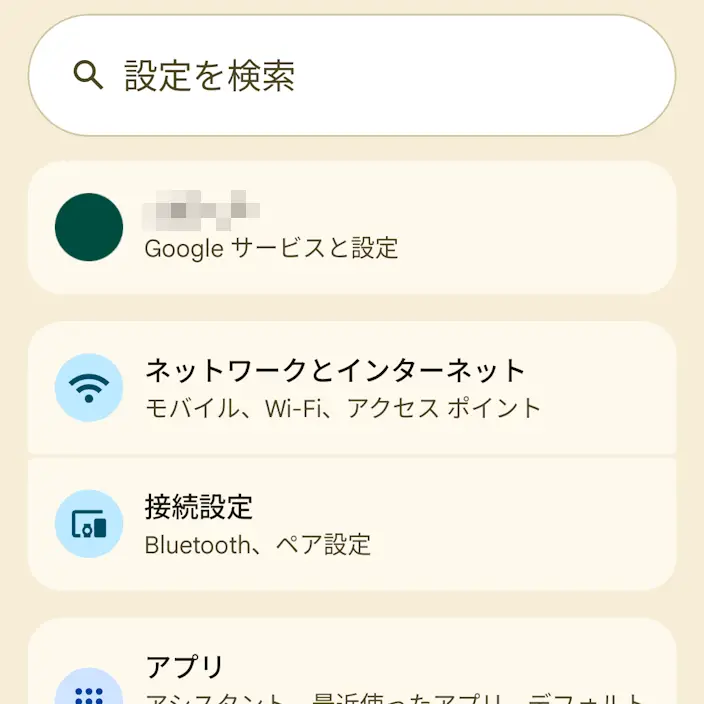
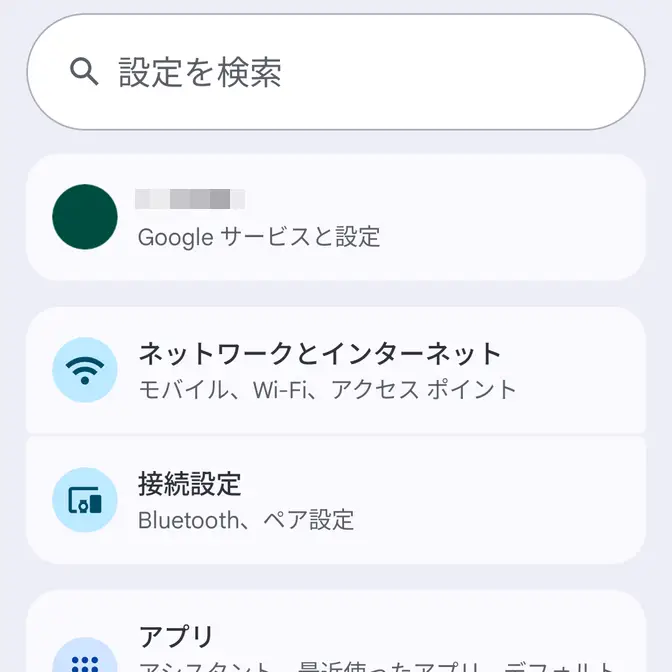
Material Youは壁紙に合わせてインターフェースやメニューの配色が自動的に切り替わってしまうので、意図せず色が変わってしまい「なんか色がおかしい」と感じることがあるかもしれません。
好みに合わないようであれば、壁紙とスタイルから好きな配色へ変更することができます。
配色を変更する手順
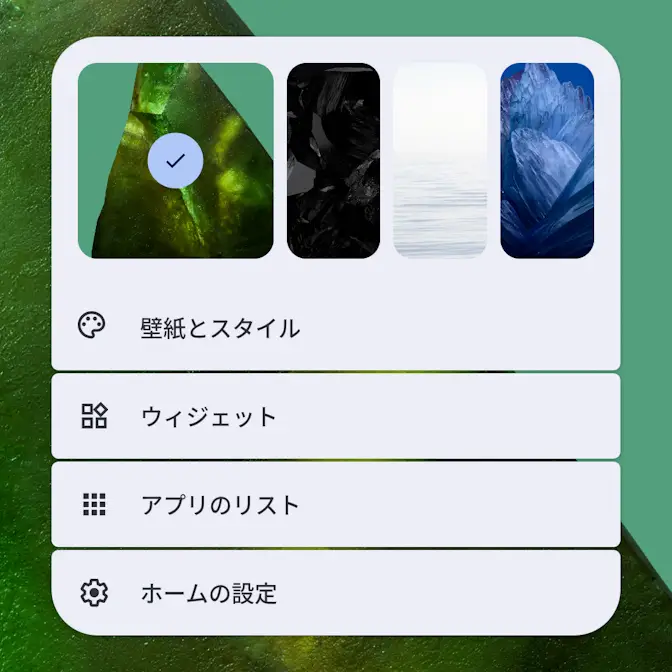
ホーム画面の空いているスペースを長押しし壁紙とスタイルをタップします。
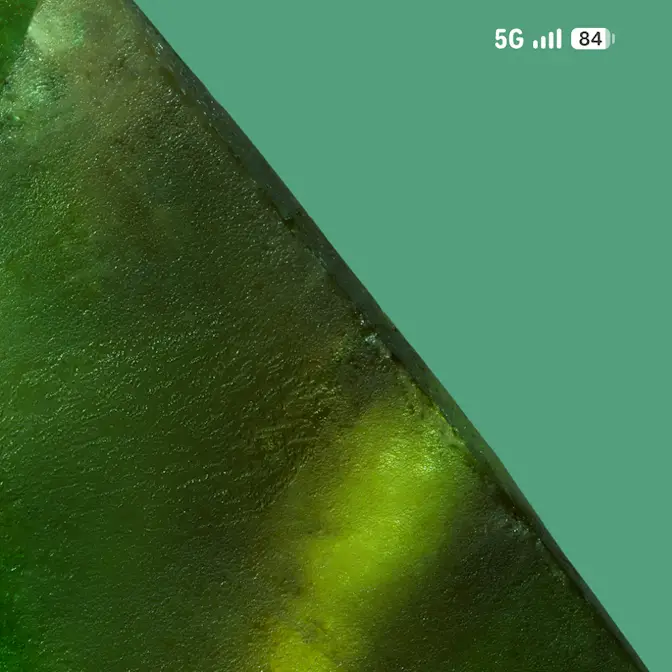
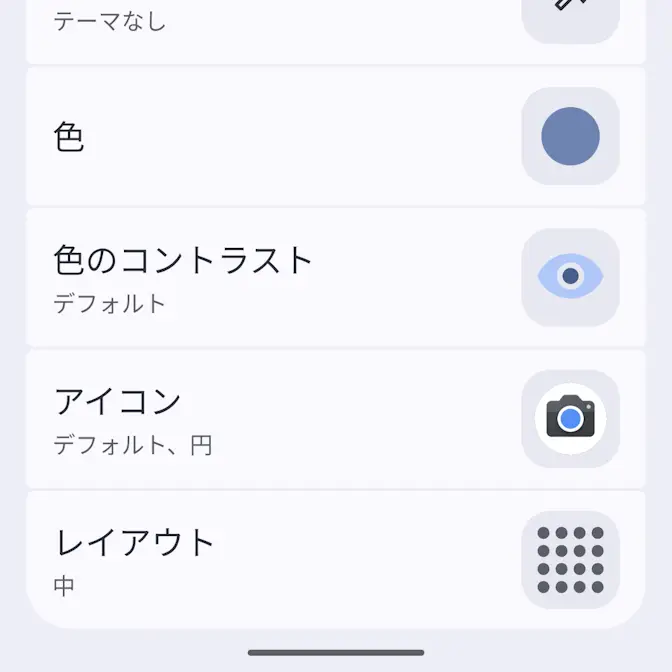
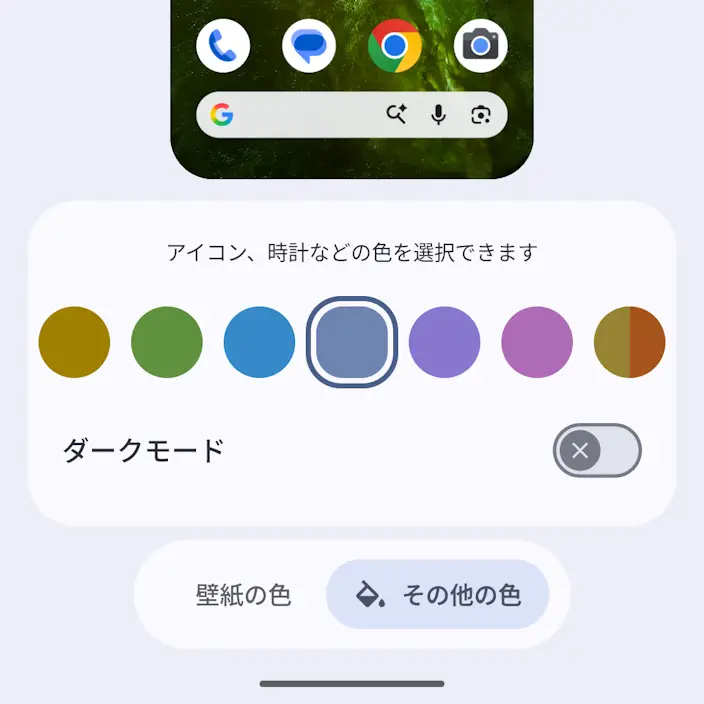
壁紙とスタイルの色より壁紙の色/その他の色より選択し適用をタップします。
一般的に日本人は青みがかった色を好む傾向にあるようなので、どれを選択すればよいか悩むようであれば青系がオススメです。
配色を変更するやり方は以上です。