
Androidスマートフォンでは、Googleが提供する[Files]アプリに【安全なフォルダ】と呼ばれる機能があり、ファイルを移動することでパスワード(PINやパターンなど)をかけることができます。
Filesアプリの“安全なフォルダ”とは?
フォルダとはファイルを分類して保存するための入れ物を指します。
Googleが提供するFilesアプリにはフォルダにパスワードを設定すると言うことができ、これを安全なフォルダと呼びます。
このため、見られたくない(見せたくない)ファイルを格納すれば、PINやパターンなどを入力しない限り、どのアプリからも参照することはできなくなります。
安全なフォルダの使いかた
プリインストールされていなければGoogle PlayよりFiles by Googleをダウンロード&インストールします。
PIN/パスワードを設定する
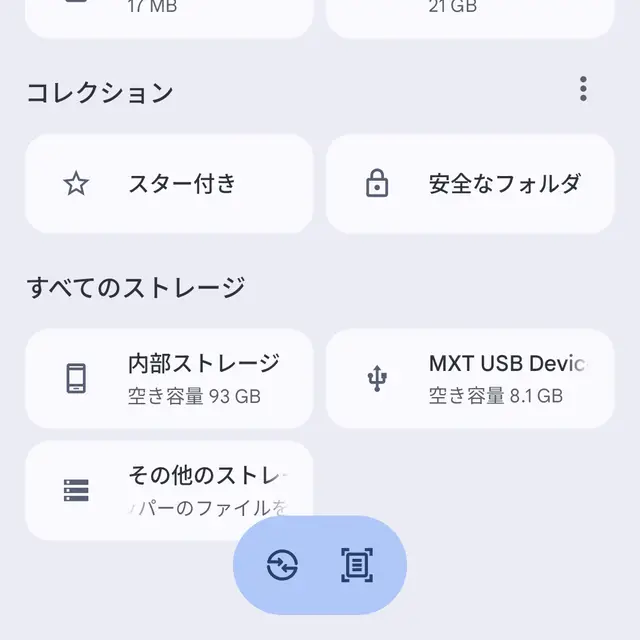
Filesアプリの安全なフォルダよりPINやパターンなどをタップします。
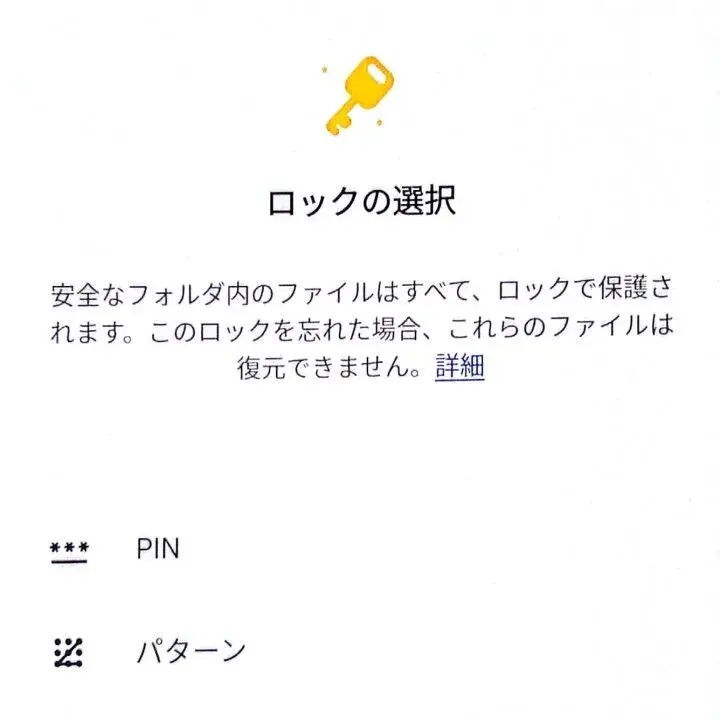
PINまたはパターンを入力し次へをタップしたら、最後にOKをタップします。
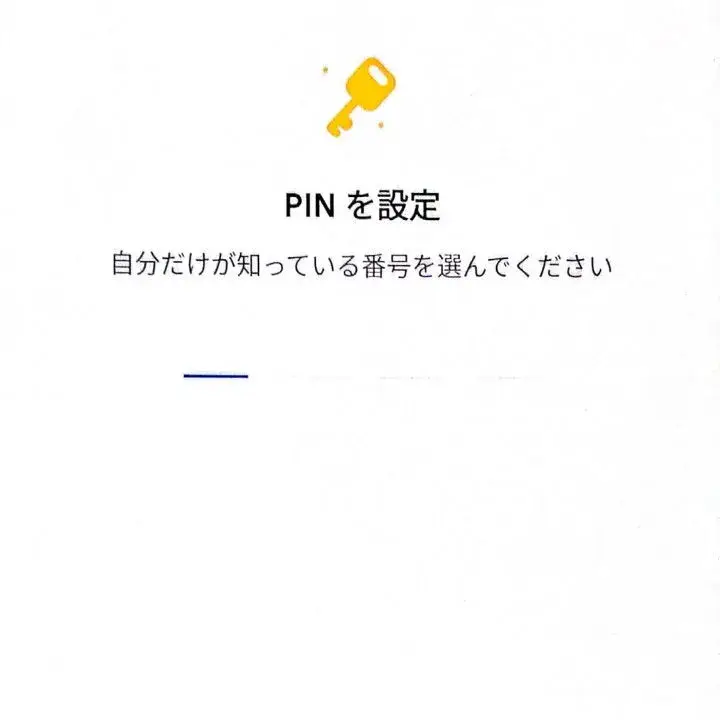
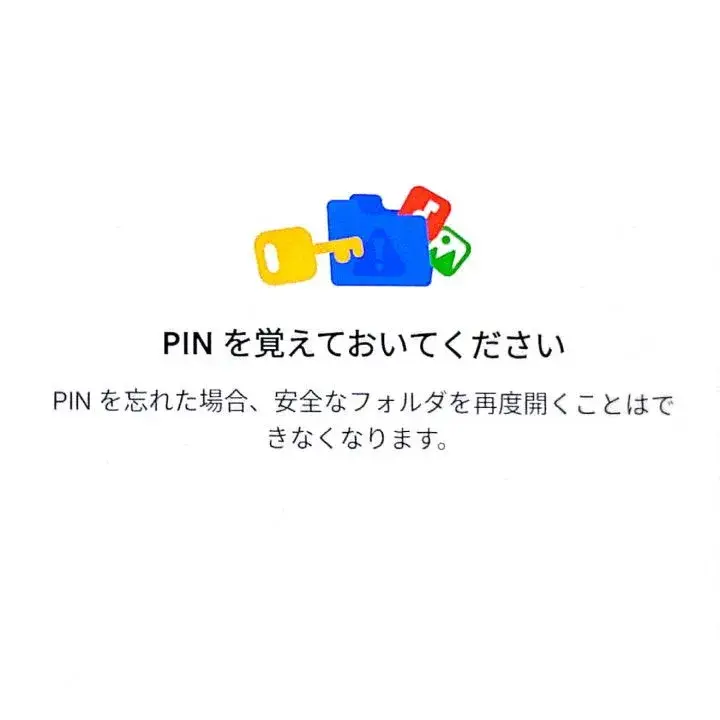
PIN/パスワードを設定するやり方は以上です。
ファイルを移動する
Filesアプリより対象のファイルを選択し、︙より安全なフォルダに移動をタップします。
長押しで選択したあと、タップして複数選択が可能です。
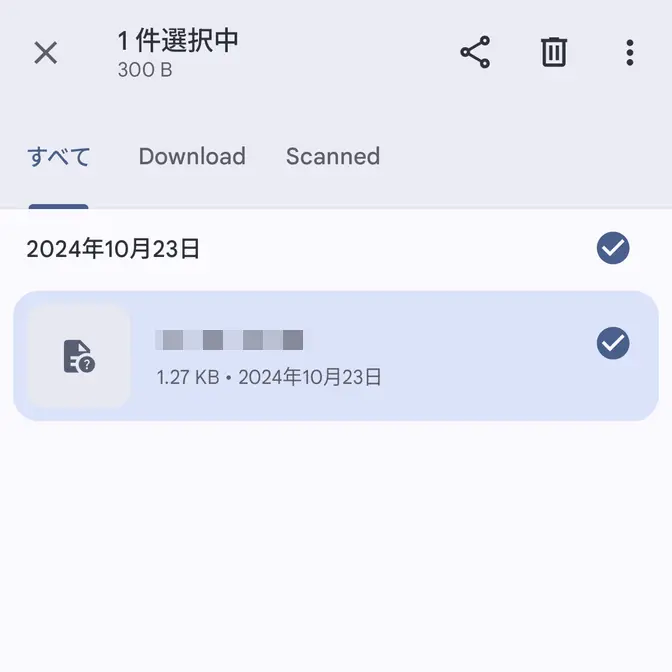
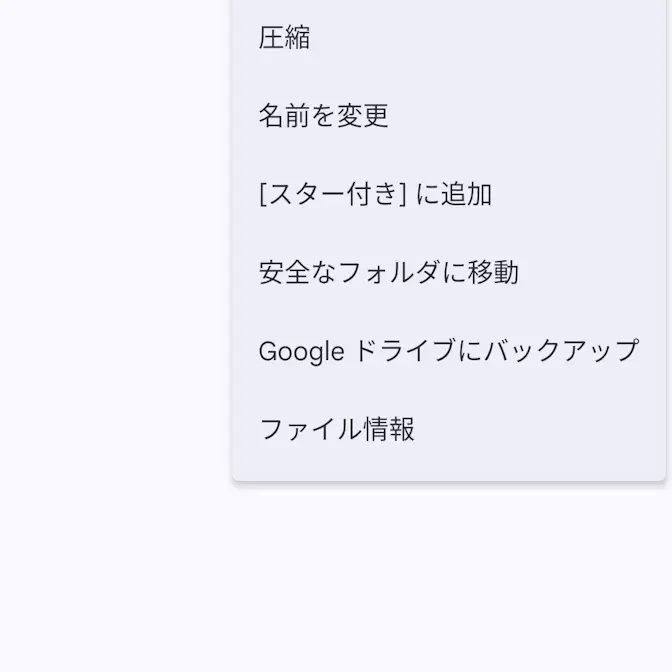
元に戻す場合は安全なフォルダから同様にファイルを選択し、メニューより安全なフォルダから移動を選択します。
ファイルを表示する
Filesアプリより安全なフォルダをタップします。
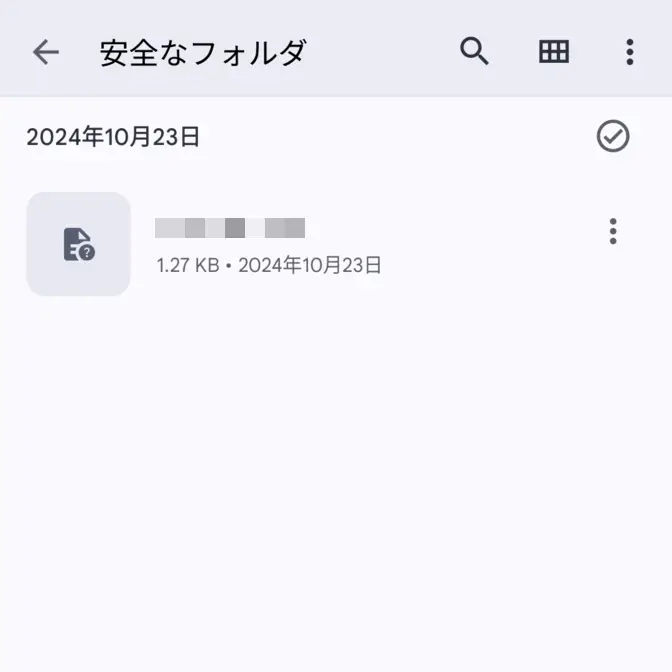
ロックの変更/リセットする
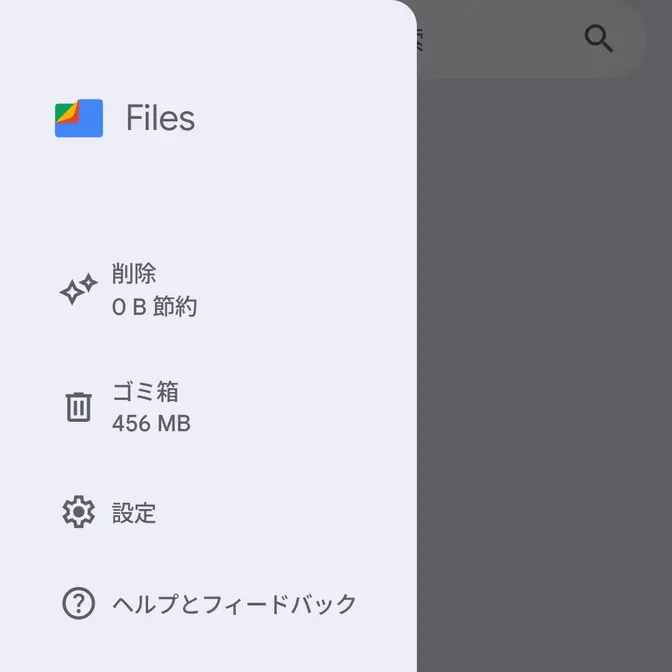
Filesアプリの三より設定をタップします。
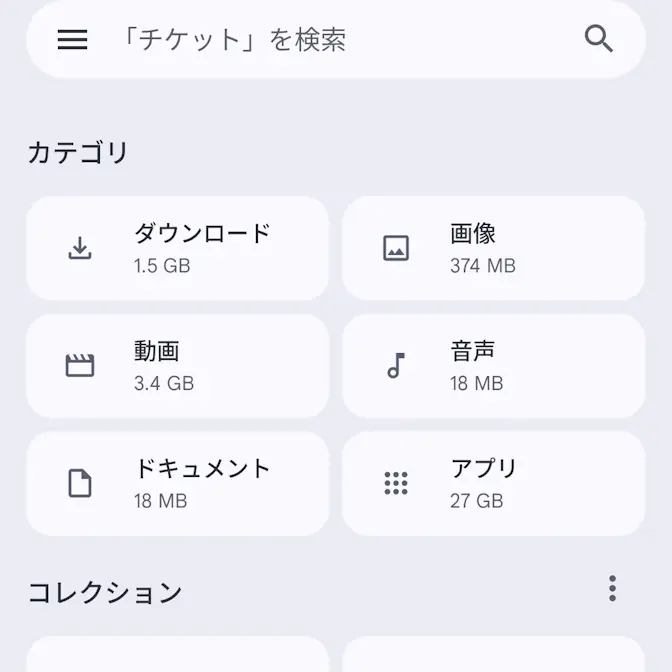
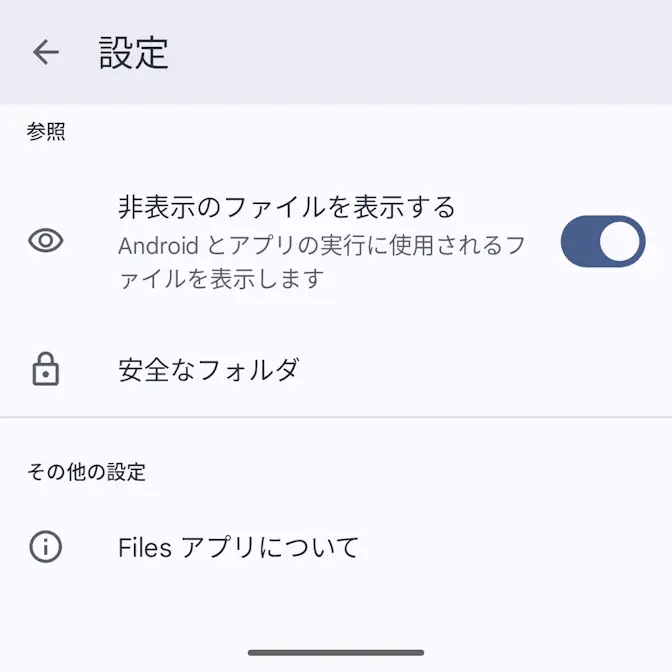
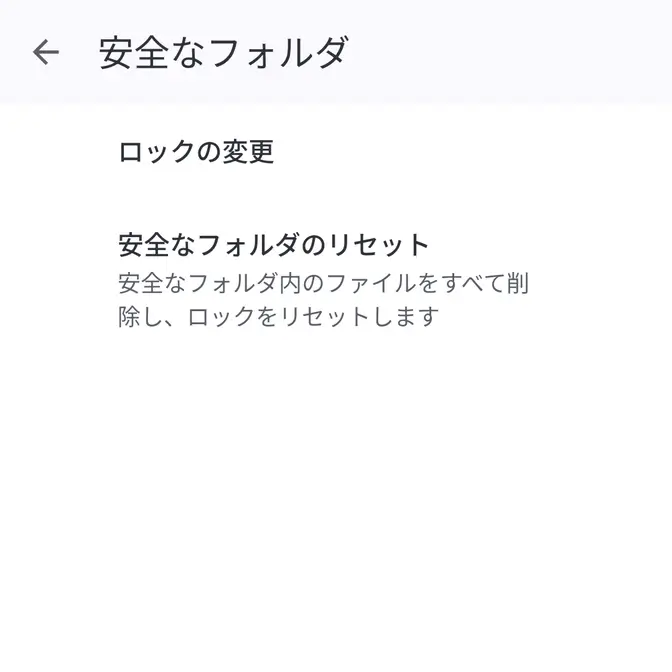
設定の安全なフォルダよりロックの変更または安全なフォルダのリセットをタップして操作します。
安全なフォルダの使いかたは以上です。