Google Pixelシリーズの“Pixelカメラ”では、[動画]の【解像度】はいくつかの項目から選択できますが、[写真]は機種やバージョンによって選択できない場合があります。
選択できる場合、動画が1080p(フルHD)/4K(Ultra HD)など、写真は機種やバージョンによって高/中などから選択できます。
ちなみに、文字通り[4K(Ultra HD)]や[高]の方が解像度が高いですが、撮影後のファイルサイズも大きくなります。
解像度は数値が大きければ大きいほど「奇麗」と思われがちですが、ハイビジョン(フルHD)のディスプレイ(TVなど)で4Kの動画を見ても仕方が無いように、再生する機器の性能に合わせた解像度で撮影をするのが最適です。
動画の解像度を変更する手順
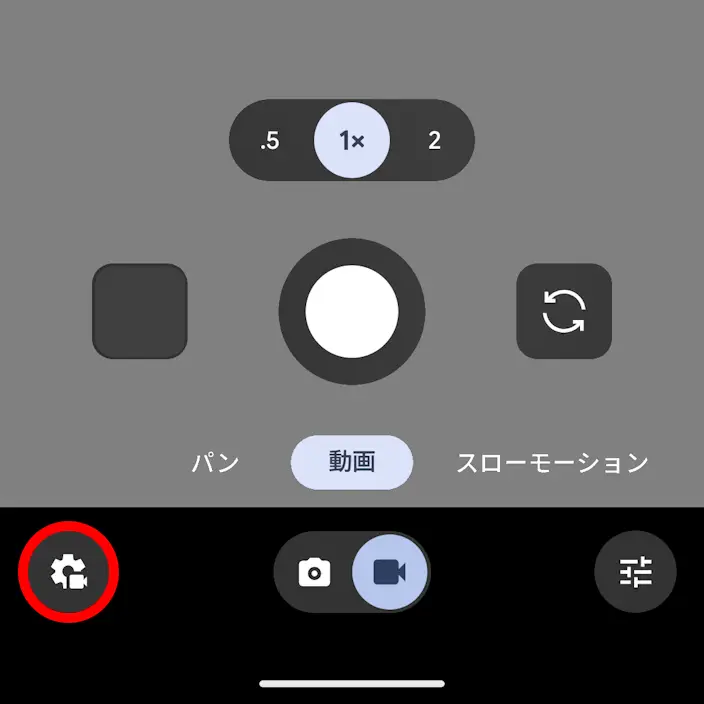
アプリのより解像度を1080p(フルHD)/4K(Ultra HD)から選択します。
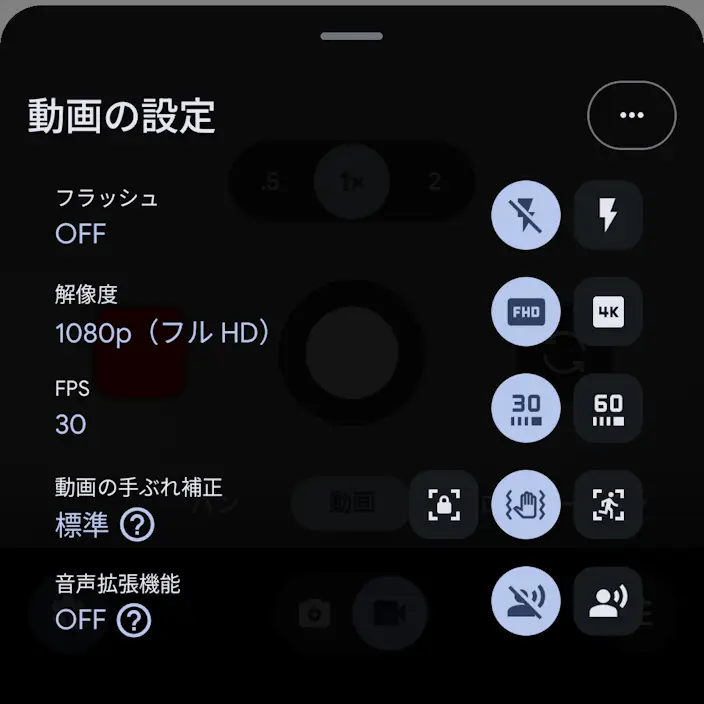
必要に応じてフレーム/秒も一緒に変更すると良いでしょう。一般的には30ですがスポーツなど動きが速い場合は60を選択すると「スムーズ」な動画になります。ただし、数が大きい方が撮影後のファイルサイズも大きくなります。
動画の解像度を変更するやり方は以上です。
写真の解像度を変更する手順
以前のバージョンでは選択することができていましたが、アップデートによって何故か項目が消え選択できなくなりました。
アプリのより…をタップします。
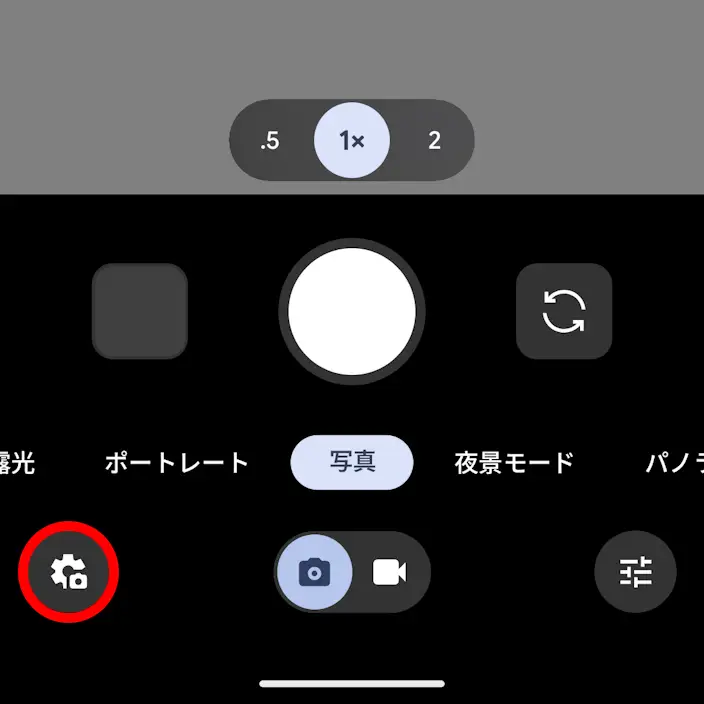
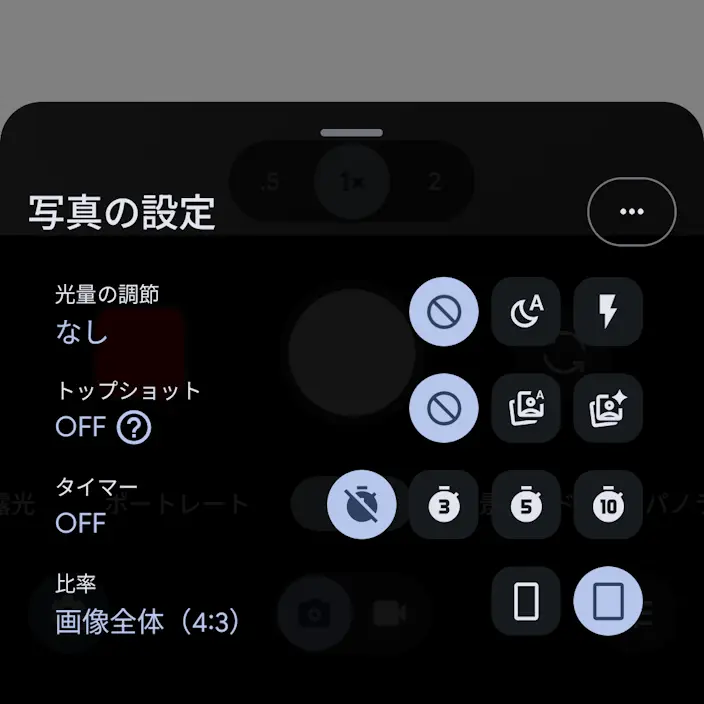
カメラ設定のカメラの写真解像度より解像度:高/解像度:中を選択します。
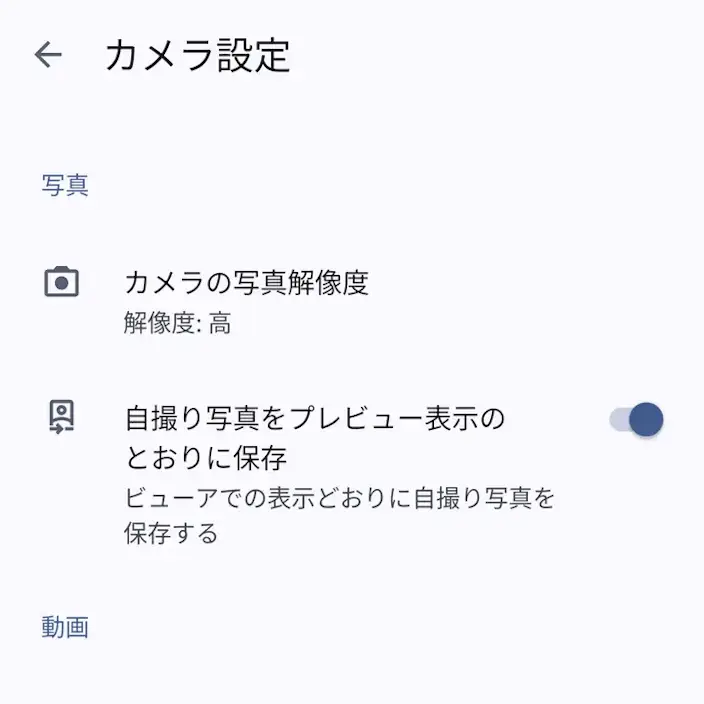
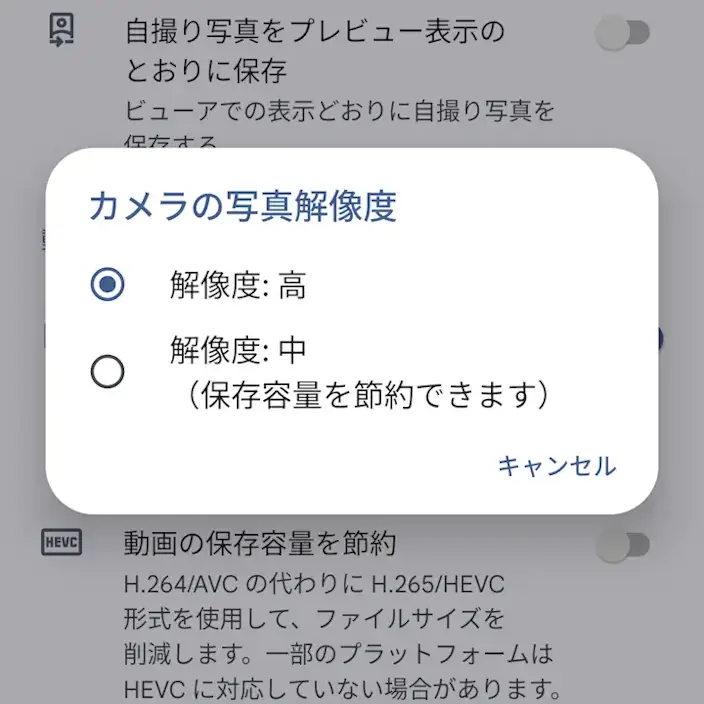
写真の解像度を変更するやり方は以上です。