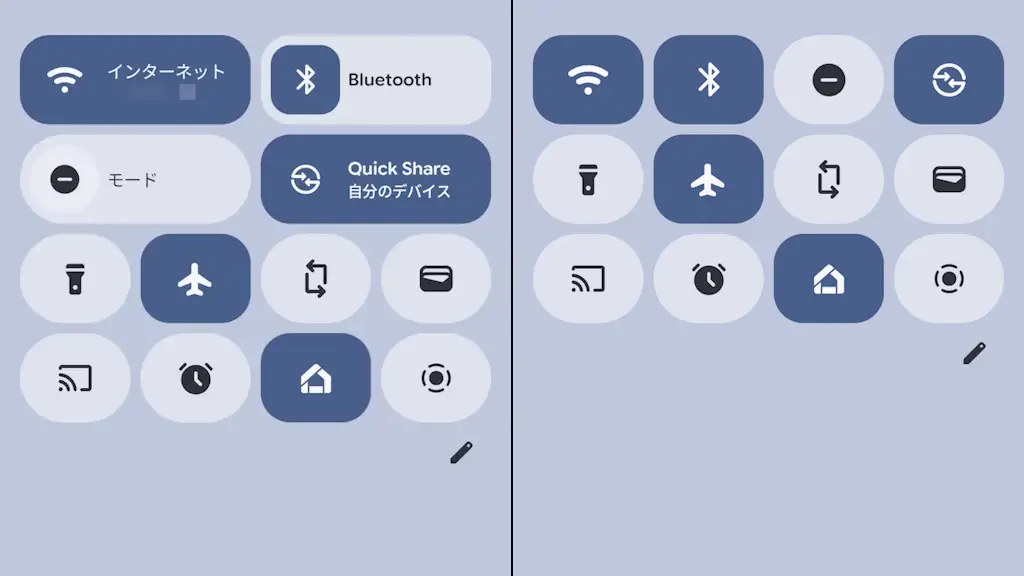
「Wi-FiやBluetoothをオン/オフする」「音量や明るさを調節する」などの良く使う設定は1ヶ所に集められ、これをAndroidスマートフォンでは【クイック設定ツール】などと呼びます。表示項目を編集することもできます。
クイック設定ツールとは?
良く操作する設定の項目は、いちいち設定から変更するのが面倒であるため、それらを1ヶ所に集め簡単に素早く操作できるようにした画面を、Androidスマートフォンではクイック設定ツールと呼びます(iPhoneのコントロールセンターと同様)。
デフォルトで表示されている項目は編集(カスタマイズ)できるようになっており、加えて「コントロールセンター/クイック設定ツールでしか起動できない」など隠された機能も少なからずあるので、色々といじってみると新たな発見があるかもしれません。
クイック設定ツールの使いかた
表示する
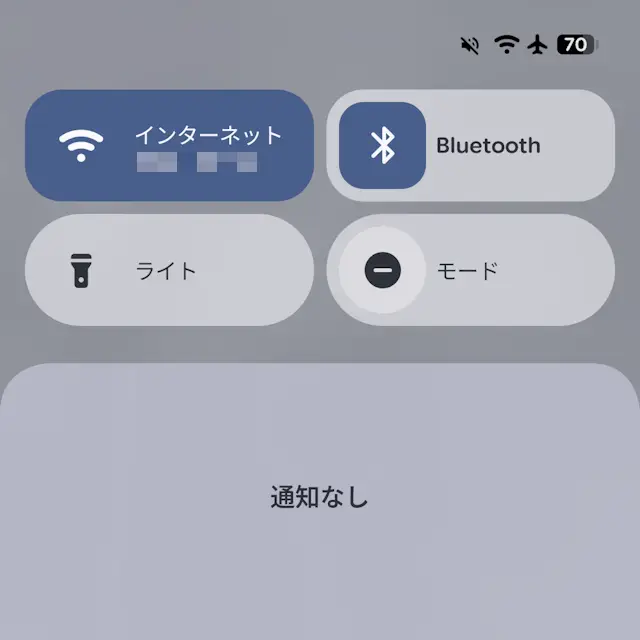
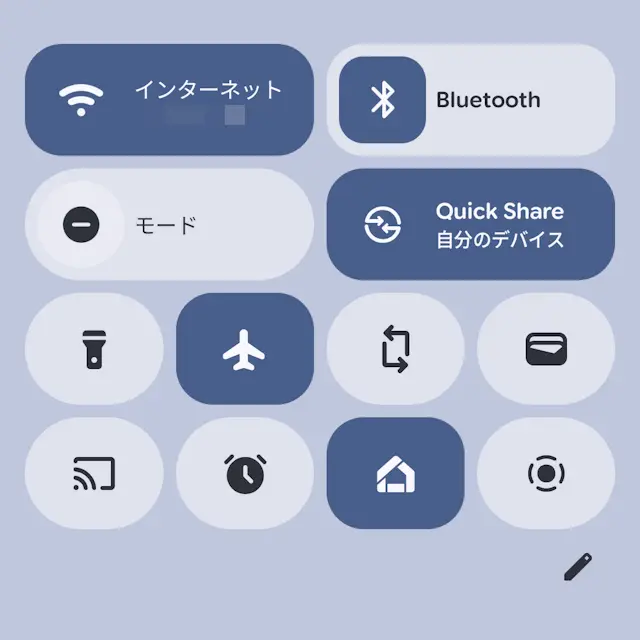
画面を上から下へ2回スワイプするとクイック設定ツールが表示されます。
操作する
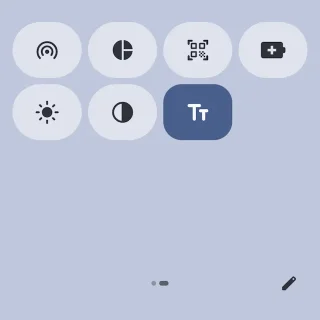
表示されている項目をタイルと呼びます。
原則としてスワイプ/タップ/長押しで操作します。
- スワイプ
- 複数ページある場合には左右にスワイプすることでページの切り替えができます。
- タップ
- オン/オフが切り替わるほか、タイルによっては大きく広がったり対象の画面に遷移します。
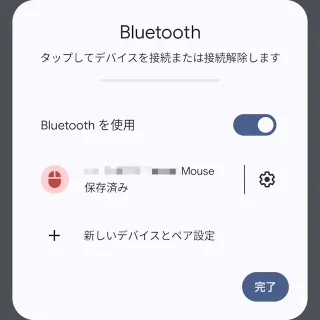
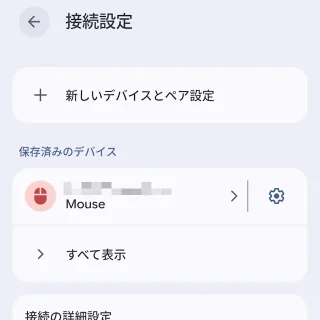
- 長押し
- 対応する設定の画面が表示されます(表示されないタイルもあります)。
追加/削除する
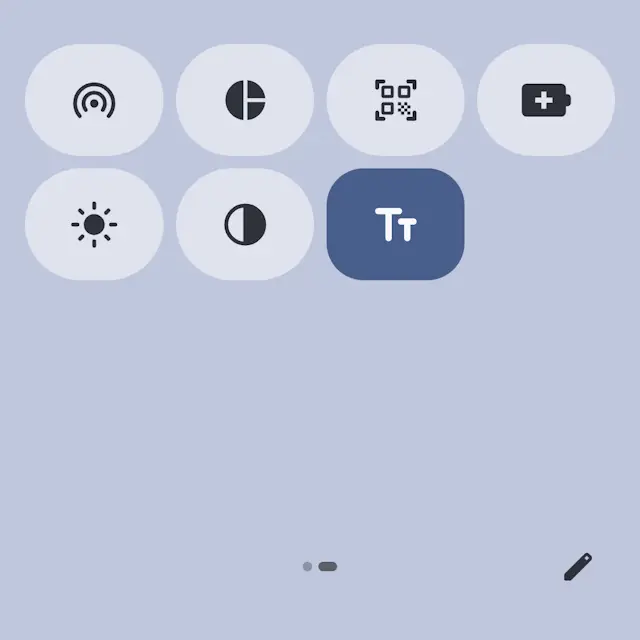
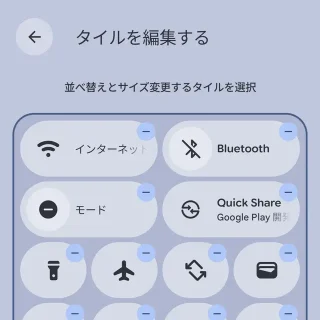
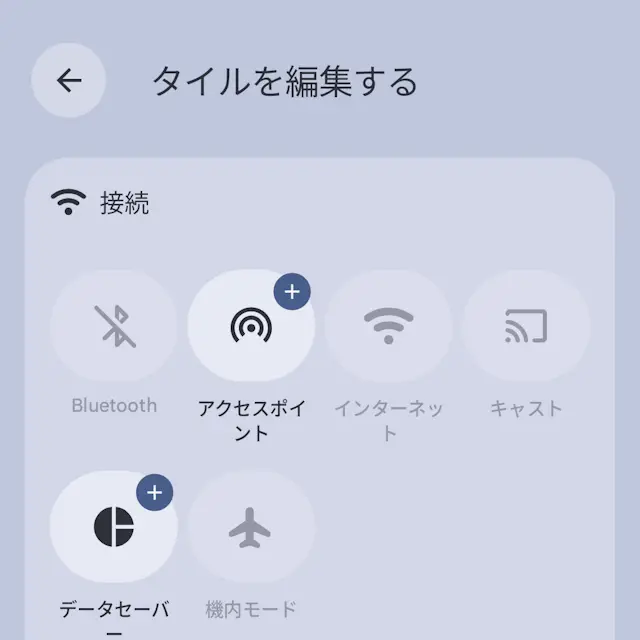
クイック設定ツールより(ペンのアイコン)をタップするとタイルを編集するが表示されます。
バージョンによっては編集が表示され、この場合はタイルを並べ替えるには長押ししてドラッグとタイルを追加するには長押しでドラッグに分かれており、前者(タイルを並べ替える~)のタイルがクイック設定ツールに表示されます。
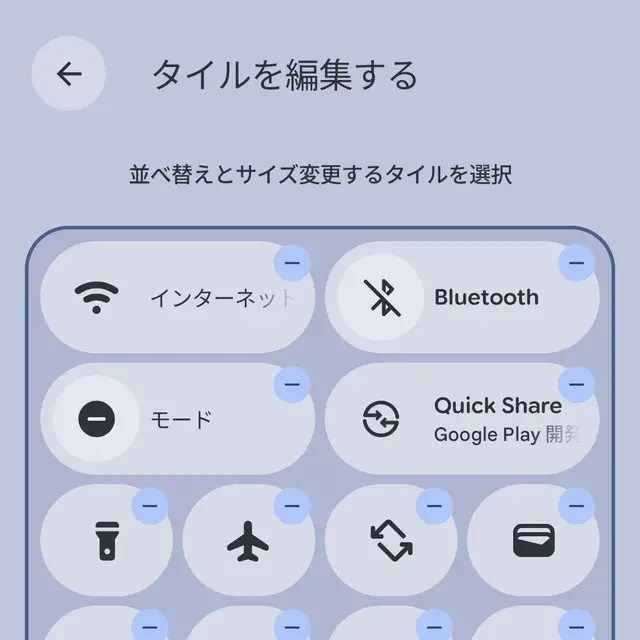
- 追加する
- タイルを編集するより+をタップします。
バージョンによってはタイルを追加する~にあるタイルを、タイルを並べ替える~に移動するとクイック設定ツールに表示されます。
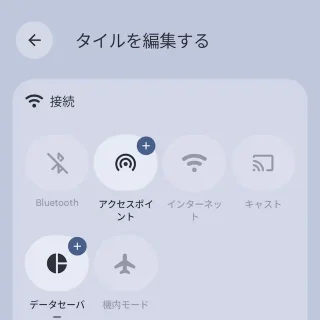
- 削除する
- タイルを編集するより-をタップします。
バージョンによってはタイルを並べ替える~にあるタイルをタイルを追加する~に移動します。
クイック設定ツールの使いかたは以上です。