Windows 11では漢字変換などの間違いを記録し[誤変換レポート]としてMicrosoftに送信する機能がありますが、誤変換を記録しないようオフに切り替えることができます。
“Microsoft IMEの変換精度を高めるため、誤変換データ収集にご協力ください”とは?
Microsoft IMEの変換精度を高めるため、誤変換データ収集にご協力くださいとの通知は、キーボードアプリのMicrosoft IMEで誤変換が100件ほど記録されたときに表示されます。
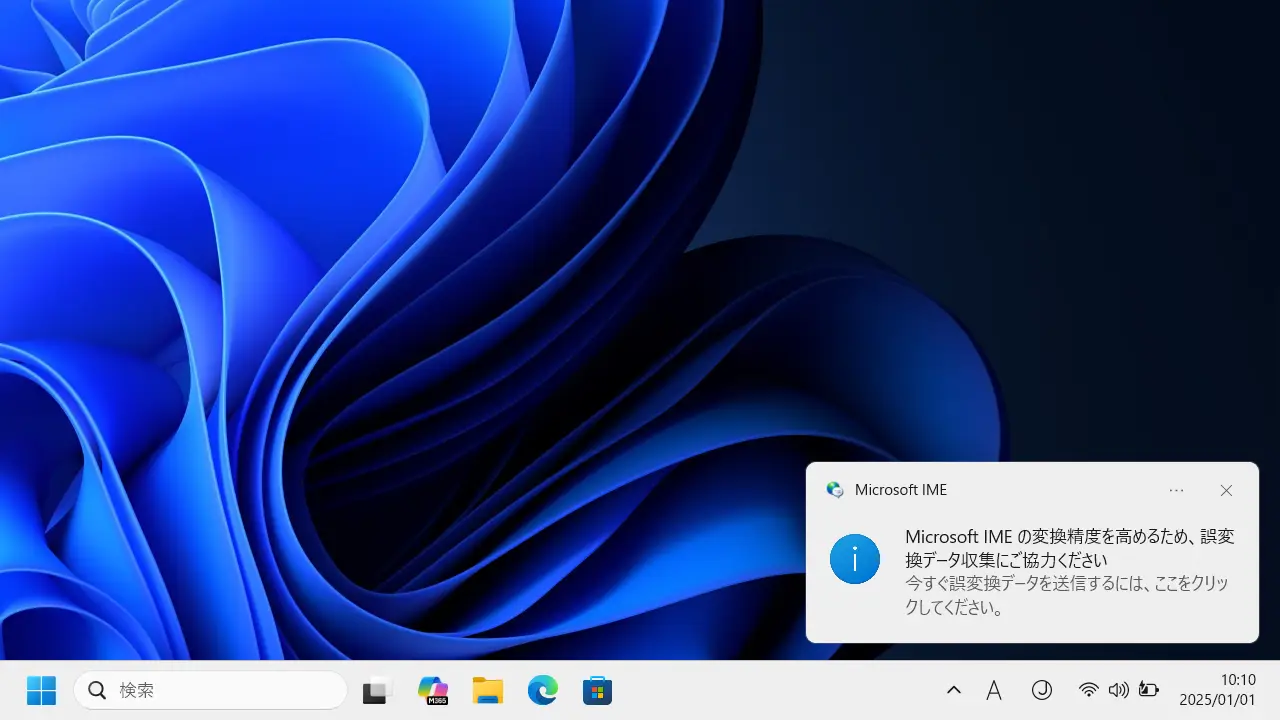
そもそも誤変換とは、その名の通り「誤った変換」を指しており、文字入力時に変換を確定する>確定された文字を削除するなどと操作すると誤変換と識別されMicrosoft IME誤変換レポートに記録されます。
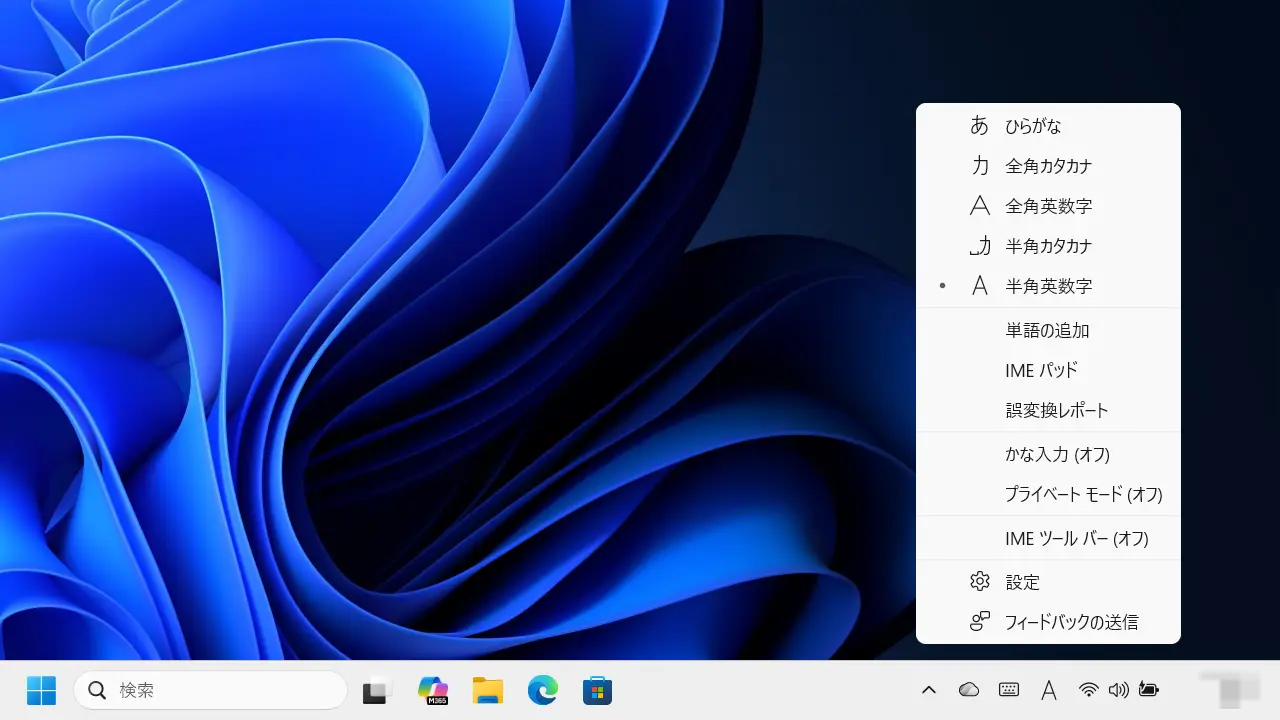
画面右下にある“システムトレイ”のあ/Aを右クリックし、メニューより誤変換レポートをクリックすると表示されます。
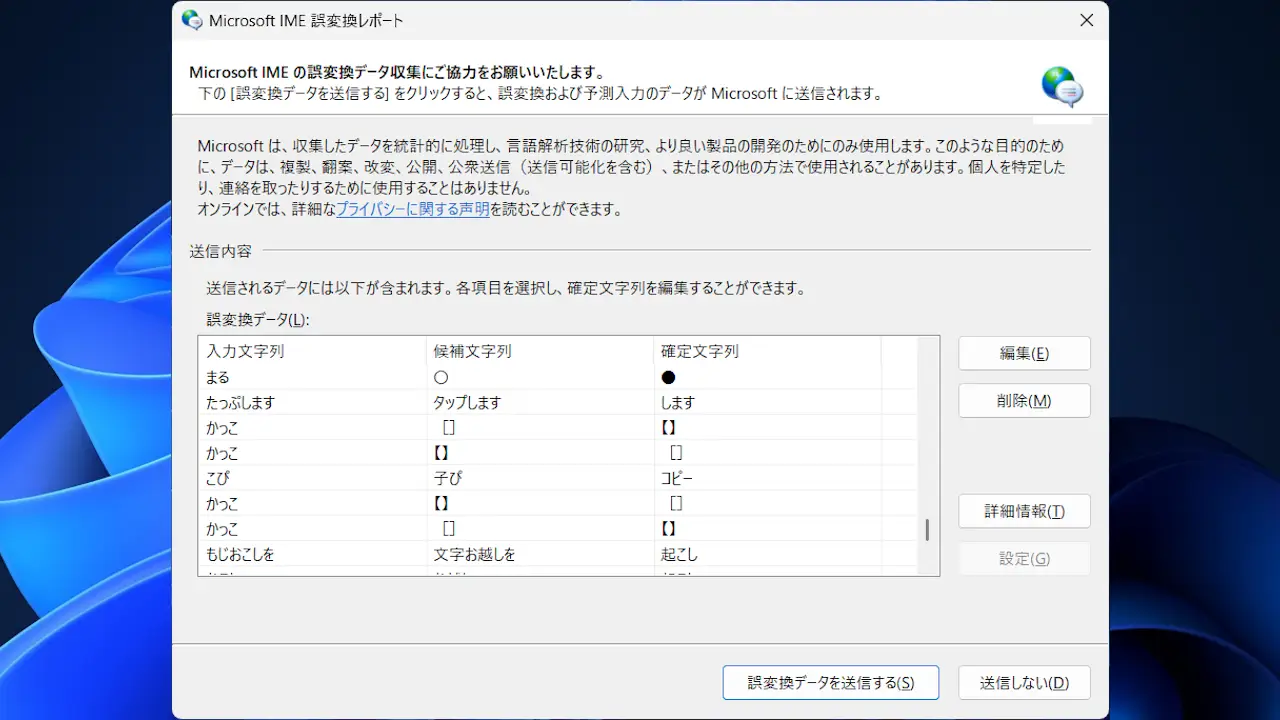
通知は、この誤変換の記録をMicrosoftに送信するか否かを問われており、通知を表示せずに自動送信することもできますが、送信したくない/記録したくないと言う場合にはデータをファイルに保存しないようにするのが簡単です。
データをファイルに保存しない手順
画面右下にある“システムトレイ”のあ/Aを右クリックし、メニューより設定をクリックします。
設定が無い場合、Windowsの設定より遷移できます。
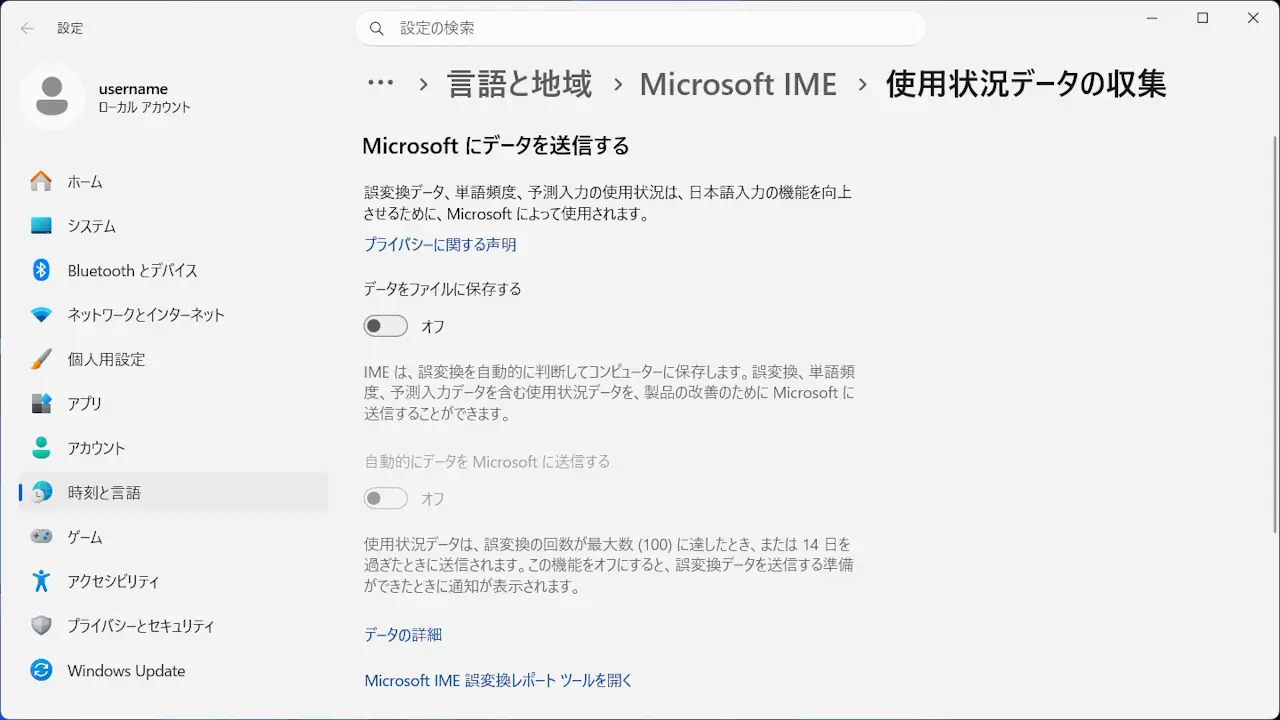
設定の使用状況データの収集をクリックします。
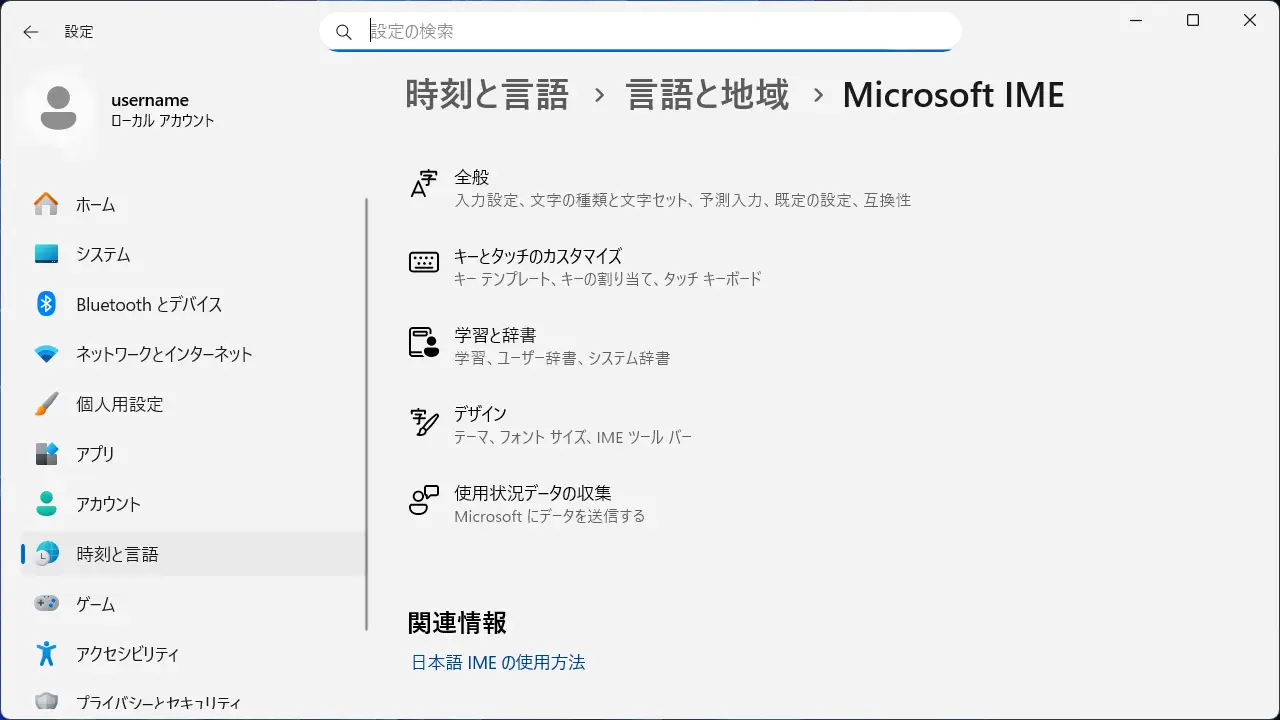
使用状況データの収集のMicrosoftにデータを送信するよりデータをファイルに保存するをオフに切り替えます(画像はオフの状態)。
通知を表示せずに自動送信するには、データをファイルに保存する/自動的にデータをMicrosoftに送信するをオンに切り替えます。
データをファイルに保存しないやり方は以上です。