Windows 11と同時にバックグラウンドで起動するプログラムに【サービス】がありますが、ユーザーによっては「使っていない」と言ったサービスもあるため、不要なサービスを停止することでパフォーマンスを上げることができるかもしれません。
Windowsサービスとは?
Windowsに機能を提供するプログラムのうち、バックグラウンドで常に動作しているプログラムをWindowsサービス(または単にサービス)と呼ぶことがあります。
例えば、印刷に用いるプリンターを動作させるのにはPrint Spoolerと呼ばれるサービスが使われており、逆に言えばプリンターを使わなければPrint Spoolerは停止しても問題ないことになります。このようなサービスは数多く存在しバックグラウンドで動作しています。
ユーザーにとって不要なサービスが動作しているのはパソコンのリソース(CPUやメモリーなど)を奪うことになるため、停止することでパフォーマンスの向上になる可能性があります。
| 名前 | 説明 |
|---|---|
| ActiveX Installer (AxInsSV) | 古いWebページにアクセスしなければ不要。 |
| Bluetooth Handsfree Service | Bluetoothヘッドセットを使わなければ不要。 |
| Bluetoothサポートサービス | Bluetoothを使わなければ不要。 |
| BranchCache | Windowsサーバーを使わなければ不要。 |
| Certificate Propagation | スマートカード(Suicaなど)を使わなければ不要。 |
| Connected User Experiences and Telemetry | 不具合が起きた際のレポートをマイクロソフトに送信しなければ不要。 |
| Distributed Link Tracking Client | ネットワーク内でファイルを開かないなら不要。 |
| Distributed Transaction Coordinator | 分散トランザクションを使わなければ不要。 |
| Downloaded Maps Manager | 地図データをダウンロードしなければ不要。 |
| FAX | FAXを使わなければ不要。 |
| Function Discovery Provider Host | 共有機能を使わなければ不要。 |
| Function Discovery Resource Publication | 共有機能を使わなければ不要。 |
| Geolocation Service | 位置情報を使わなければ不要。 |
| Microsoft App-V Client | 仮想アプリケーションを使わなければ不要。 |
| Microsoft iSCSI Initiator Service | iSCSIを使わなければ不要。 |
| PNRP Machine Name Publication Service | P2Pネットワークを使わなければ不要。 |
| Portable Device Enumerator Service | 外付けストレージでコンテンツの同期・転送を使わなければ不要。 |
| Print Spooler | プリンターを使わなければ不要。 |
| Remote Desktop Services | リモートデスクトップを使わなければ不要。 |
| Remote Registry | ネットワーク経由でレジストリを操作しなければ不要。 |
| Sensor Data Service | センサー類を使わなければ不要。 |
| Sensor Monitoring Service | センサー類を使わなければ不要。 |
| Sensor Service | センサー類を使わなければ不要。 |
| Smart Card | スマートカード(Suicaなど)を使わなければ不要。 |
| Smart Card Device Enumeration Service | スマートカード(Suicaなど)を使わなければ不要。 |
| Smart Card Removal Policy | スマートカード(Suicaなど)を使わなければ不要。 |
| Windows Biometric Service | Windows Helloなどの生体認証機能でサインインしなければ不要。 |
| Windows Media Player Network Sharing Service | Windows Media Playerを使わなければ不要。 |
| Windows Search | ファイル検索のインデックス作成などをする機能で、検索が遅くなってもよけれれば不要。 |
| Windows モバイルホットスポットサービス | モバイルホットスポットを使わなければ不要。 |
| Xbox Accessory Management Service | Xbox類を使わなければ不要。 |
| Xbox Live Auth Manager | Xbox類を使わなければ不要。 |
| Xbox Live セーブ データ | Xbox類を使わなければ不要。 |
| Xbox Live ネットワーキング サービス | Xbox類を使わなければ不要。 |
| 市販デモサービス(RetailDemo) | 不要。 |
各サービスはスタートアップの種類を選択することができるので、これに手動/無効を選択します。
サービスの“スタートアップの種類”を選択する手順
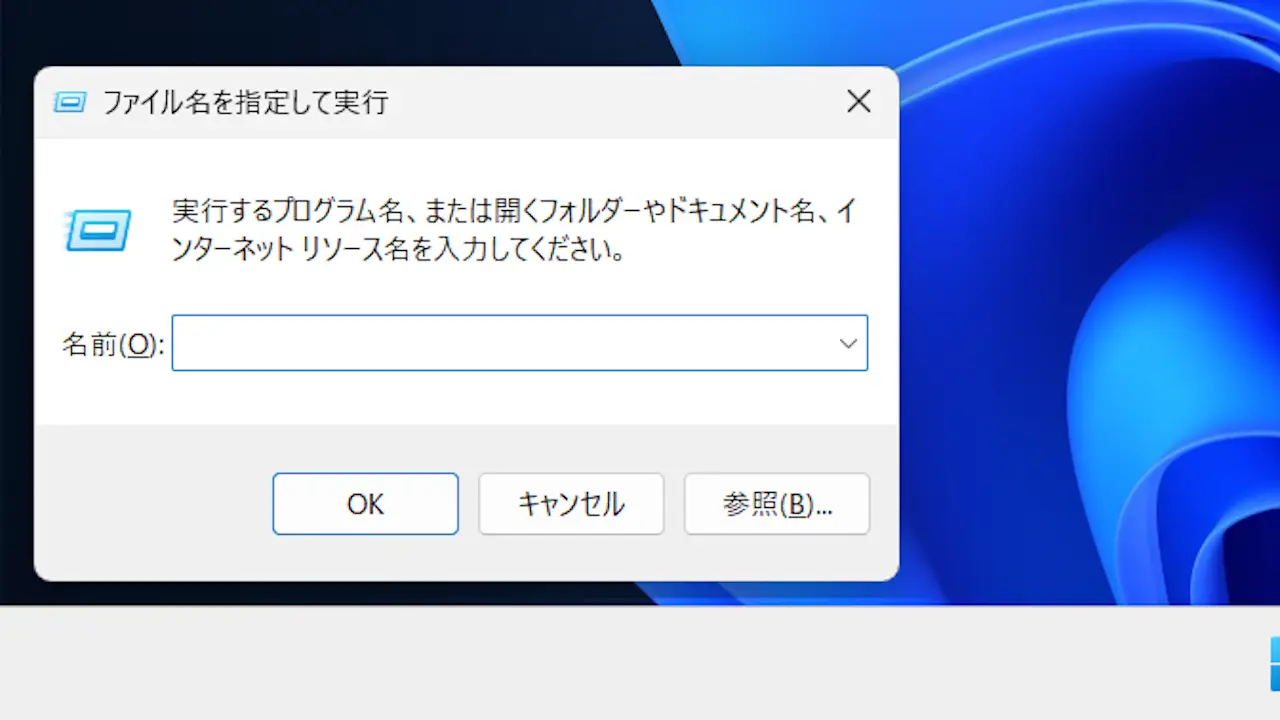
ファイル名を指定して実行にservices.mscを入力しOKをクリックします。
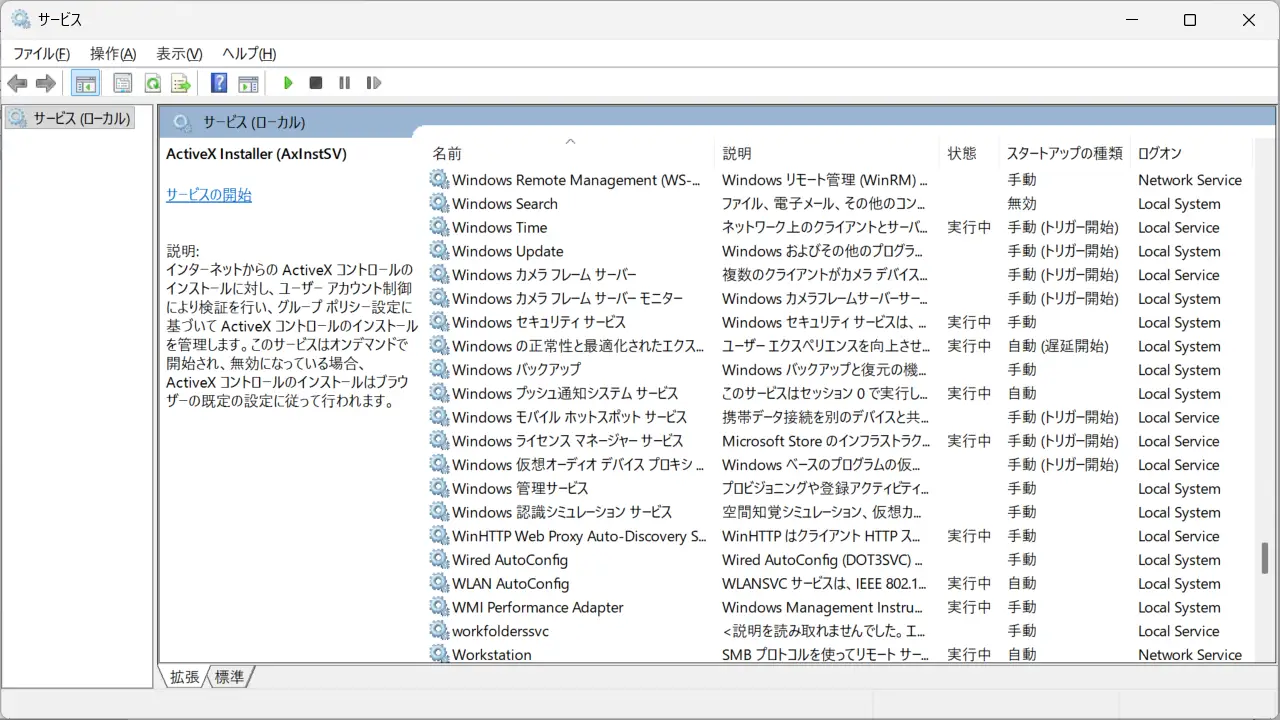
サービスより対象のサービスをダブルクリックします。
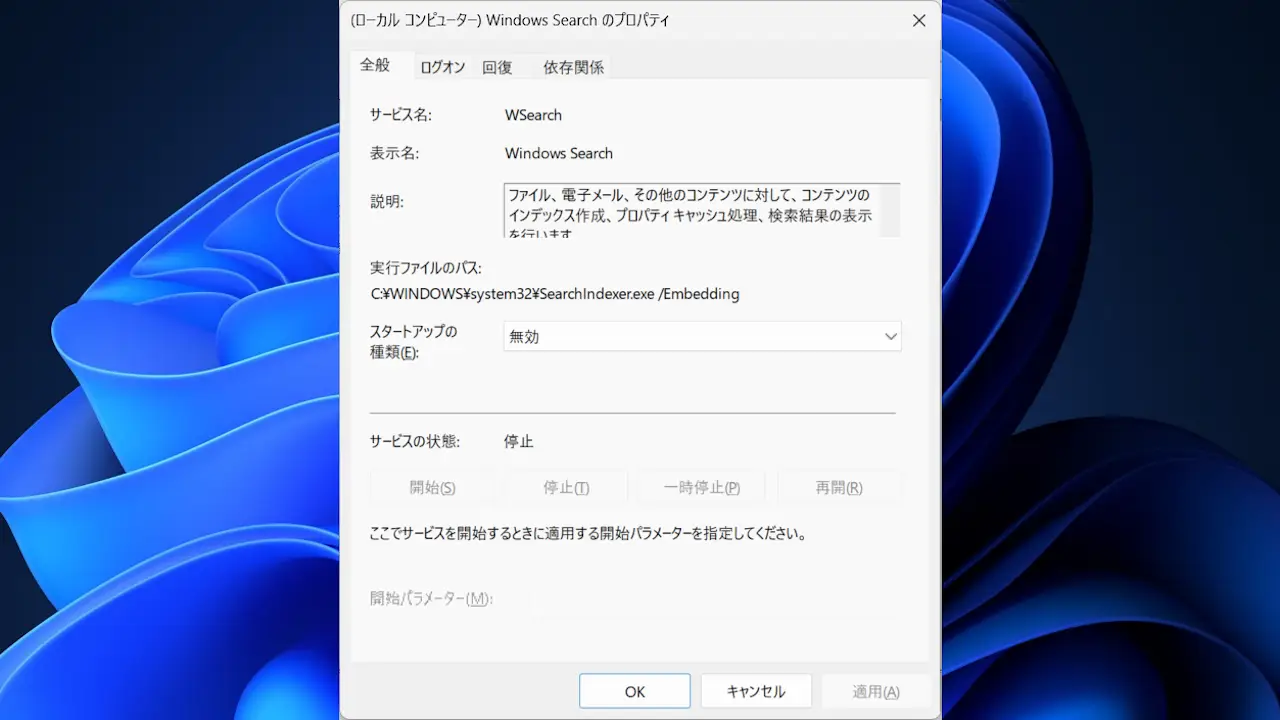
対象のサービスよりスタートアップの種類に手動/無効を選択します。
完全に停止したければ無効を選択しますが、よくわからなければ手動を選択しておく方が安心です。また、サービスの状態が実行中などであれば停止をクリックするとすぐに停止します。
サービスのスタートアップを設定するやり方は以上です。