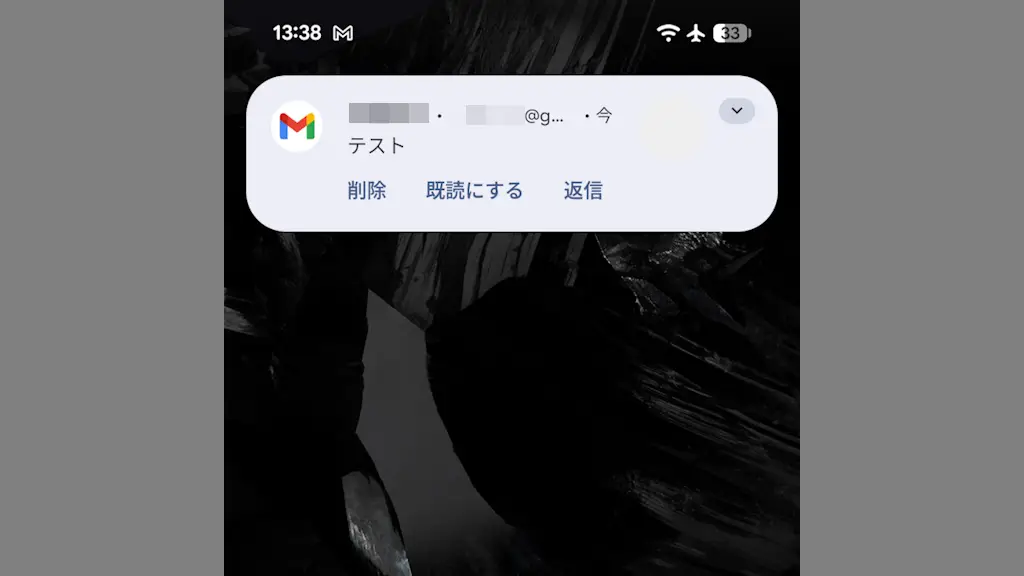
Androidスマートフォンでは、LINEなど[メッセンジャーアプリ]や[メールアプリ]で通知を受信しないことがありますが、これは【通知の自動調整】【バックグラウンドでの使用】【自動調整バッテリー】が原因であることが多いです。
まとめて通知される
スマートフォンを操作しようとした際に、メールやLINEがまとめて通知されると言う経験をしたことのある人は多いかもしれません。
Androidスマートフォンでは、省電力などを目的として通知の自動調整/バックグラウンドでの使用/自動調整バッテリーと言ったような機能が搭載されており、これらが原因で「通知が来ない」「通知が遅れる」と言った意図しない動作をすることがあるので、これらの設定を変更することで改善することが期待できます。
ただし、何らかの理由によって「どうしても通知が遅れる」と言う場合には、Dozeモードを回避するアプリであるDoze Stopperを使ってみると良いかもしれません。
また、バッテリーセーバーがオンの場合、設定にかかわらずバックグラウンドで動作をしなくなるため、オフの場合に有効です。
通知の自動調整に“なし”を選択する手順
設定のアプリと通知またはアプリより特別なアプリアクセスを開きます。
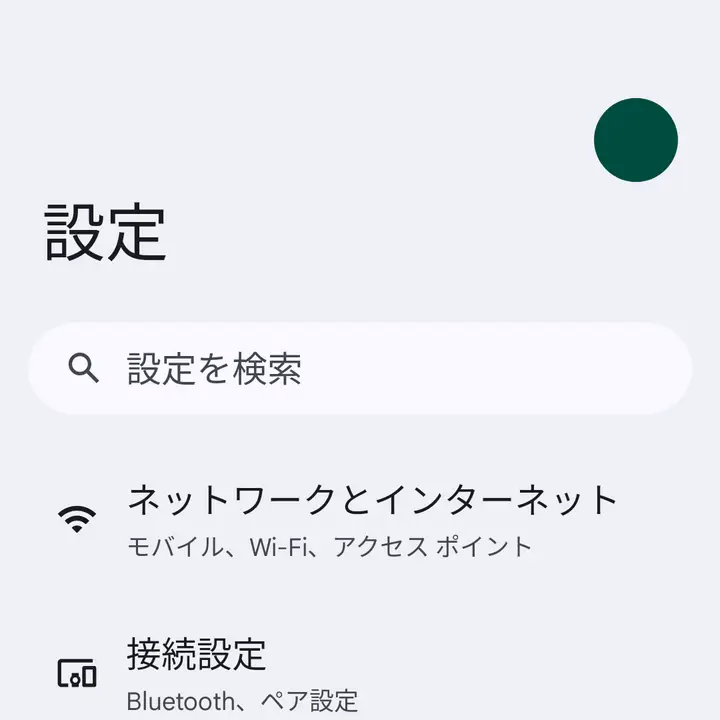
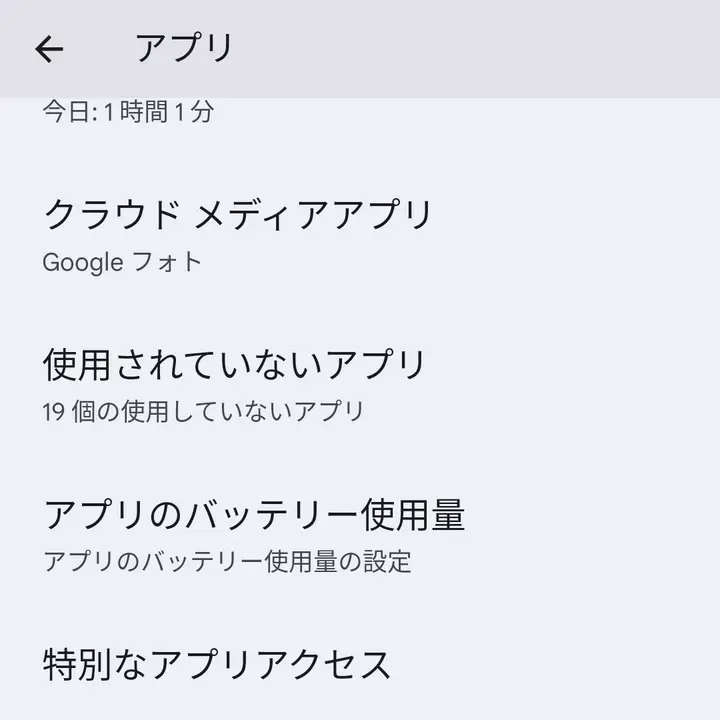
特別なアプリアクセスの通知の自動調整よりなしを選択します。
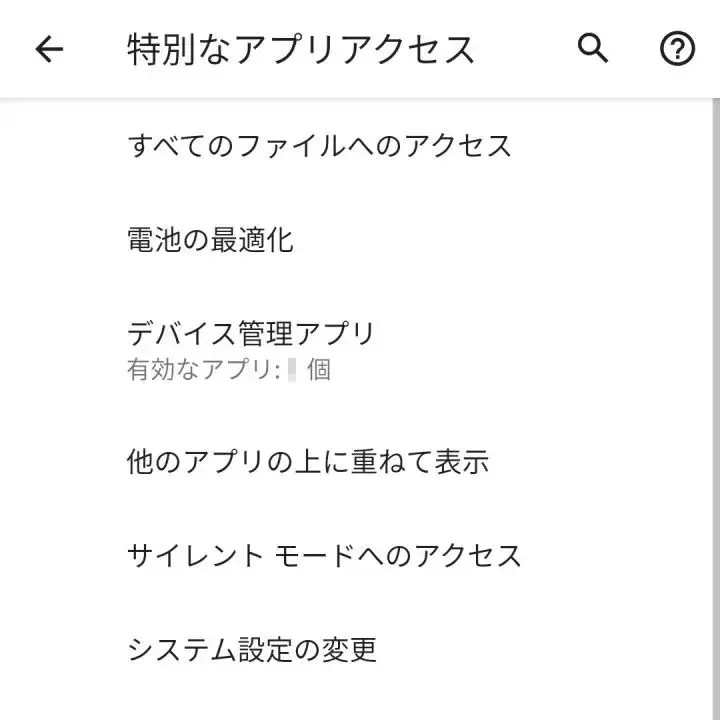
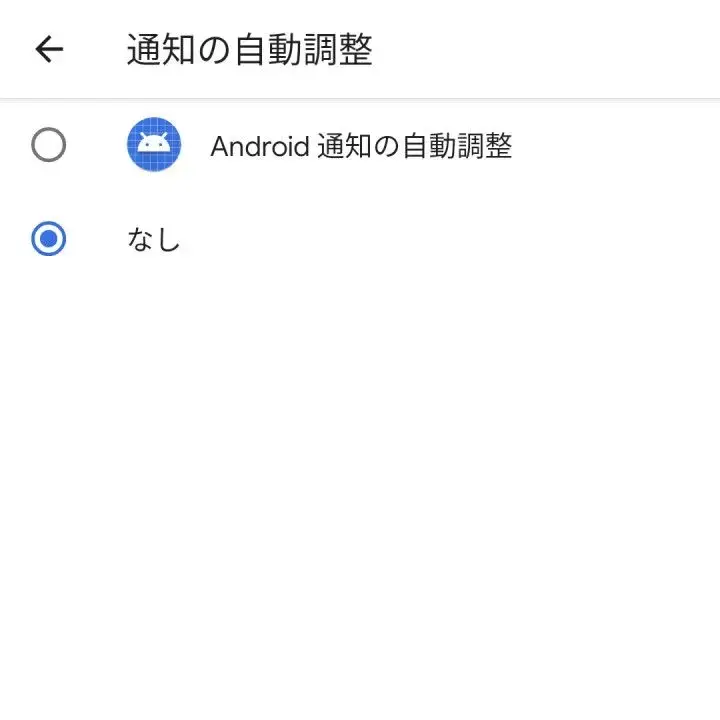
これだけで解決する場合も多いようなので、いったん様子を見ると良いでしょう。改善しなければバックグラウンドでの使用を最適化/自動調整バッテリーも合わせて見直します。
バックグラウンドでの使用を“制限なし”にする手順
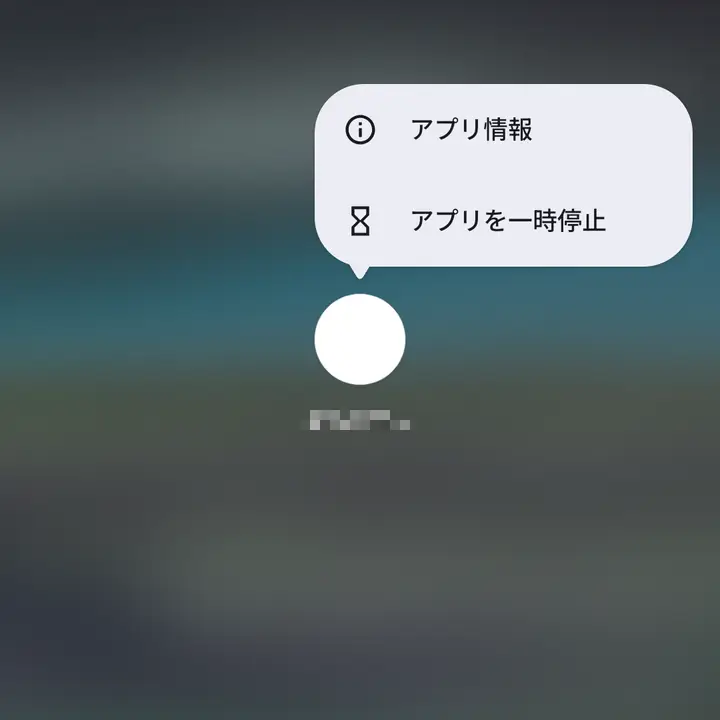
対象アプリのアイコンを長押しし、メニューよりiやアプリ情報をタップします。

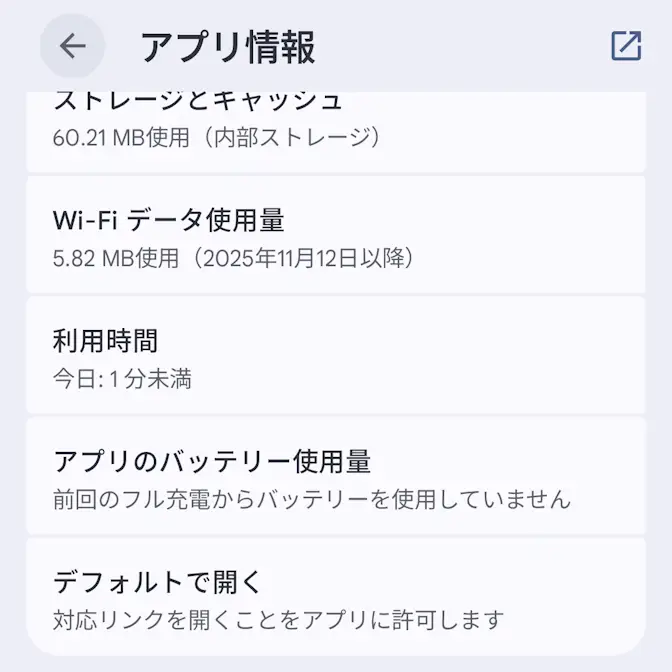
アプリ情報のアプリのバッテリー使用量よりバックグラウンドでの使用を許可|をタップします。

バックグラウンドでの使用を許可より制限なしを選択します。
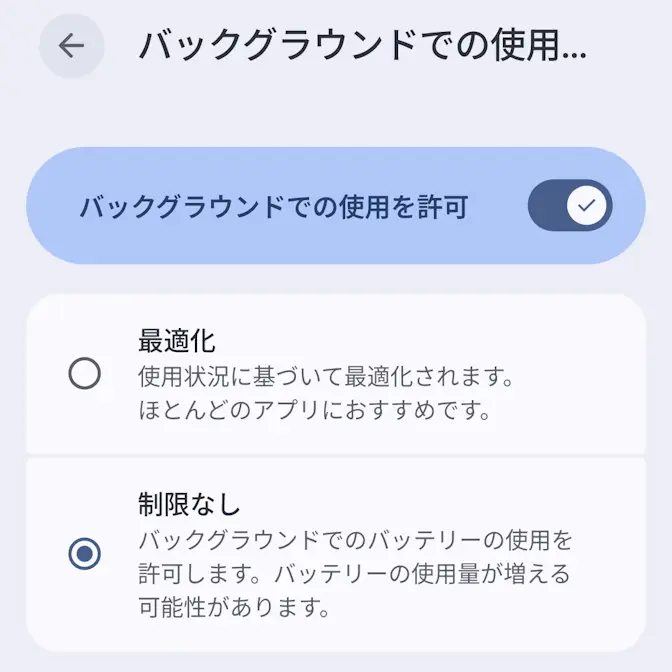
バックグラウンドでの使用を“制限なし”にするやり方は以上です。
自動調整バッテリーを“オフ”にする手順
設定のバッテリーよりバッテリーセーバーをタップします。
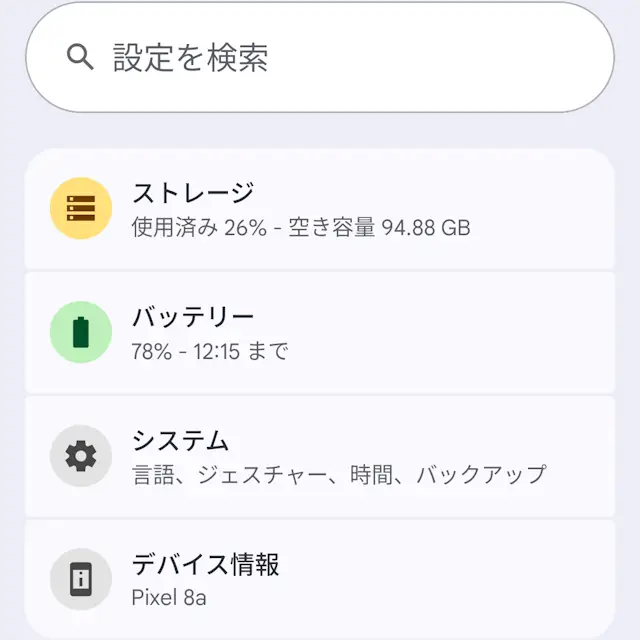
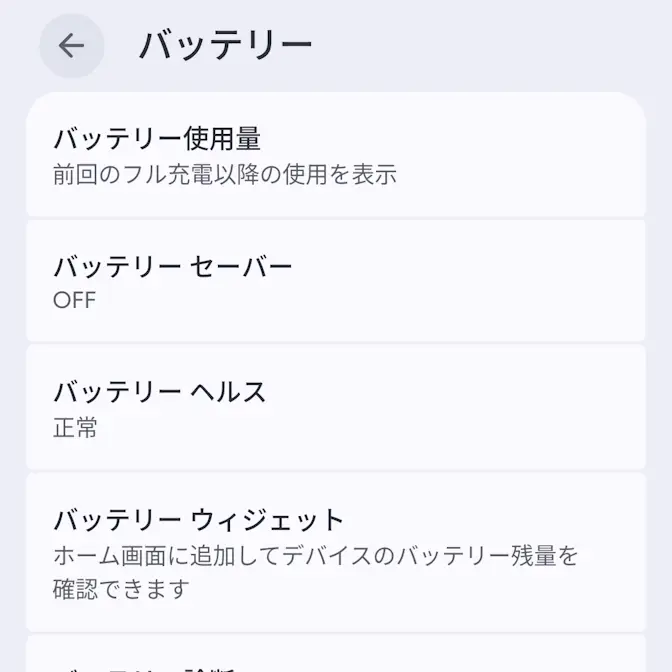
バッテリーセーバーの自動調整バッテリーより自動調整バッテリーを使用をオフにします。
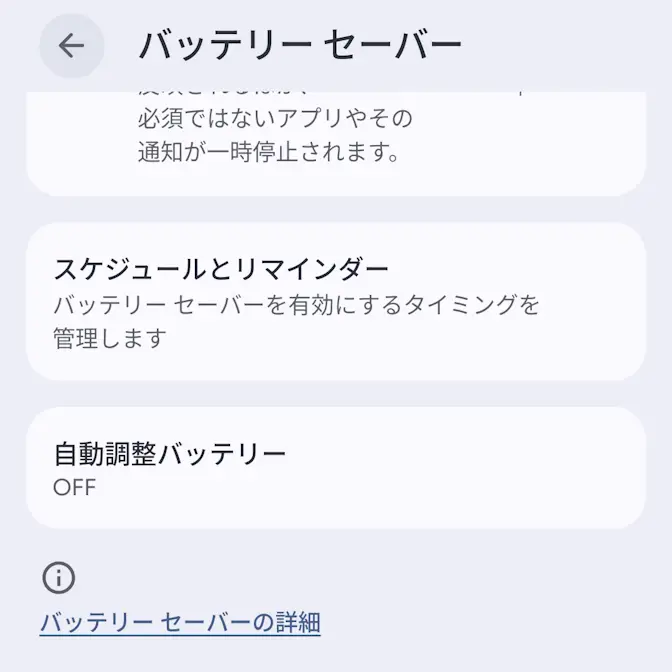
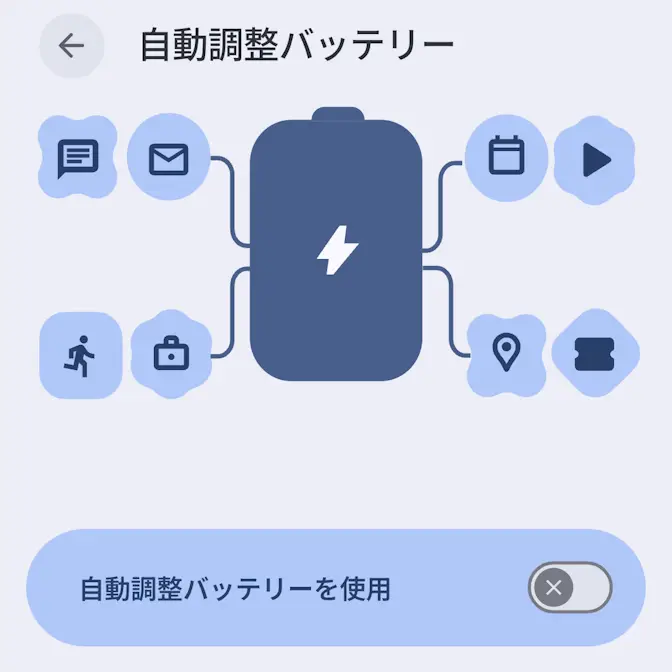
自動調整バッテリーを“オフ”にするやり方は以上です。
Doze Stopperの使いかた
Google PlayよりDoze Stopperをダウンロード&インストールします。
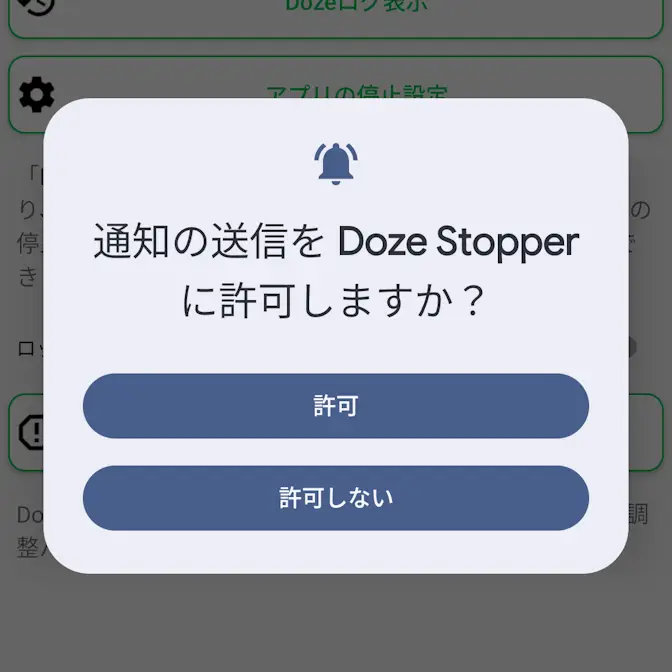
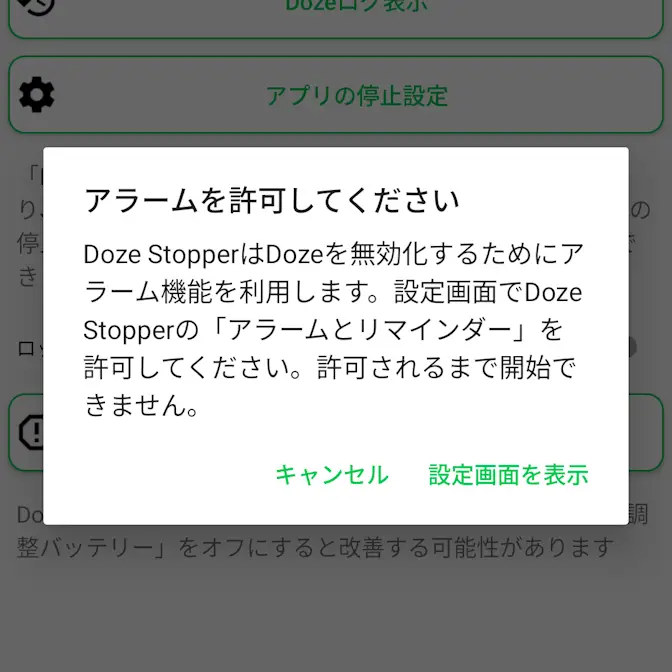
アプリの通知の送信をDoze Stopperに許可しますか?より許可、アラームを許可してくださいより設定画面を表示をタップしアラームとリマインダーの設定を許可するをオンにします。
アプリよりDoze Stopperスタートをタップします。
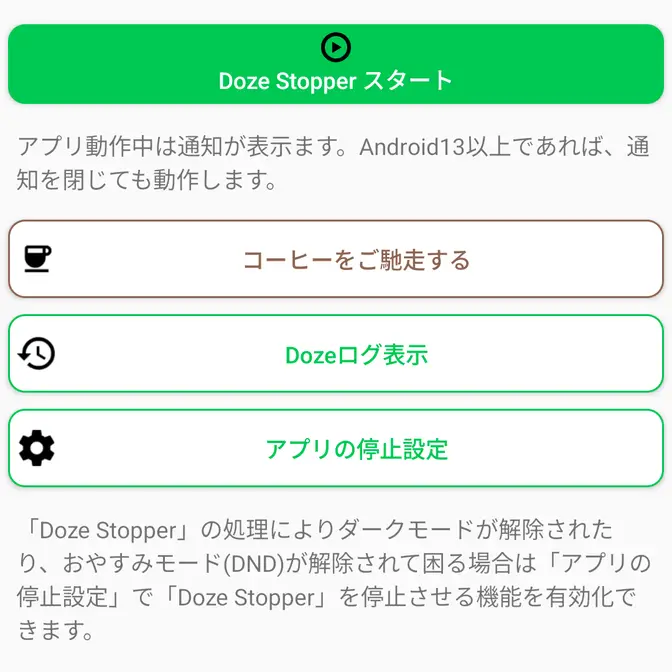
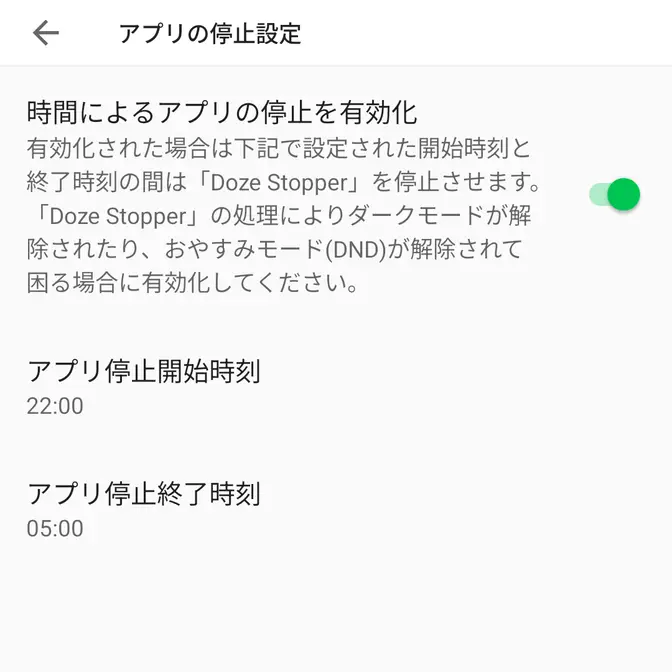
Doze Stopperアプリの使いかたは以上です。