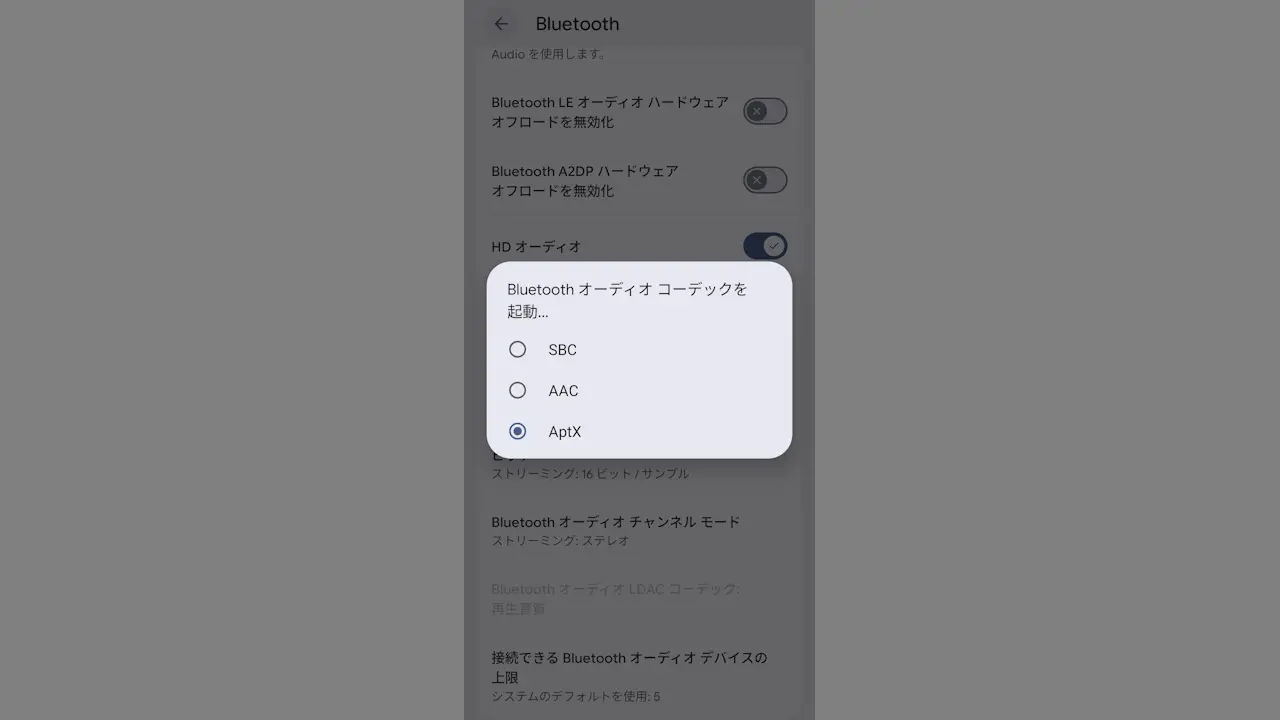
AndroidスマートフォンとワイヤレスイヤフォンをBluetoothで接続する際には、【オーディオコーデック】と呼ばれる仕組みが使われています。オーディオコーデックはSBC/AAC/aptX/LDACなど数種類あり自動的に選択されますが、「変更したい」なら開発者向けオプションより選択することができます。
Androidスマホで使えるオーディオコーデックとは?
Bluetoothでデータ転送する際には、送信時にエンコードして符号化し受信後にデコードして復号する変換が行われますが、この変換のしかたをコーデックと呼び、特に音に関するものをオーディオコーデックと呼びます。
「ワイヤレスイヤホンは有線イヤホンよりも音質が悪い」などと言われることがあるのは、このコーデックにより元の音に戻らないことが関係していますが、現在では様々なものがありコーデックを変更することで音質が良くなることもあります。
- SBC
- ほぼすべてのBluetoothイヤホンに対応している標準コーデック。
- AAC
- iPhone/iPad/MacBookといったAppleデバイスに対応し、SBCよりも低遅延で高音質。
- aptX
- Androidスマートフォンの多くに対応し、AACよりも高音質でCD音源相当。他にCD音源を超えるaptX HD、低遅延なaptX LL、高音質/低遅延なaptX Adaptiveがある。
- LDAC
- ハイレゾ音源など高音質の再生が可能。
利用可能なコーデックは機種によって異なるので、必ずしも高音質なコーデックが選択できるとは限りませんが、対応しているのであれば色々と試してみると良いかもしれません。
オーディオコーデックを変更する手順
Android 17を例とします。Android 16以前は操作が異なるので以下を参照してください。
Androidスマートフォンとワイヤレスイヤホン/ヘッドホン/スピーカーなどをBluetooth接続します。
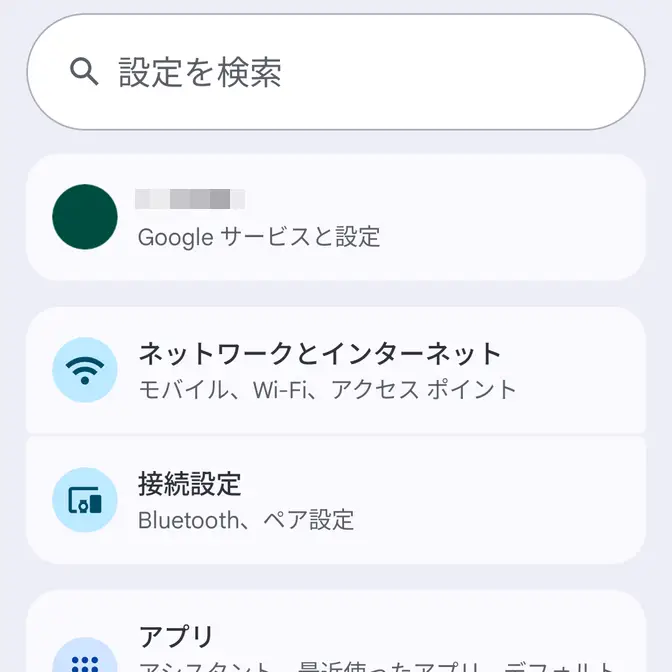
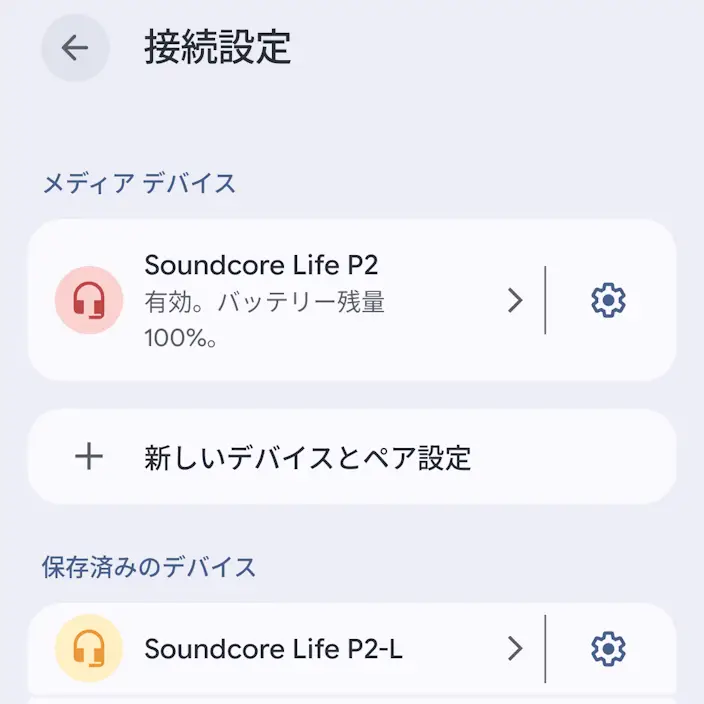
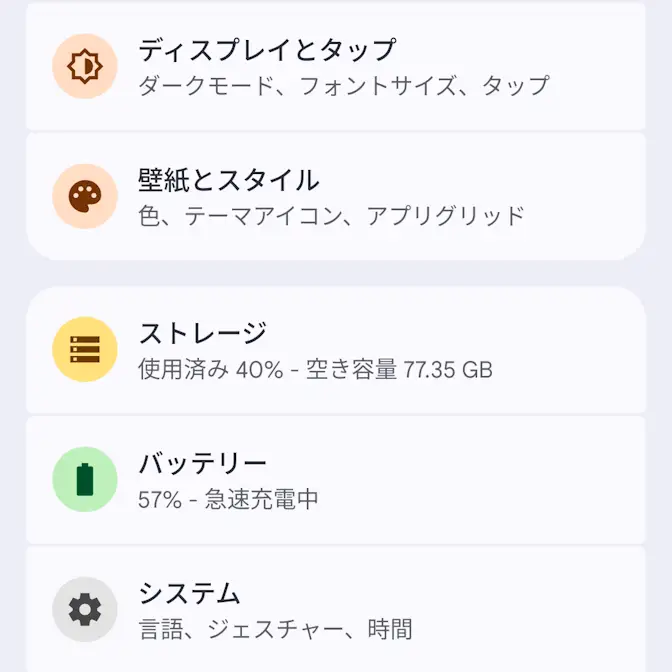
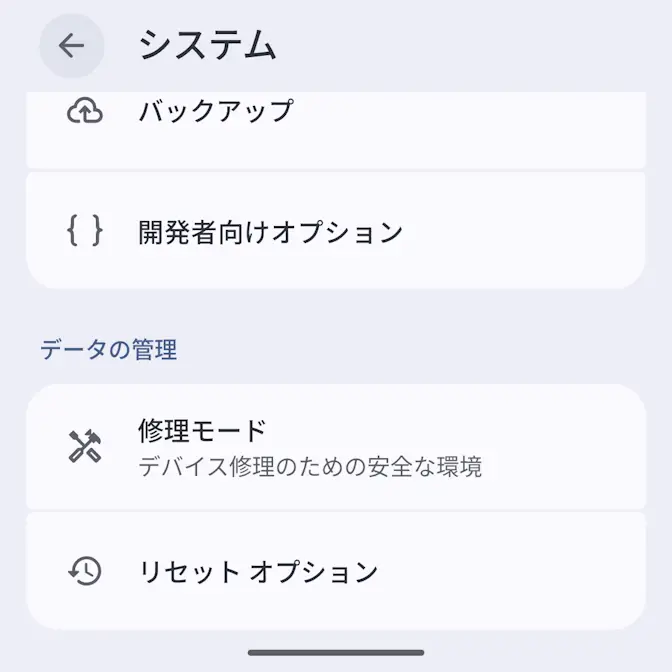
設定のシステムより開発者向けオプションをタップします。
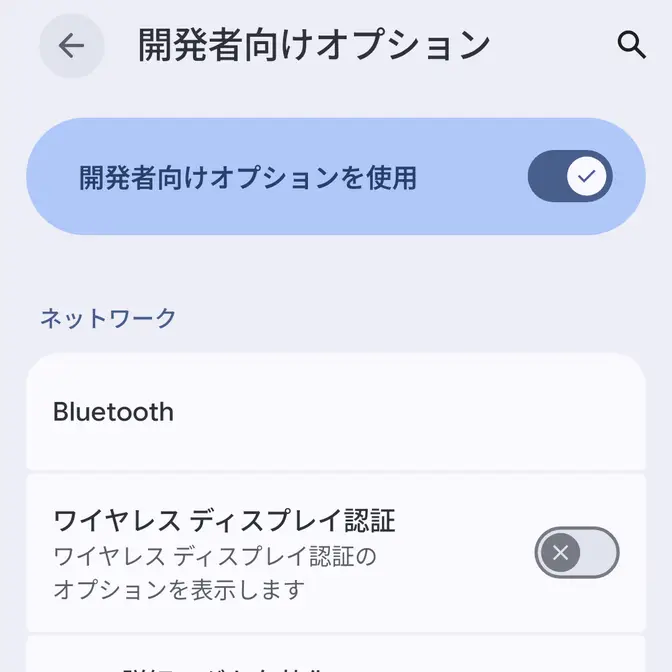
開発者向けオプションよりBluetoothをタップします。
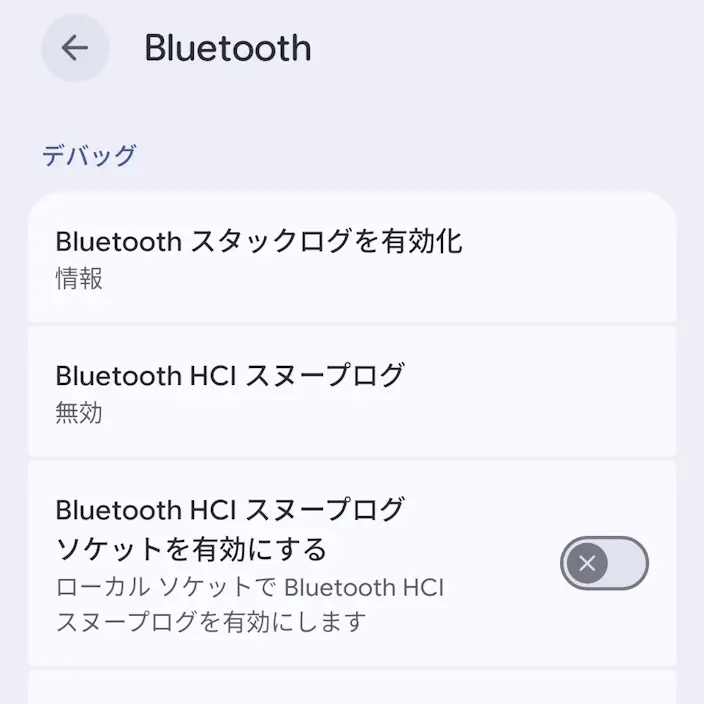
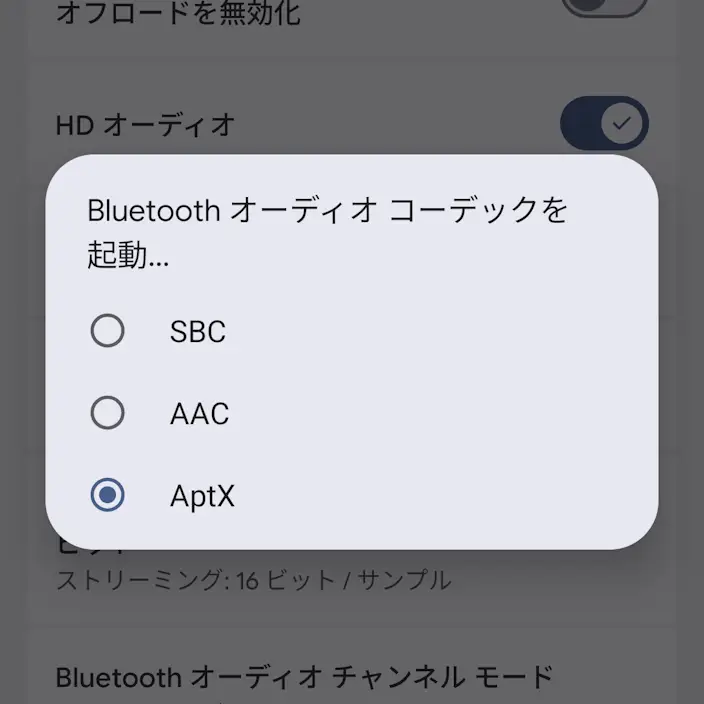
BluetoothのBluetoothオーディオコーデックよりaptX/AACなどを選択します。
Bluetooth接続していないと全てグレーアウトされる場合があります。
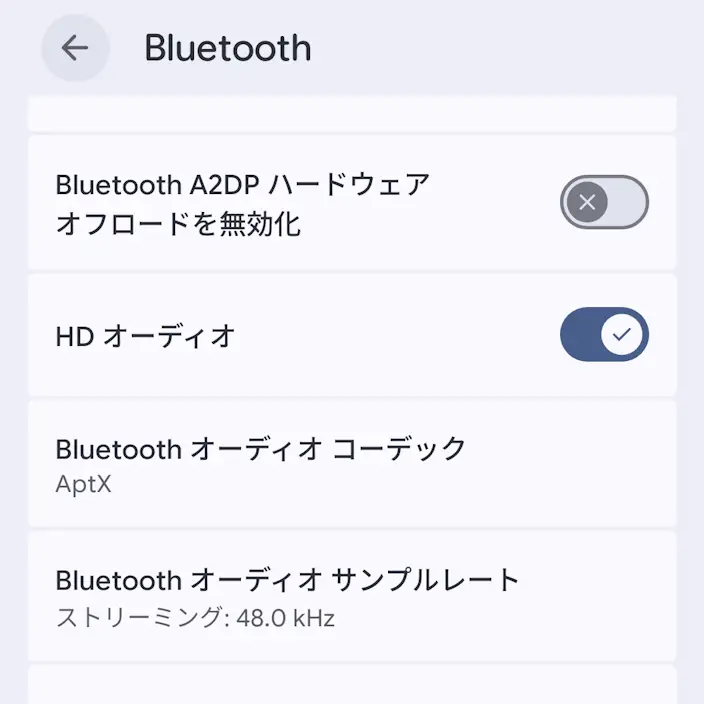
コーデックを変更するやり方は以上です。