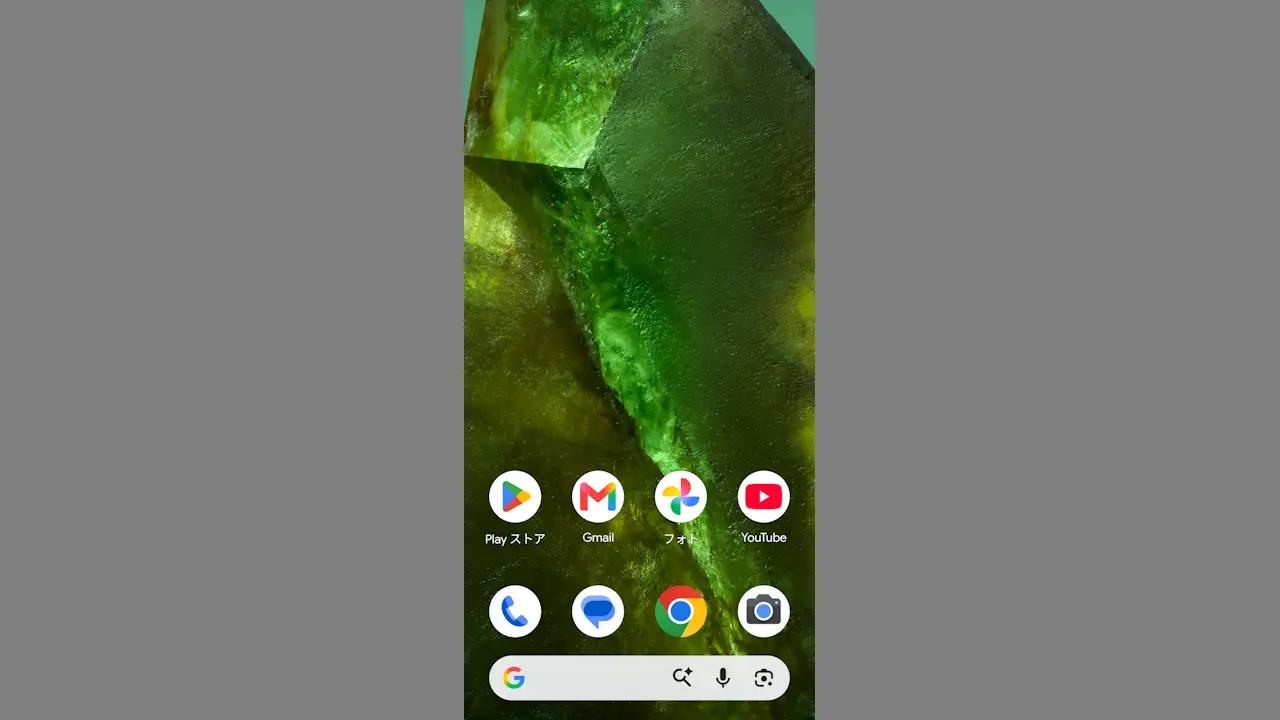
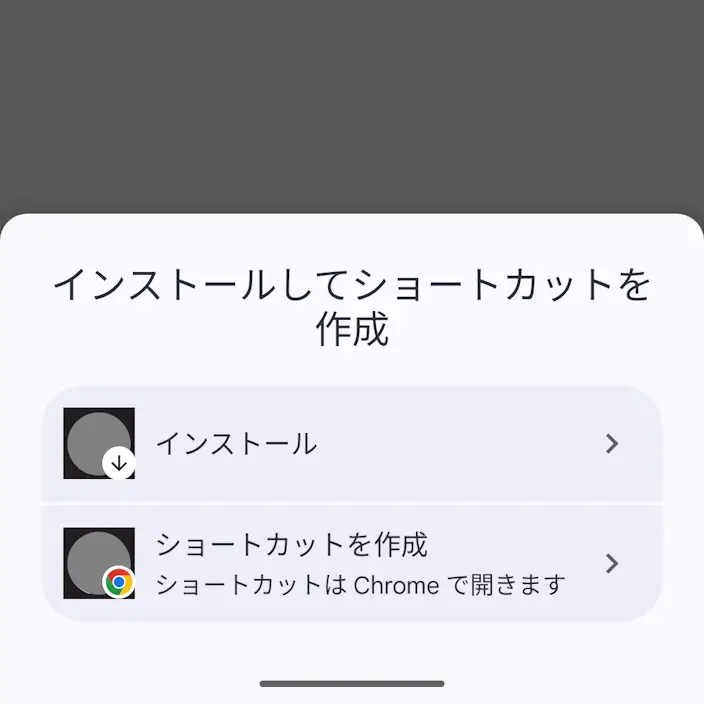
AndroidスマートフォンのGoogle Chromeで、Webサイトを“ホーム画面に追加”するには、【インストールしてショートカットを作成】します。
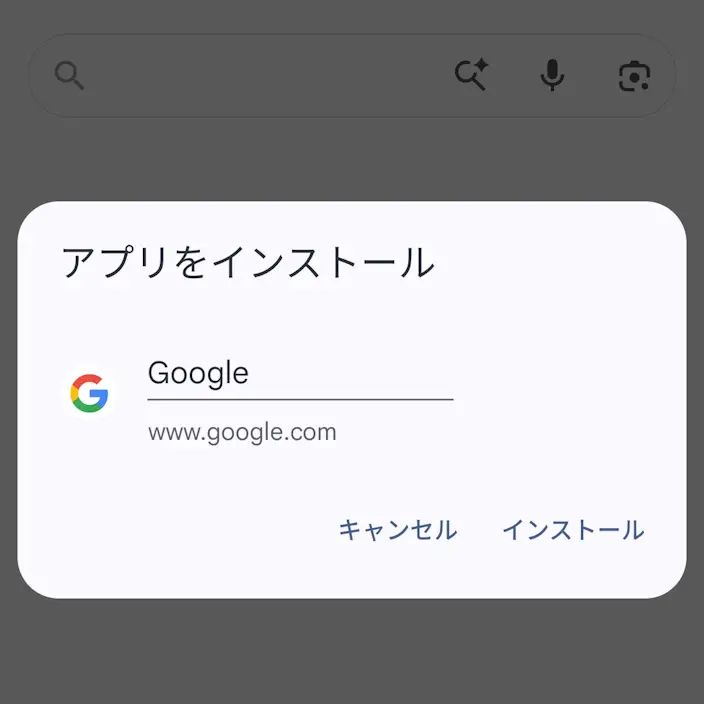
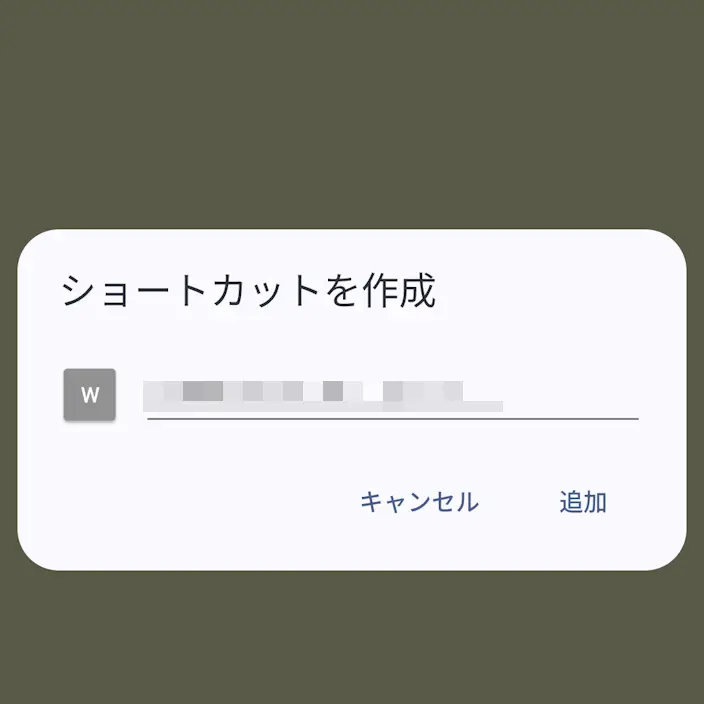
このとき、[アプリをインストール]するか[ショートカットを作成]するかはWebサイトによって異なります。また、アプリとショートカットは動作も異なります。
アプリとショートカットの違い
Webページへのアイコンであることには変わりないですが、表示や動作に違いがあります。
- アプリ
- アプリとして起動し専用のウィンドウで表示する。他のアプリと同様にホーム画面かアプリリスト(ドロワー)または両方に追加される。
- ショートカット
- Chromeブラウザを起動して表示する。ホーム画面のみに追加される。
追加したアイコンを削除する場合、アプリの場合は他のアプリと同様、ショートカットの場合はウィジェットと同様に動作するので、アイコンを消す場合も同様の操作を行います。
インストールしてショートカットを作成する手順
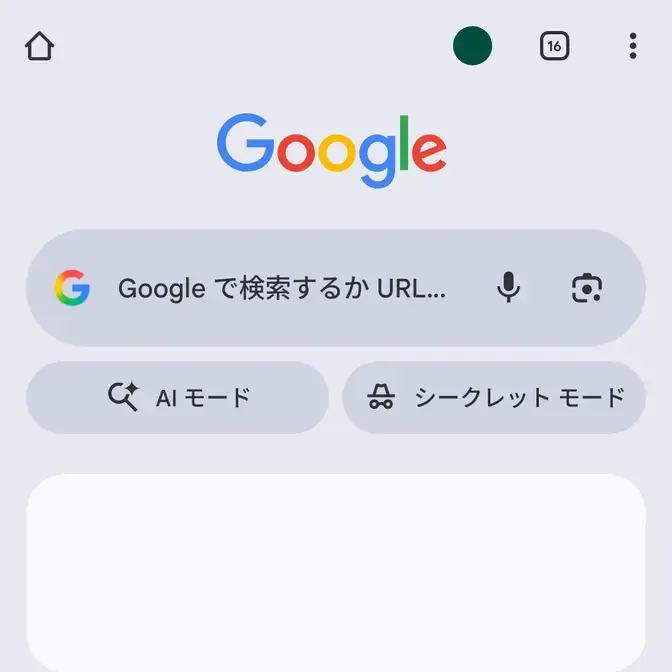
Google Chromeより対象のWebページを表示し︙をタップします。
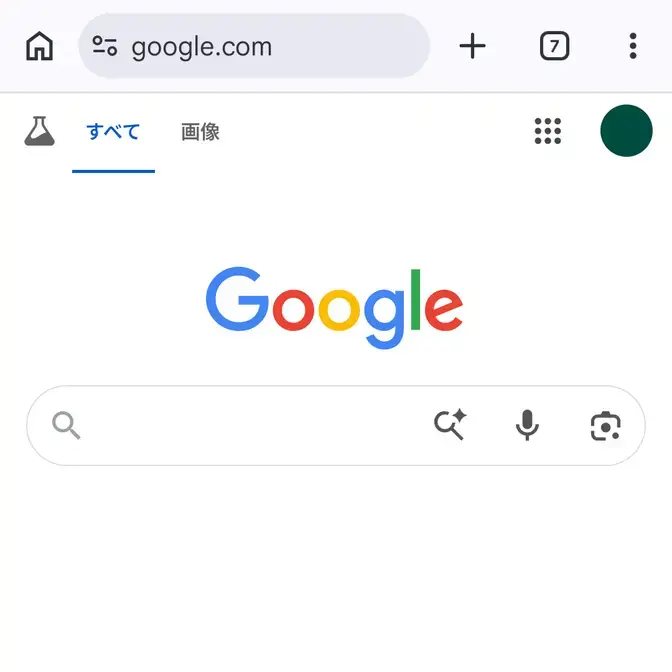
メニューのインストールしてショー…よりインストールしてショートカットを作成またはアプリをインストール/ショートカットを作成を操作します。
Webサイトによって表示される画面が異なります。
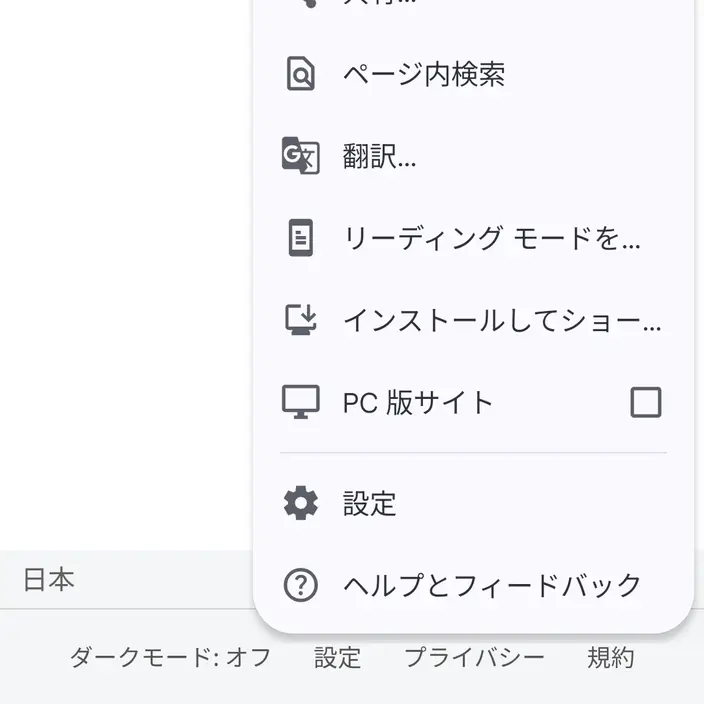
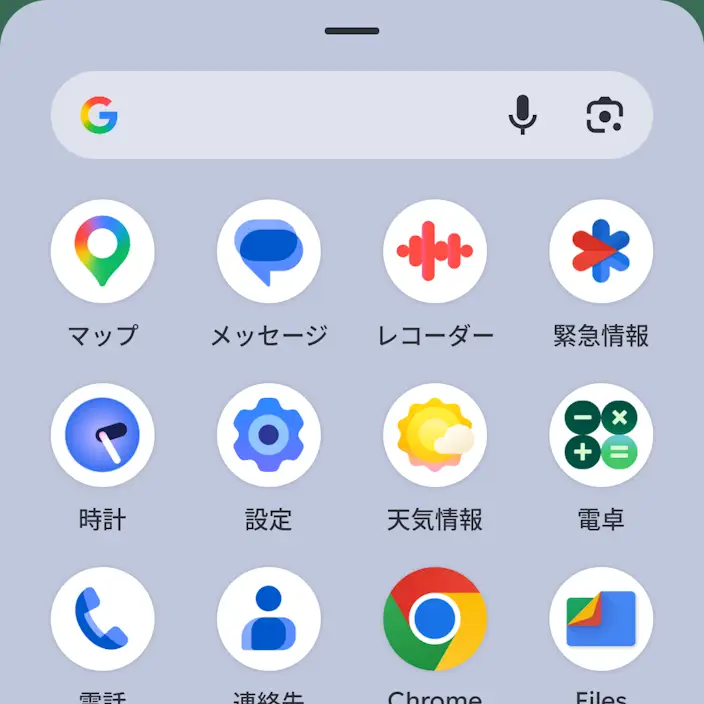
アプリリスト/ホーム画面に追加されます。
アプリをインストールした際、ホーム画面に追加されないでアプリリストのみに追加された場合は、手動でホーム画面に追加します。
インストールしてショートカットを作成するやり方は以上です。