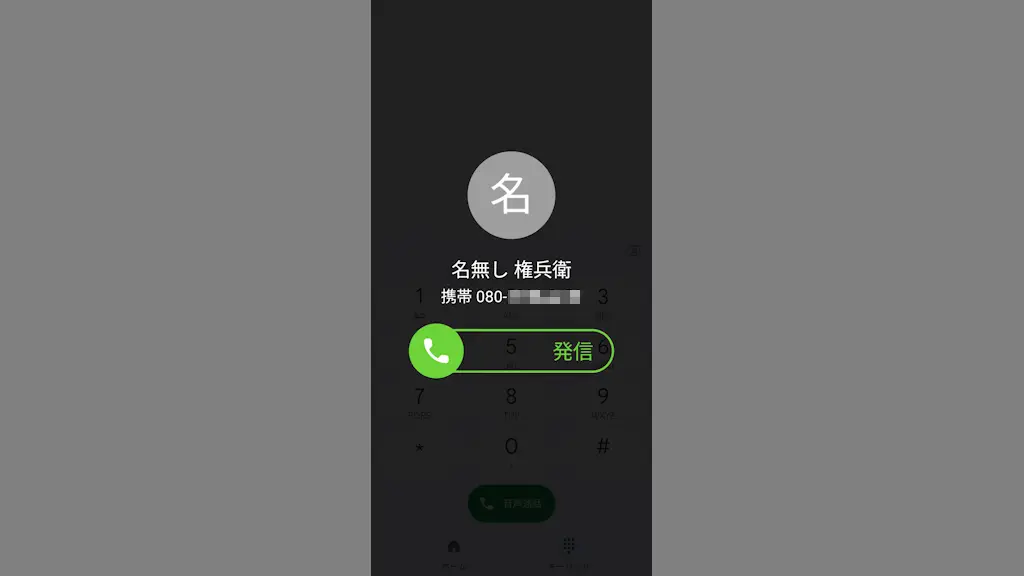
Androidスマートフォンでは、電話アプリや連絡先アプリから[タップする]だけで電話をかけることができてしまうので、誤って画面に触れたときに発信しないよう【確認画面を表示するアプリ】を使うと便利です。
タップするだけで電話をかける
電話アプリや連絡先アプリの動作は機種によって異なりますが、Google Pixelシリーズにプリインストールされている電話アプリや連絡先アプリはタップするだけで電話をかけるようになっています。
このため、これらのアプリを操作している際に誤って触れてしまうと、意図せず「電話が発信されてしまった」と言った経験をしたことのある人も少なくないでしょう。
これを防ぐには、発信する直前に確認画面を表示するアプリである誤発信防止アプリをダウンロード&インストールしておくと、その名の通り誤発信を防止することができます。
誤発信防止アプリの使いかた
初期設定
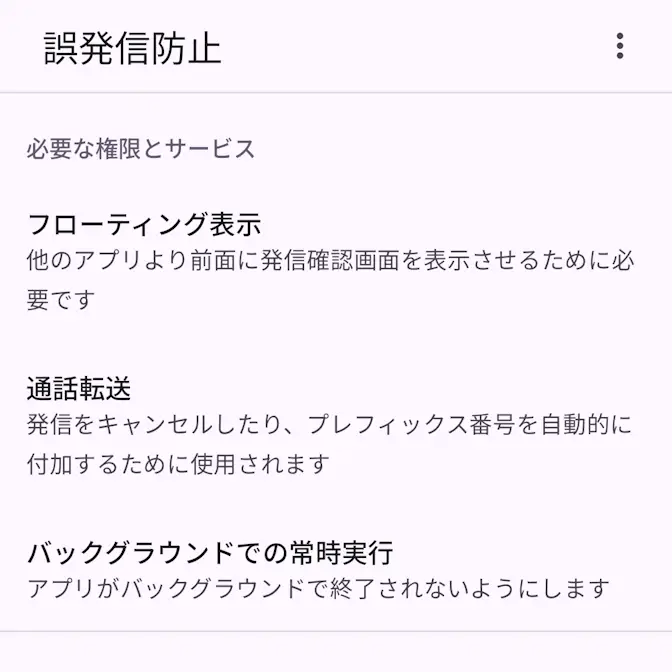
ホーム画面やアプリリスト(ドロワー)より誤発信防止をタップして起動しフローティング表示をタップします。

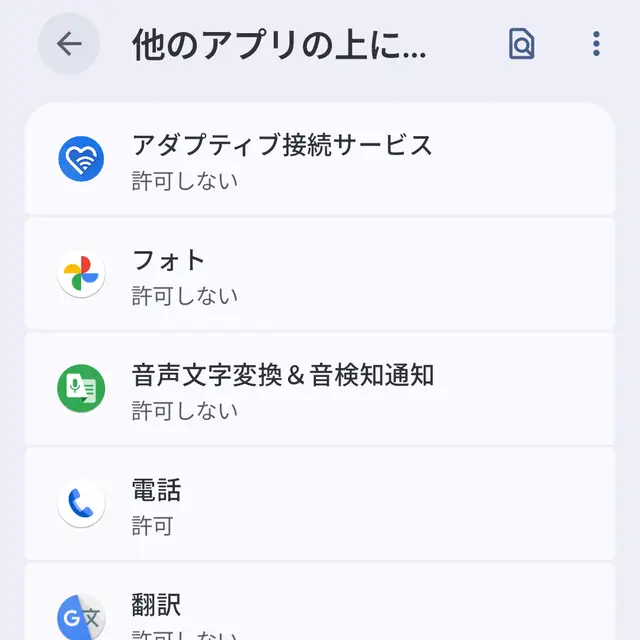
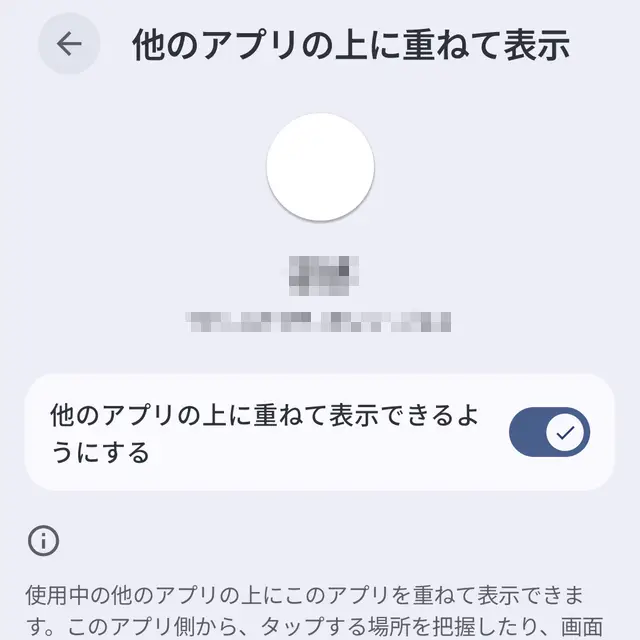
“他のアプリの上に重ねて表示”の誤発信防止より他のアプリの上に重ねて表示できるようにするをタップしてオンに切り替えます(画像はオンの状態)。
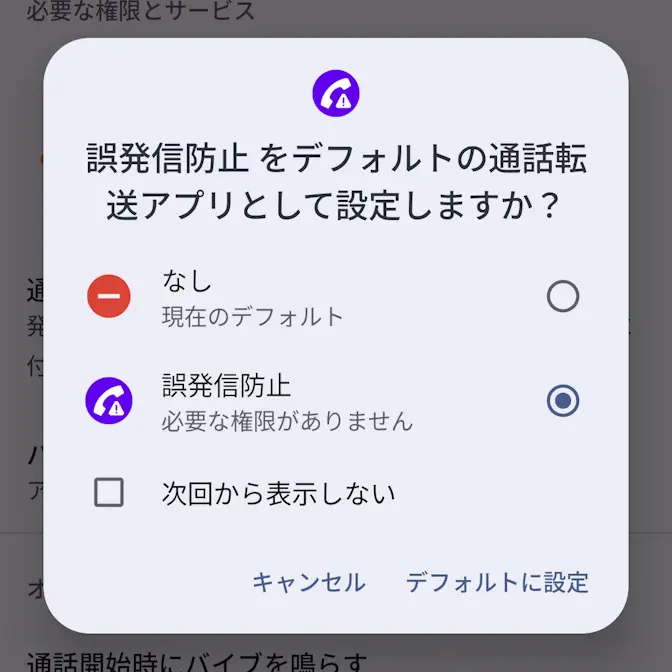
“通話転送”をタップし誤発信防止を選択したうえでデフォルトに設定をタップします。
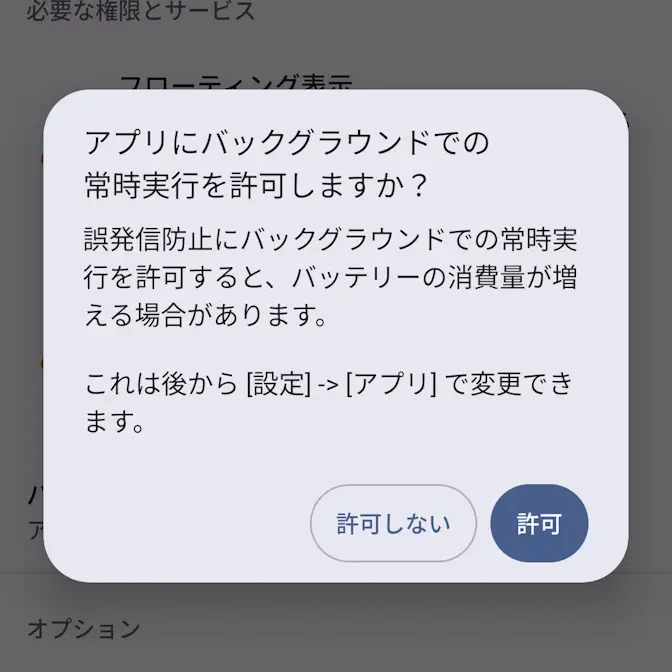
“バックグラウンドでの常時実行”をタップし許可をタップします。
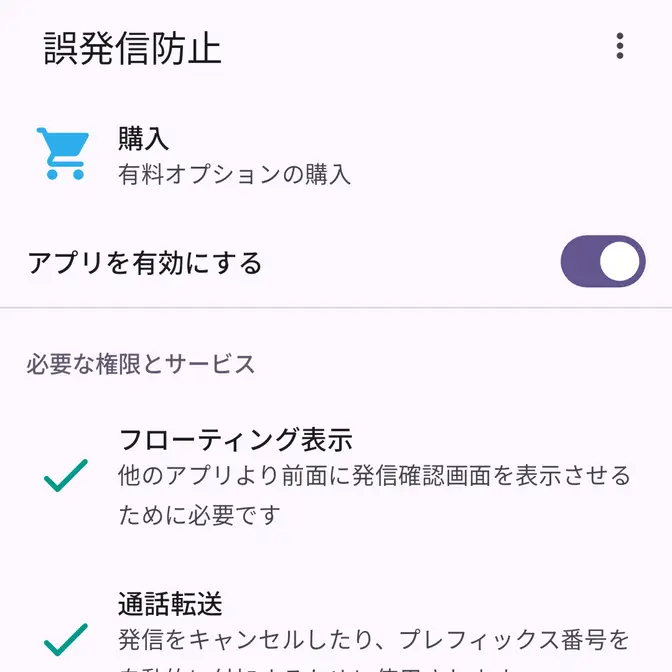
続けてアプリを有効にして追加の権限を許可します。
アプリを有効にするをオンに切り替え(画像はオンの状態)、利用権限についてを確認し同意するをタップします。
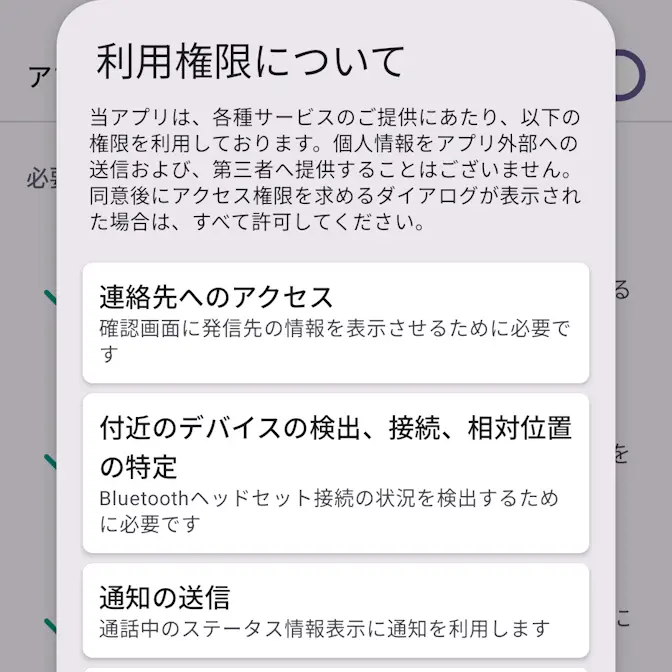
“~許可しますか?”を確認し許可をタップします。
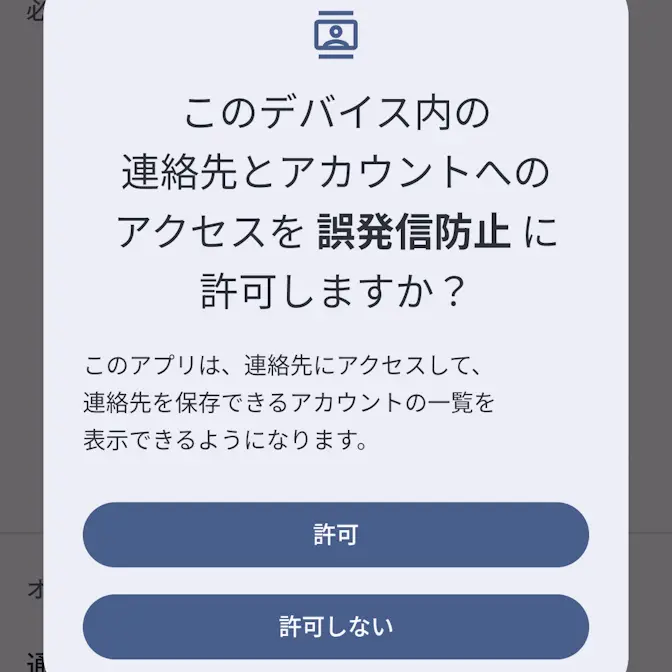
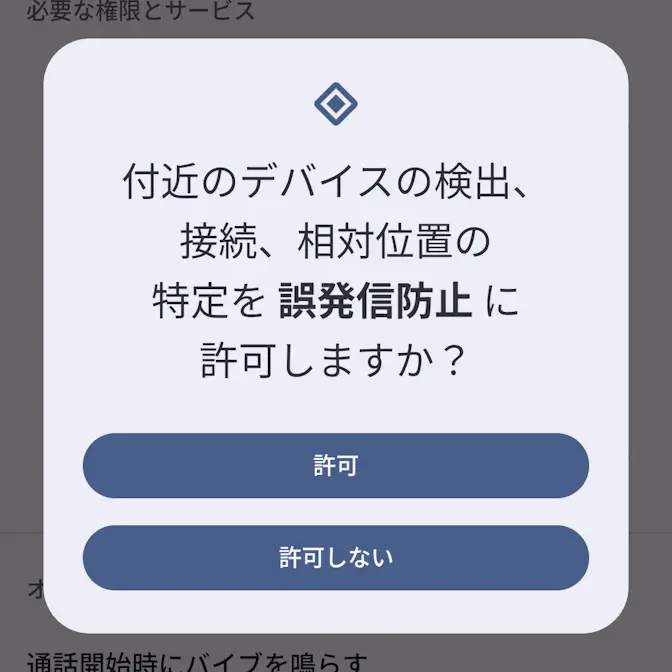
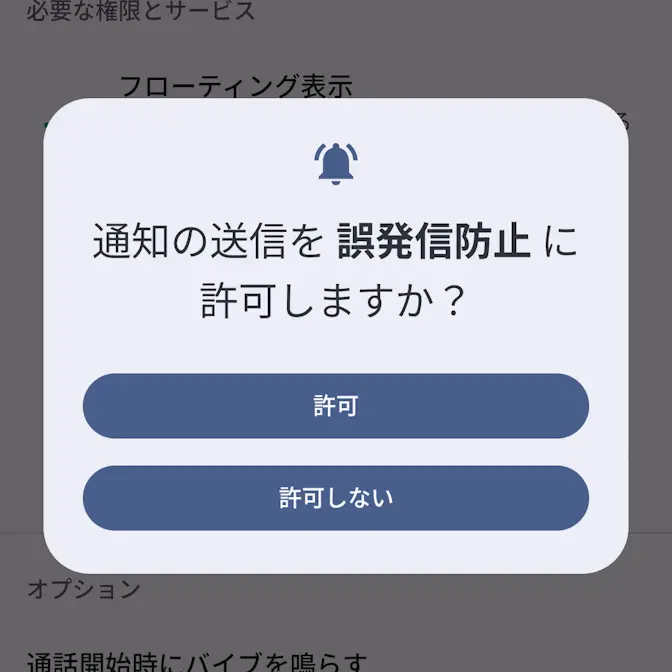
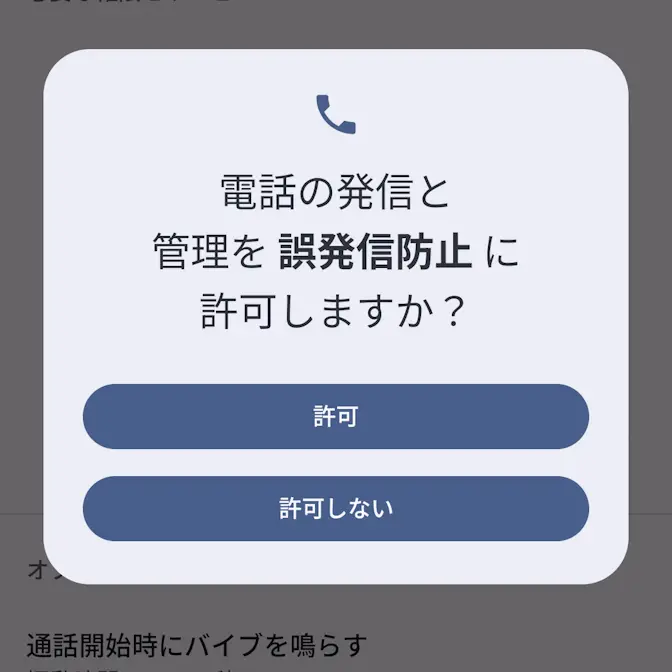
その他の設定は任意でHomeおよびConfirmより変更します。
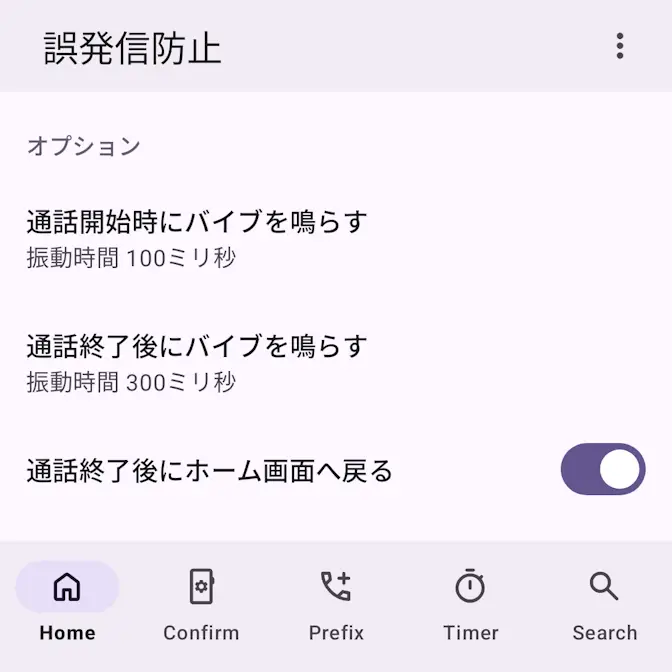
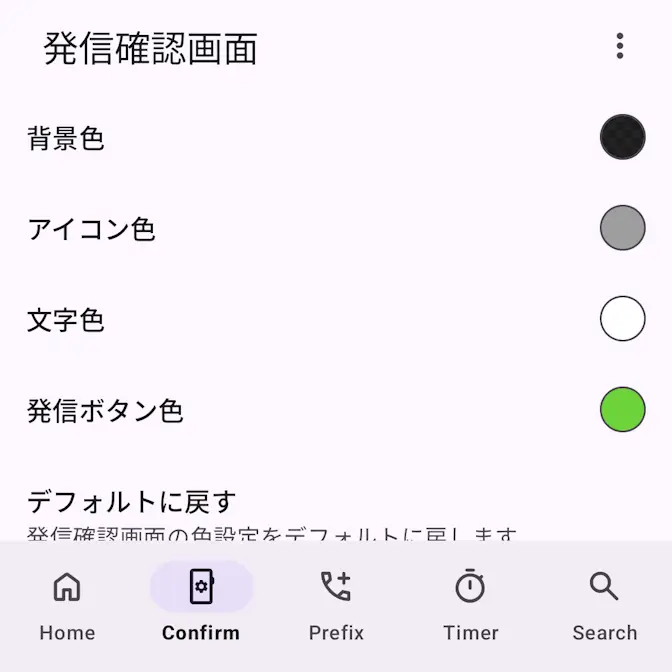
初期設定のやり方は以上です。
確認画面を操作する
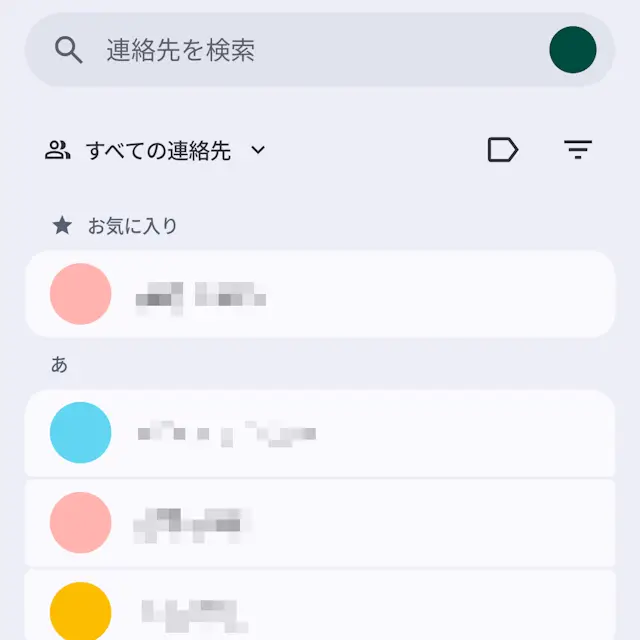
電話アプリや連絡先アプリから電話をかけ、表示された確認画面よりをタップしたまま右に移動します。
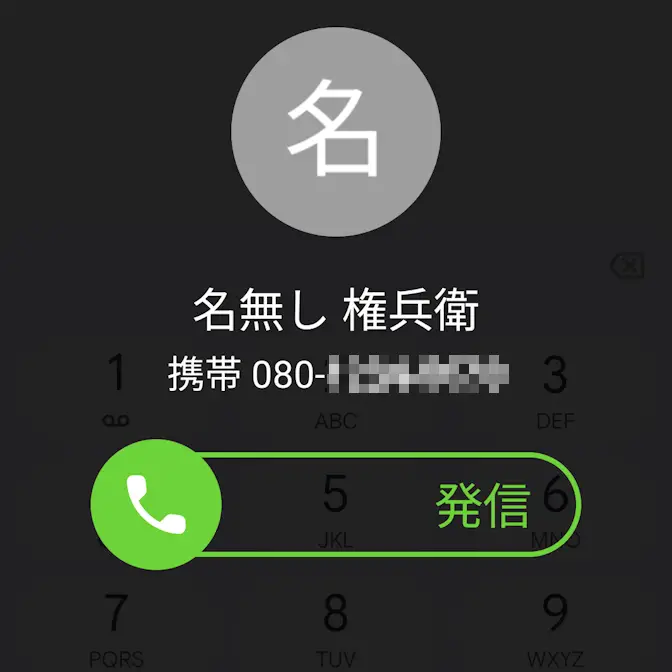
キャンセルするには、ジェスチャーナビゲーションや3ボタンナビゲーションの戻るを操作します。
確認画面を操作するやり方は以上です。