
AndroidスマートフォンにはGPSなどの【位置情報】をオン/オフするほか、【アプリごとに利用可否】を選択することができます。また、精度に関する設定もあるので「精度が悪い」「スピードが遅い」と感じれば見直してみると良いでしょう。
位置情報とは?
一般的にGPSと呼ばれているものはアメリカが開発したもので、他にもGLONASS(ロシア)・BeiDou(中国)・Galileo(EU)・みちびき/QZSS(日本)などがあり、どれに対応しているかは機種によって異なります。
使わなければオフでも良さそうですが、紛失時などに使うFind Hubアプリなどで利用されていることを考えるとオンの方が良いかもしれません。
また、位置情報に加えてWi-Fi/Bluetooth/モバイル通信などを補助として使っているため、これらをオフにすると精度や測位スピードに影響を与えることがあります。
オン/オフを切り替える手順
すべて
設定の位置情報より位置情報を使用のオン/オフを切り替えます(画像はオンの状態)。
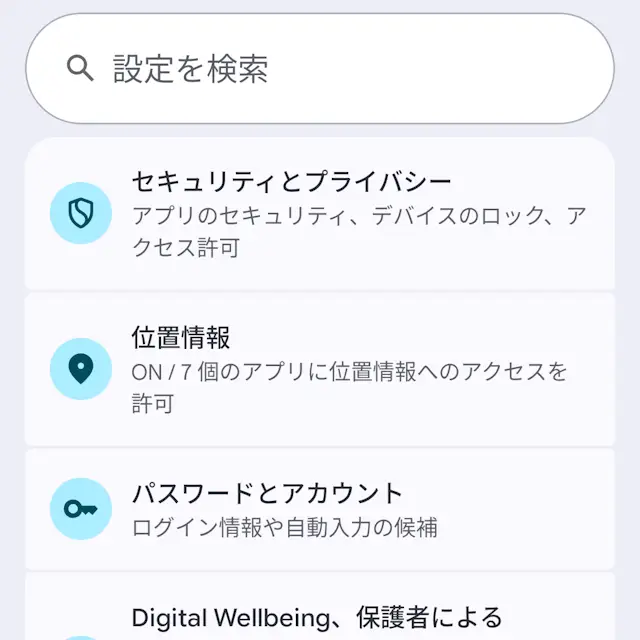
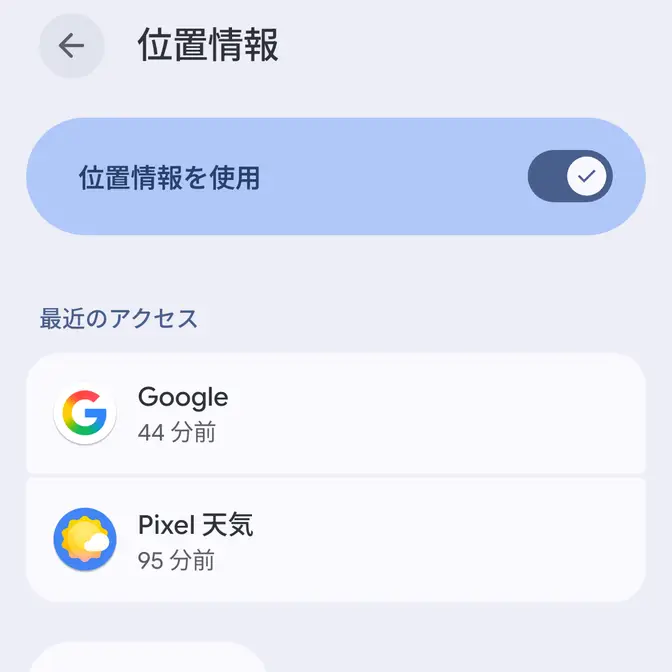
オンの場合でもアプリごとにオン/オフを切り替えることができます。
アプリごと
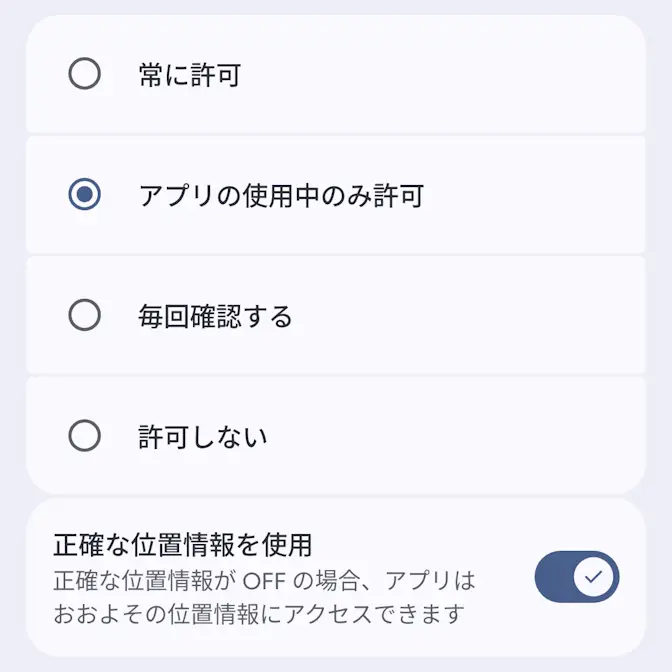
設定の位置情報よりアプリへの位置情報の利用許可をタップします。
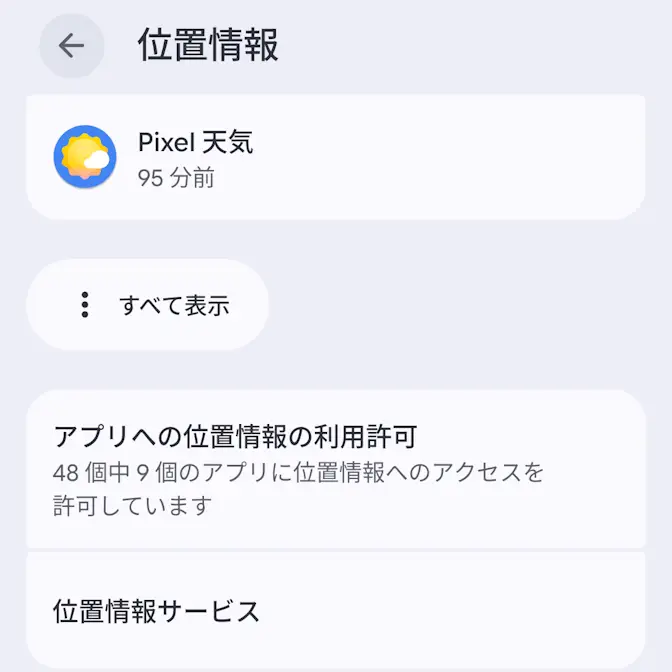
位置情報の対象アプリり常に許可/アプリの使用中のみ許可/毎回確認する/許可しないなどを選択します。
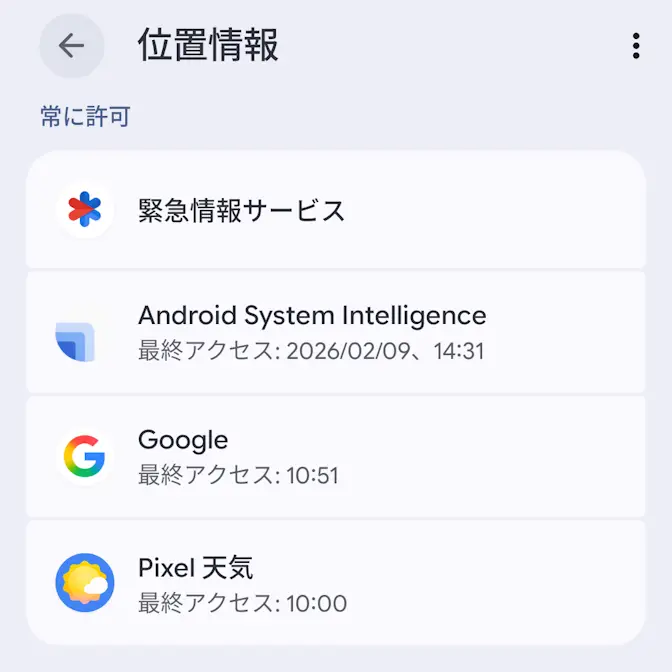
オン/オフを切り替えるやり方は以上です。
精度を上げる手順
精度を上げるのはもちろん、ワザと精度を下げることも可能です。
正確な位置情報を使用
設定の位置情報よりアプリへの位置情報の利用許可をタップします。
位置情報の対象アプリより正確な位置情報を使用をオンに切り替えます。
位置情報の精度/Wi-Fiスキャン/Bluetoothのスキャン
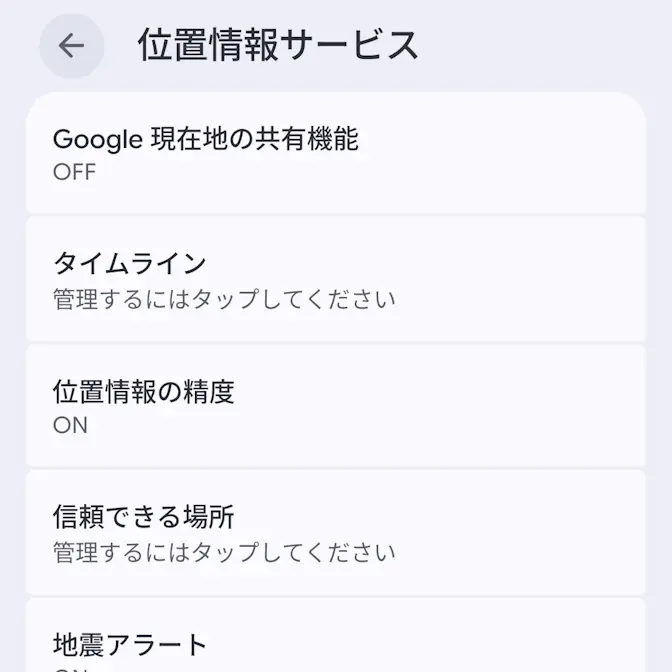
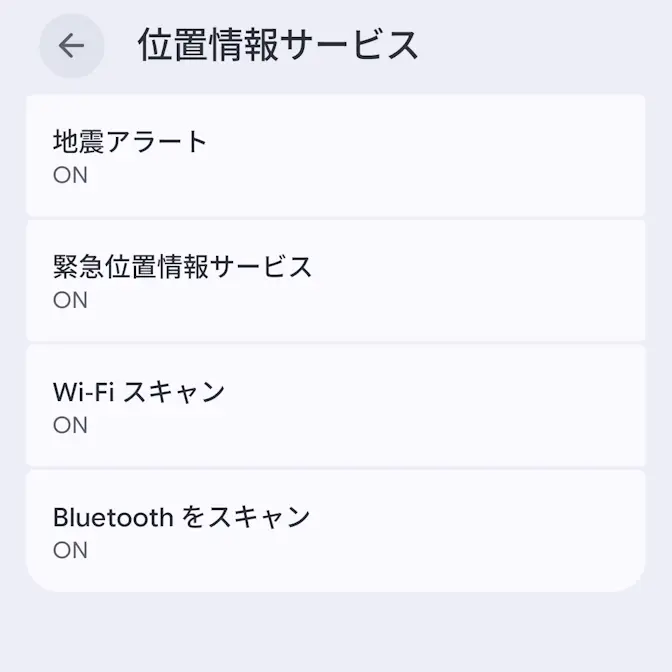
設定の位置情報より位置情報サービスをタップします。
位置情報サービスより位置情報の精度/Wi-Fiスキャン/Bluetoothのスキャンをそれぞれオンに切り替えます。
機内モード/バッテリーセーバー
そのほかにも、補助として使われるA-GPSはモバイル通信を行うので機内モードがオフだと改善するとされています。
また、バッテリーセーバーではバックグラウンド処理が停止し精度に影響があるとされているのでオフだと改善するとされています。
精度を上げる/下げるやり方は以上です。