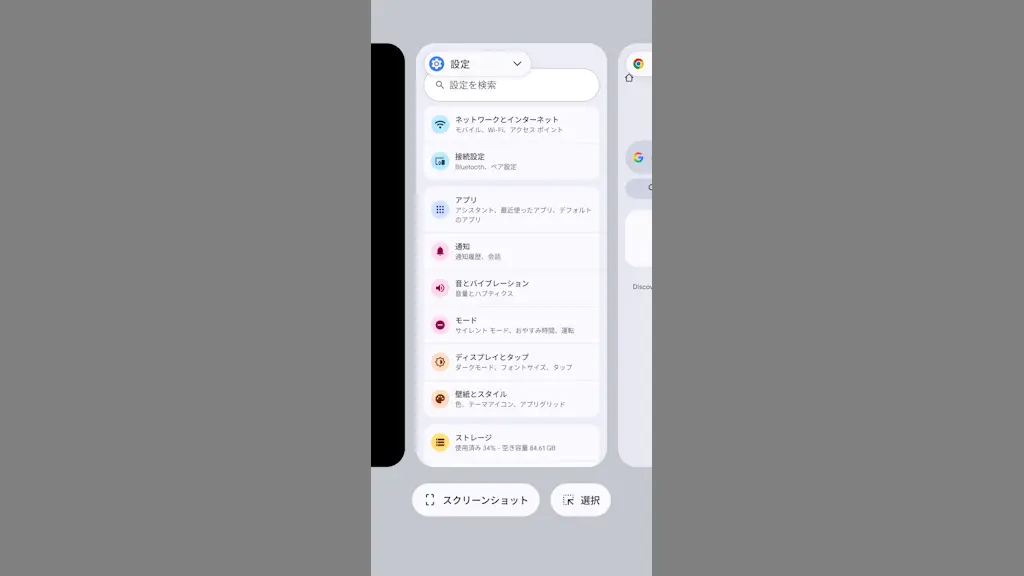
Androidスマートフォンは原則的に1アプリを1画面で表示します。そのため、バックグラウンドで起動中のアプリを切り替えて使おうとすると少々手間が生じますが、所定の操作(ジェスチャー)を行うと複数のアプリを切り替えて使うことができます。
アプリの状態
起動中のアプリはフォアグラウンドとバックグラウンドと言った状態が存在します。
ホーム画面を表示させると、直前に起動していたアプリは画面から消え別アプリを操作できるようになりますが、前のアプリは終了したわけでは無くバックグラウンドの状態になるので、切り替えれば前のアプリに戻って操作もできます。
ただし、「ある程度の時間が経過した」「スリープにした」と言った場合や仕様によっては終了したものと同様の動作となることがあるので、場合によっては素早い操作がオススメです。
また、ジェスチャーナビゲーションと3ボタンナビゲーションで操作が異なります。
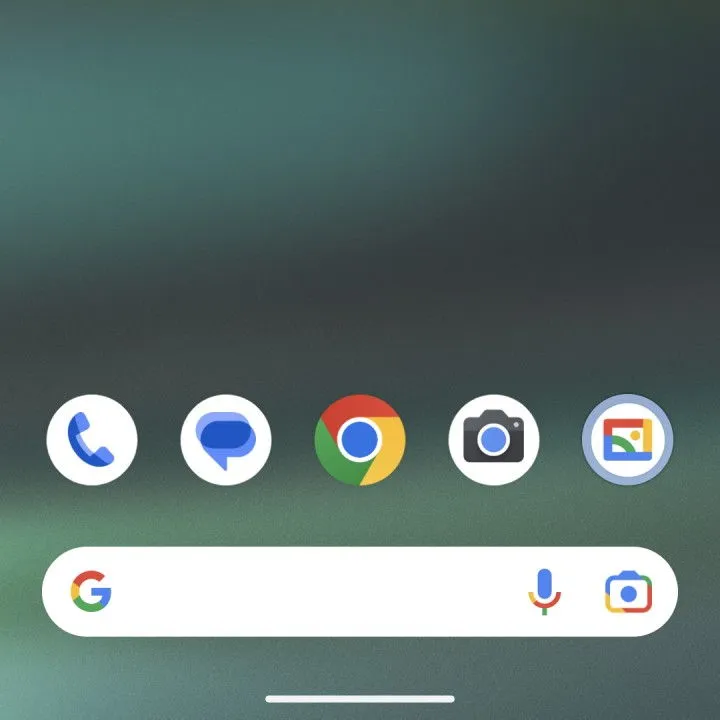
ジェスチャーナビゲーションの場合
アプリ履歴で切り替える
画面の最下部に表示されているーを上へスワイプする途中で止め、アプリ履歴より任意のアプリをタップします。
対象のアプリが無い場合、ホーム画面を表示させてからアプリを起動します。
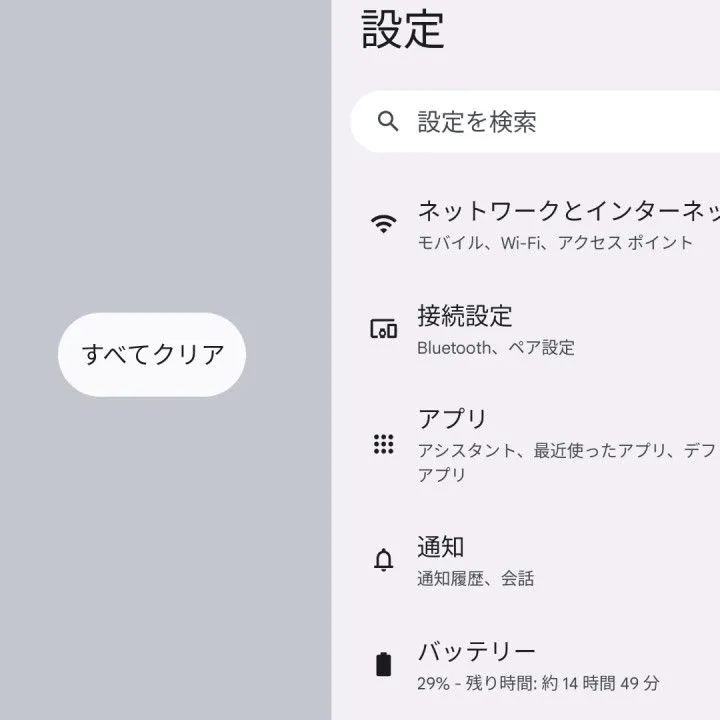
アプリ履歴で切り替えるやり方は以上です。
2つのアプリを切り替える
画面の最下部に表示されているーを左右にスワイプすると、直前に起動していたアプリが表示されます。

ジェスチャーナビゲーションでのやり方は以上です。
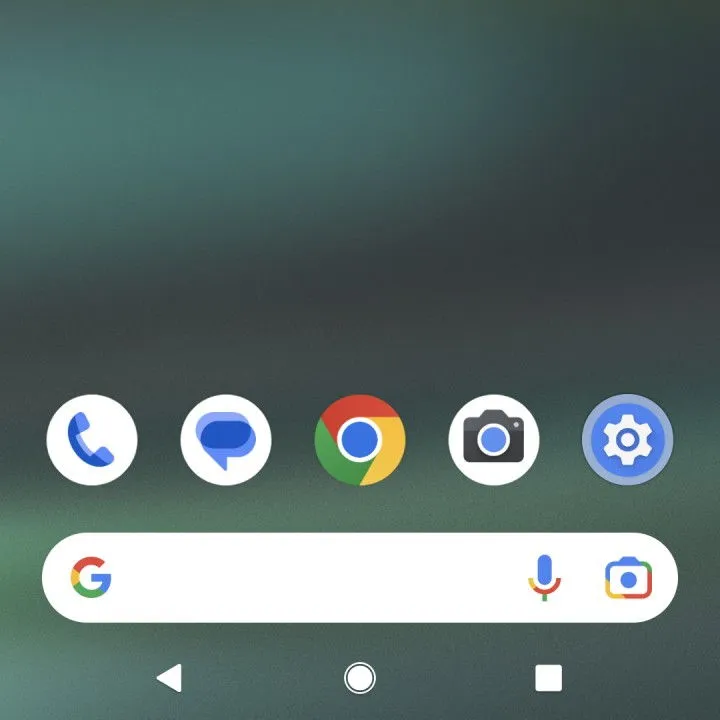
3ボタン ナビゲーションの場合
アプリ履歴で切り替える
ナビゲーションバーの右にある□をタップし、アプリ履歴より任意のアプリをタップします。
対象のアプリが無い場合、ホーム画面を表示させてからアプリを起動します。
2つのアプリを切り替える
ナビゲーションバーの右にある□を素早く2回タップすると、直前に起動していたアプリが表示されます。
3ボタン ナビゲーションでのやり方は以上です。