
「クーポンアプリでクーポンを使ってから決済アプリで決済する」と言ったように、アプリを終了してから必ず起動するアプリがある場合、Androidスマートフォンでは自動化アプリを使うとスムーズになるかもしれません。
自動化アプリで2つのアプリを連動させる
Androidをはじめとしたスマートフォンは基本的に画面いっぱいにアプリが表示されます。
アプリの起動中に別のアプリへ切り替えるのはアプリ履歴などを使えば可能ですが、「いつも特定のアプリに切り替える」と言うのは意外にも面倒かもしれません。
「Aアプリの終了後にBアプリを起動する」と言った場合、AアプリとBアプリが固定できるのであれば、自動化アプリでマクロを作成すれば実現することができます。
自動化アプリは色々とありますが、今回はMacroDroidを例にします。
マクロを作成するやり方
アプリのよりマクロを追加をタップします。

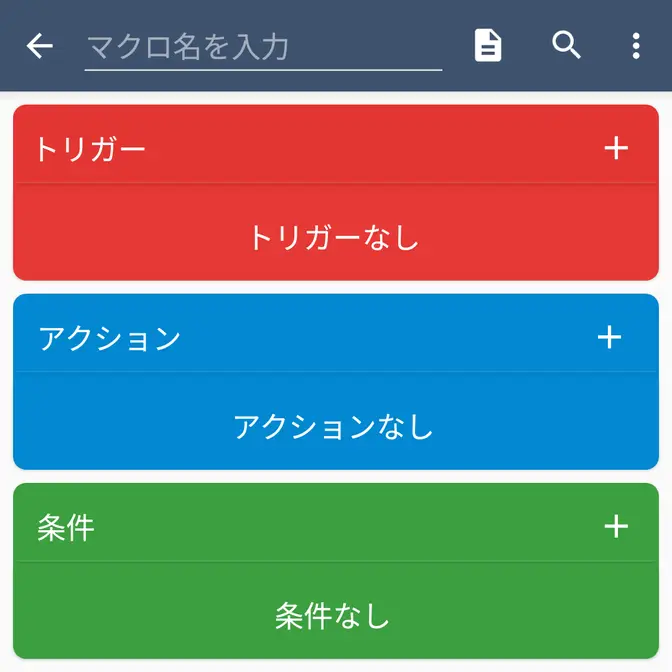
続けてトリガー/アクションを追加します。
トリガーを追加する
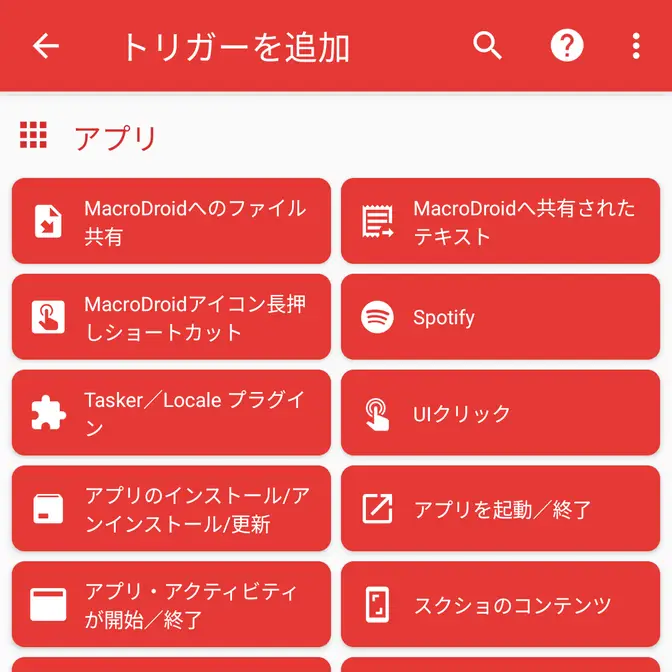
トリガーの+よりアプリ>アプリを起動/終了をタップします。
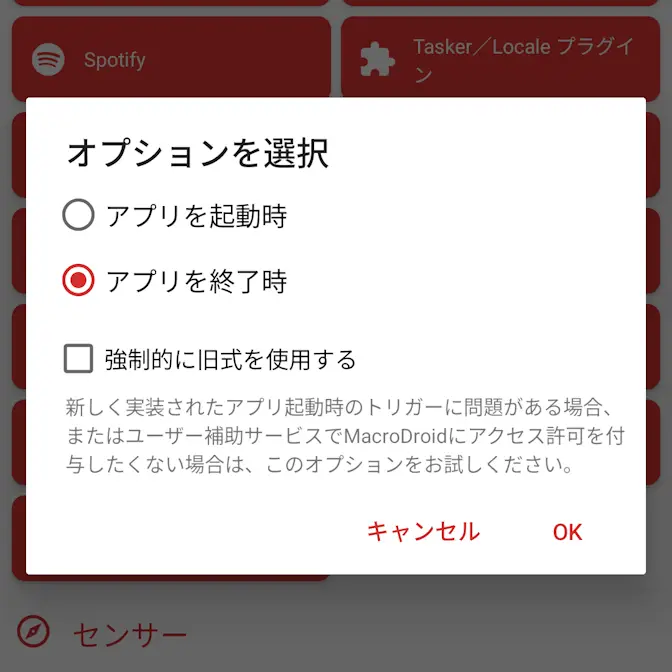
オプションを選択よりアプリを終了時を選択しOKをタップします。
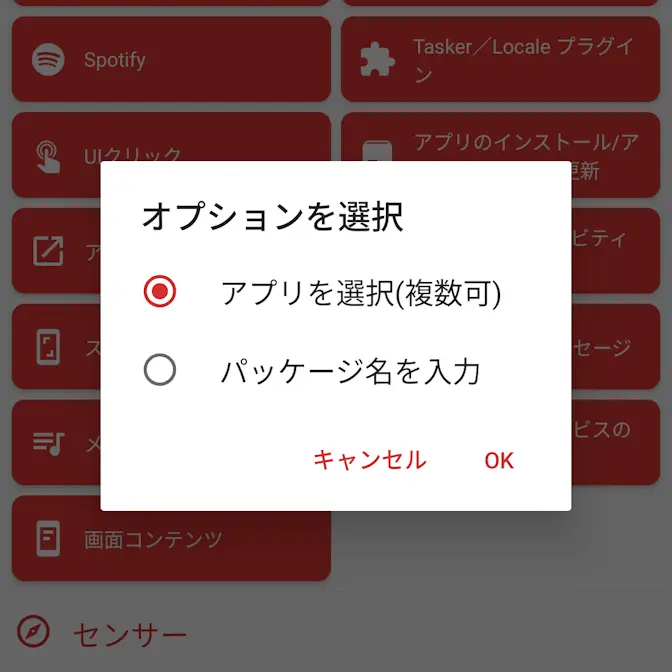
オプションを選択よりアプリを選択を選択しOKをタップ、アプリを選択より任意のアプリを選択しOKをタップします。
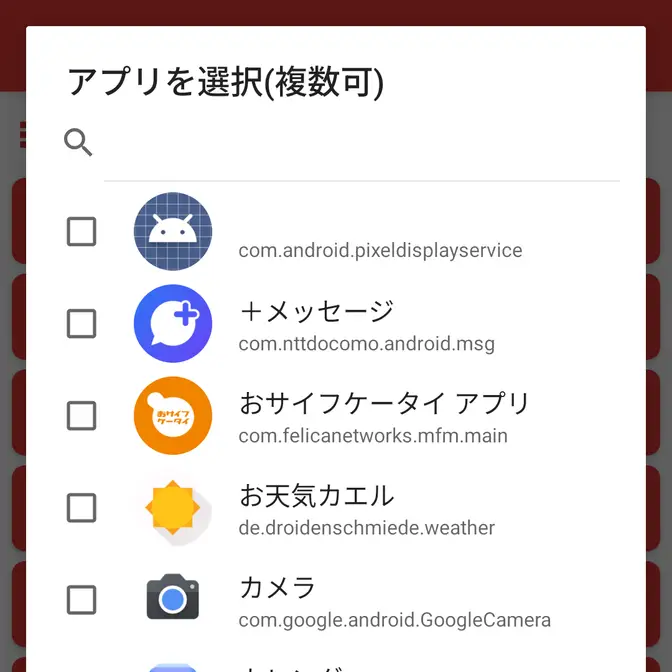
アクションを追加する
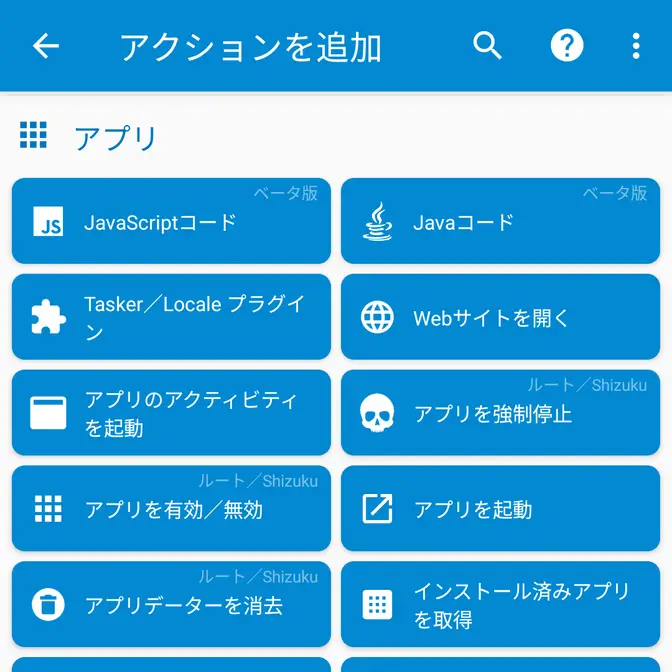
アクションの+よりアプリ>アプリを起動をタップします。
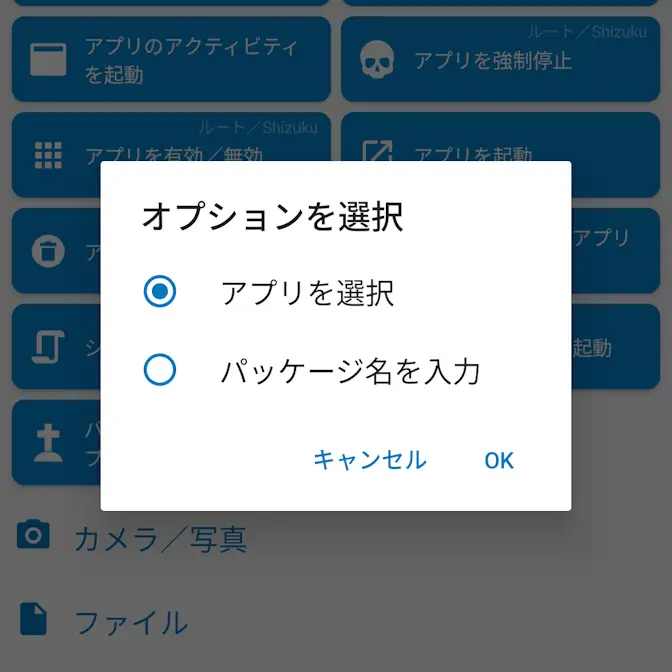
オプションを選択よりアプリを選択を選択しOKをタップ、アプリを選択より対象アプリを選択しOKをタップします。
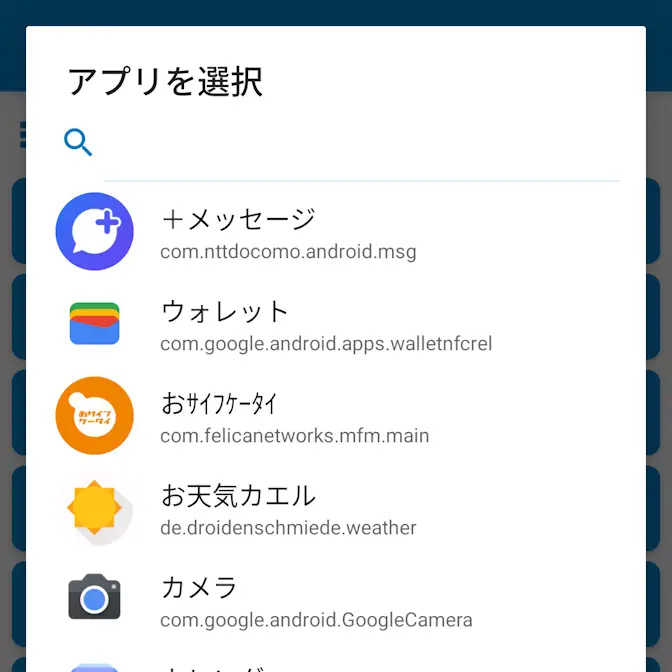
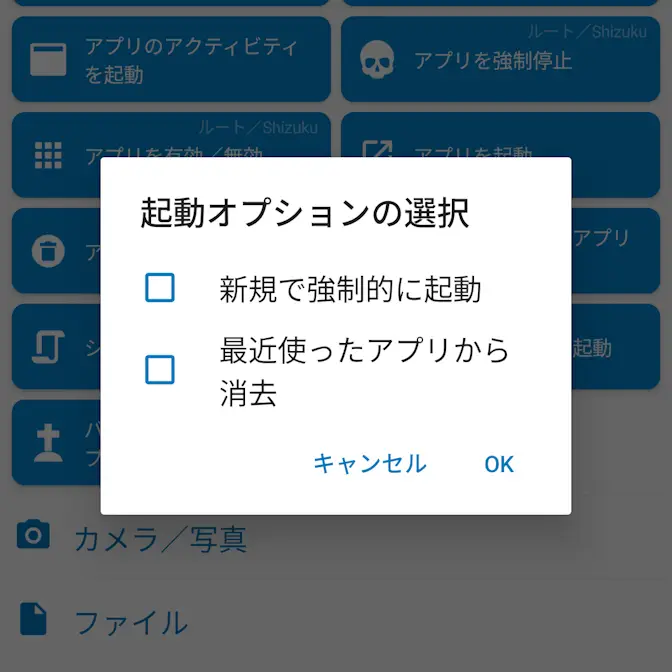
起動オプションの選択より新規で強制的に起動/最近使ったアプリから消去を任意に選択しOKをタップします。
特に問題が無ければデフォルトのままにします。「起動しない」と言ったような場合は選択すると良いでしょう。
確認する
内容を確認し問題が無ければマクロ名を入力に入力してから三+をタップします。
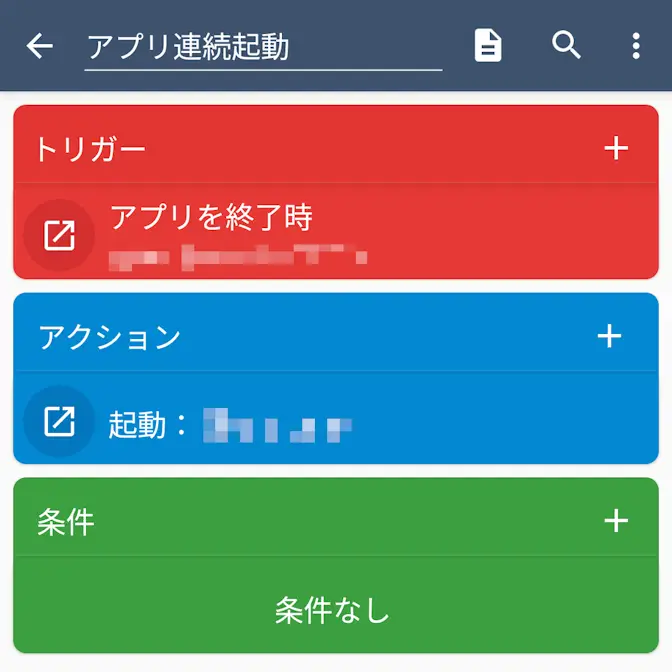
マクロを作成するやり方は以上です。