スマートフォンから見る場合とパソコンから見る場合で表示が異なるWebサイトを閲覧する場合、「パソコンからでもスマホ/タブレット向けの画面で見たい」なら、Microsoft Edgeブラウザを使って表示を切り替えると良いです。
Microsoft Edgeの開発者ツールを活用する
Microsoft Edgeには、Webサイトの開発を容易にする開発者ツールが備わっています。
開発者ツールには様々な機能があり、その中の1つにデバイスエミュレーションの切り替えがあります。これを使うと「パソコンでスマートフォン用のサイトを閲覧する」と言うことができるようになります。
ただし、サイトの構造(造り)によっては正常に表示されないことがあります。
デバイスエミュレーションを表示する手順
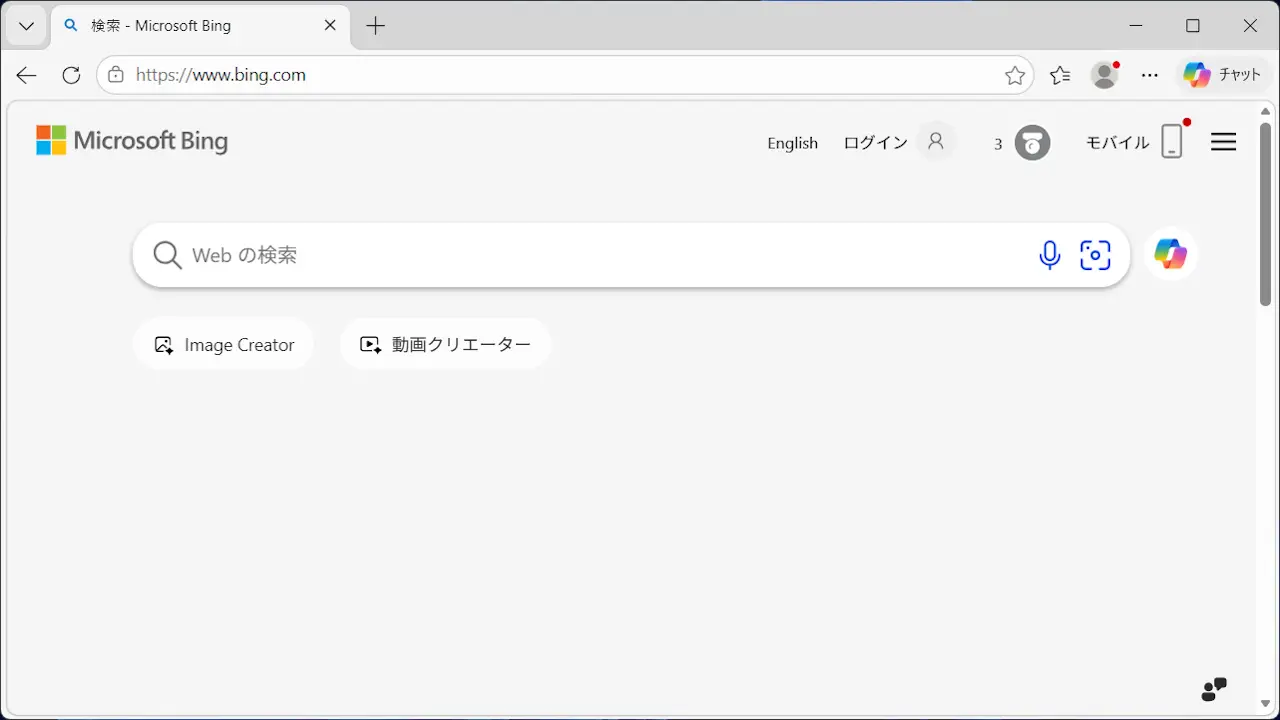
Microsoft Edgeを起動し対象のWebページを表示します。
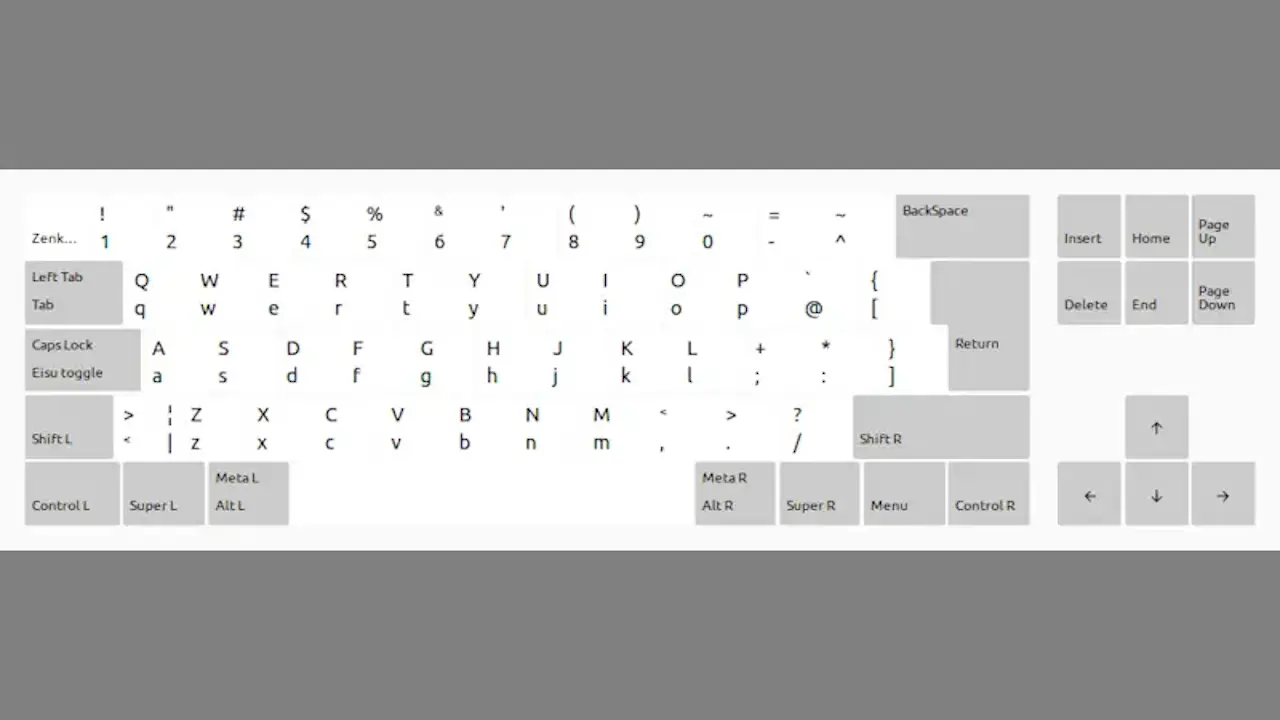
キーボードよりF12キーを押下します。
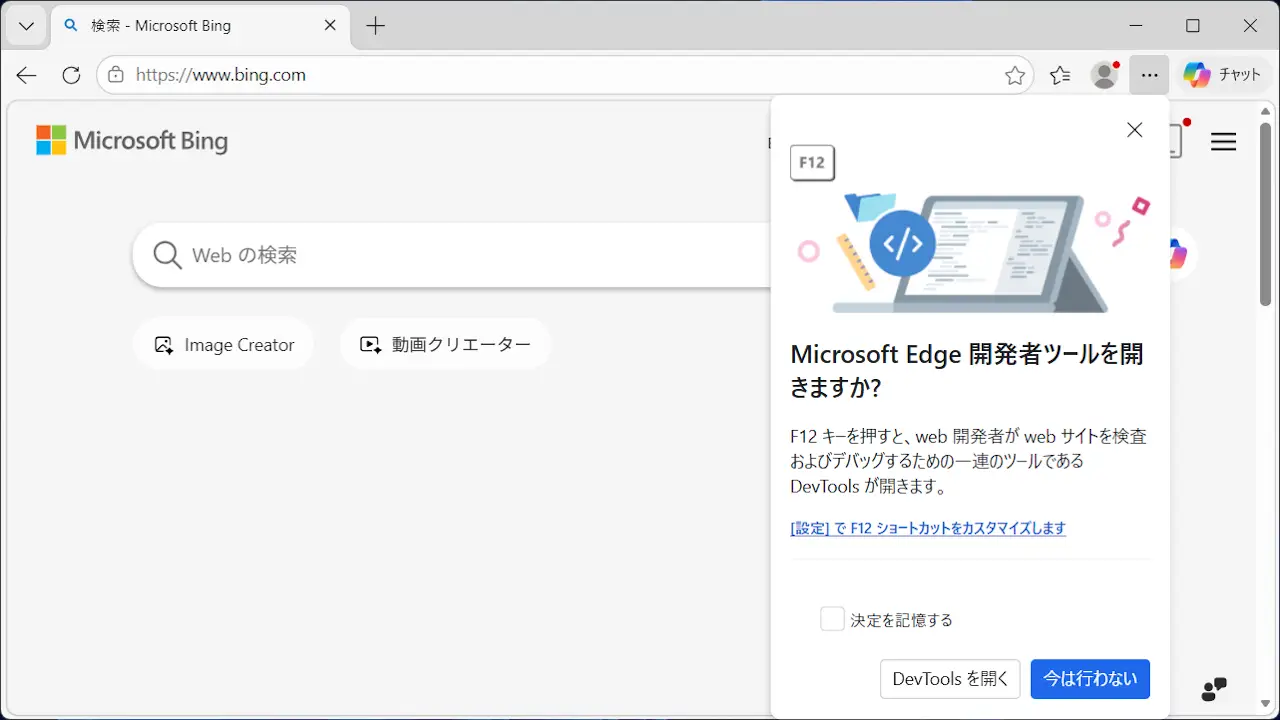
Microsoft Edge開発者ツールを開きますか?よりDevToolsを開くをクリックします。
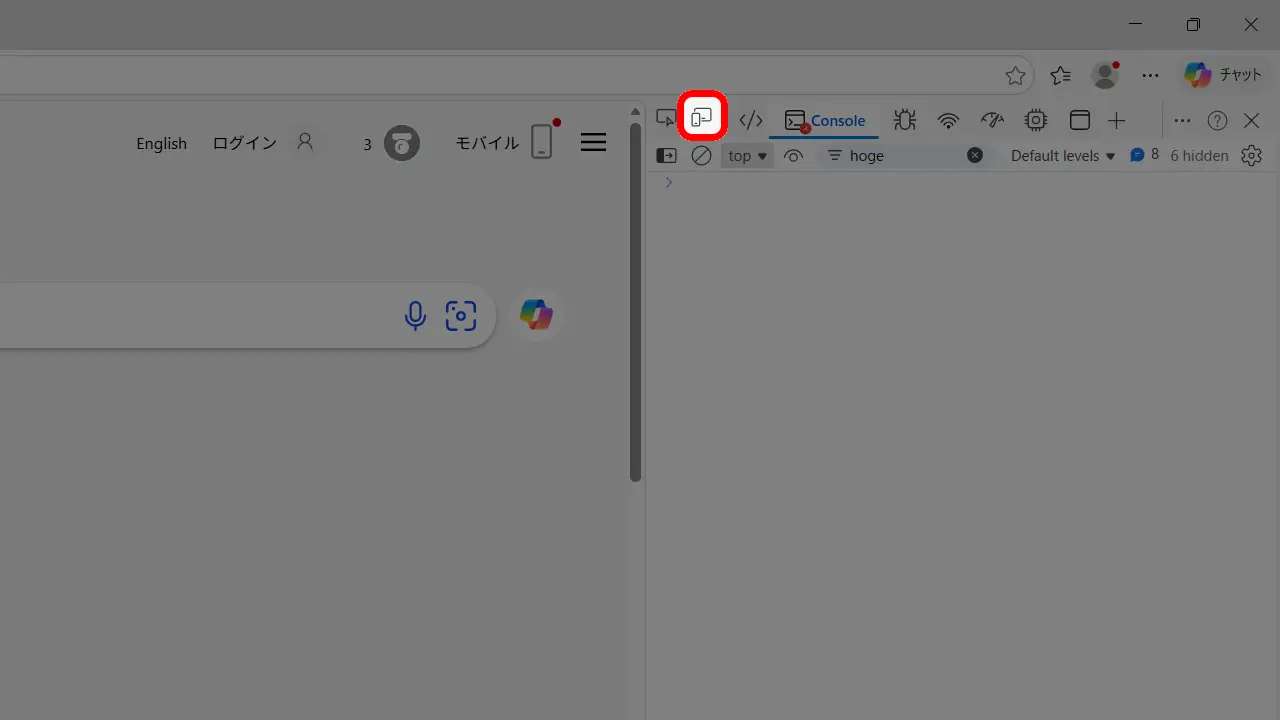
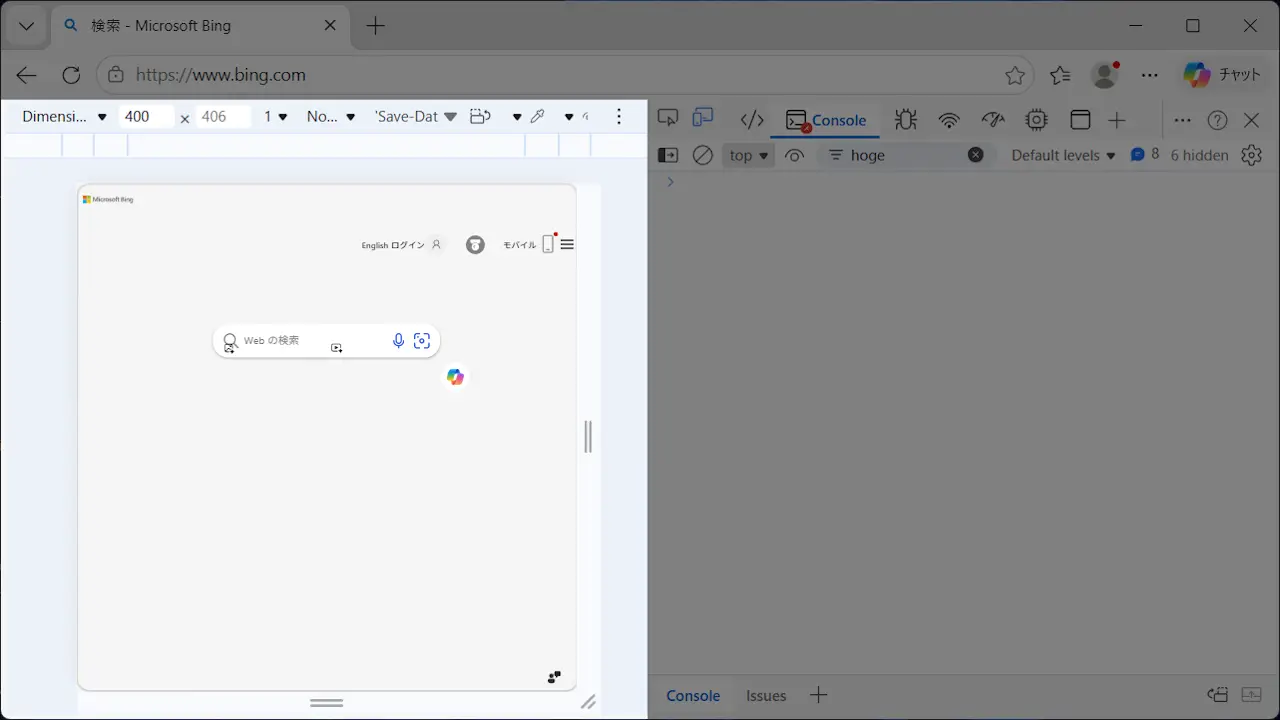
開発者ツールよりデバイスエミュレーションの切り替えをクリックします。
デバイスエミュレーションで表示されます。
上手く表示が切り替わらない場合は、Dimensionよりデバイスを選択し再読み込み(F5キー)すると良いでしょう。
デバイスエミュレーションを表示するやり方は以上です。