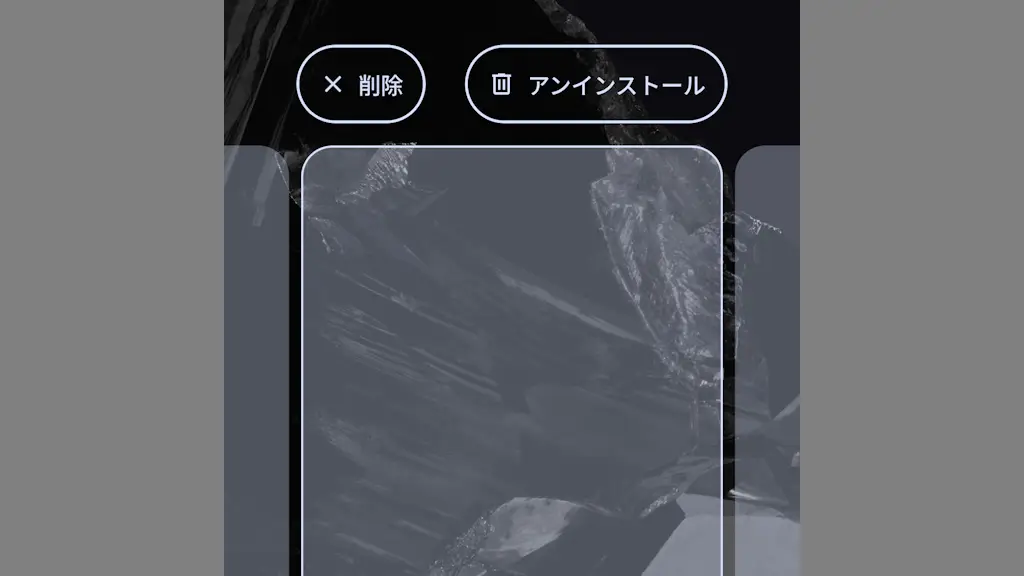
Androidスマートフォンにインストールしたアプリやウィジェットは【アンインストール】することで削除できますが、なかには「アンインストールできないアプリ」もありますが、その場合は【強制アンインストール】も可能です。
アンインストールの種類
「アプリ(ウィジェットを含む)をダウンロードして使えるようにする」ことをインストールと呼ぶのに対して、インストールされたアプリを削除することをアンインストールと呼びます。
アプリはバックグラウンドで動作している場合があるので、多くのアプリをダウンロード&インストールしていると、内部ストレージを減らすだけでなくバッテリーの消費が多くなるなどのデメリットが生じることがあるので、使っていない不要なアプリはアンインストールを推奨します。
一般的にGoogle Playよりダウンロード&インストールされたアプリはアンインストールできますが、プリインストールされたアプリは「アンインストールできない」ことがあります。
この場合、パソコンなどからADBコマンドを実行することで強制的にアンインストールすることができます。ただし、元に戻すのが難しい場合があるので、その前に無効化を試してみるのをオススメします。
アンインストールする手順
デバイス管理アプリに設定されているとアンインストールできないので、対象のアプリを事前に解除しておくとスムーズです。
ホーム画面
ホーム画面より対象のアプリを長押しし、タップしたまま動かすと表示されるアンインストールへ移動します。

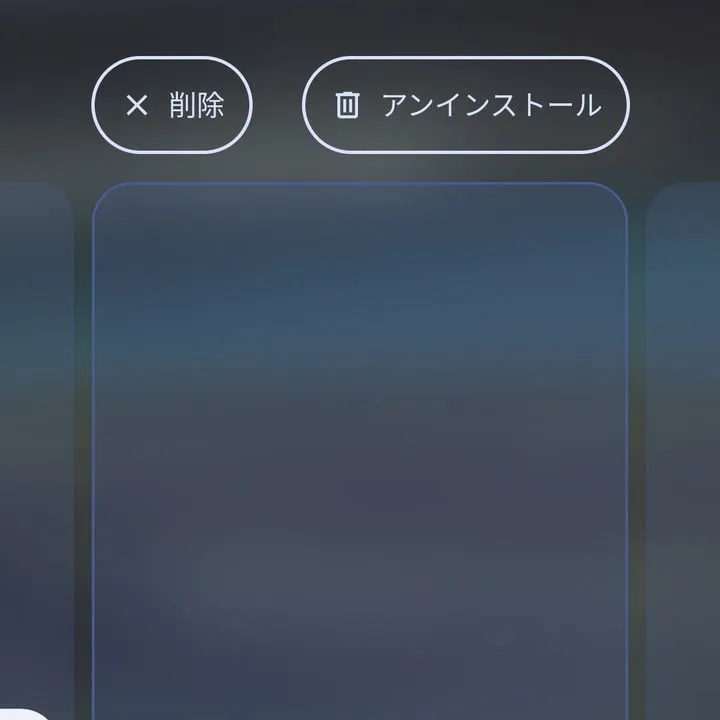
ホーム画面でアンインストールするやり方は以上です。
設定
設定のアプリより〇個のアプリをすべて表示をタップします。
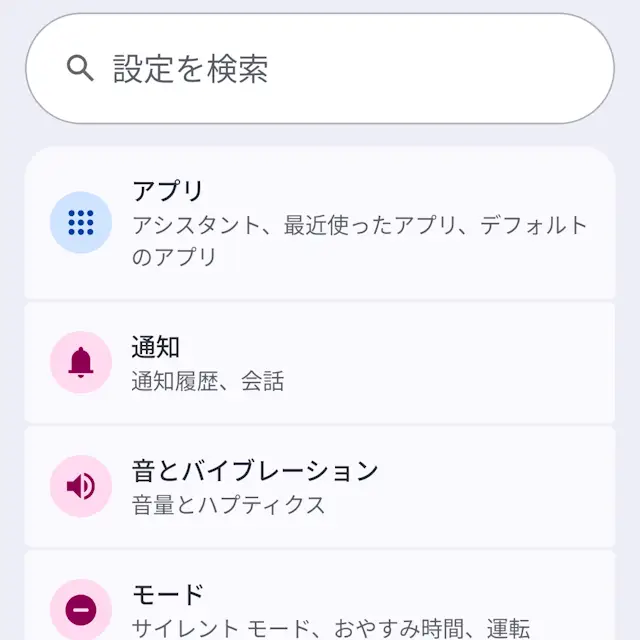
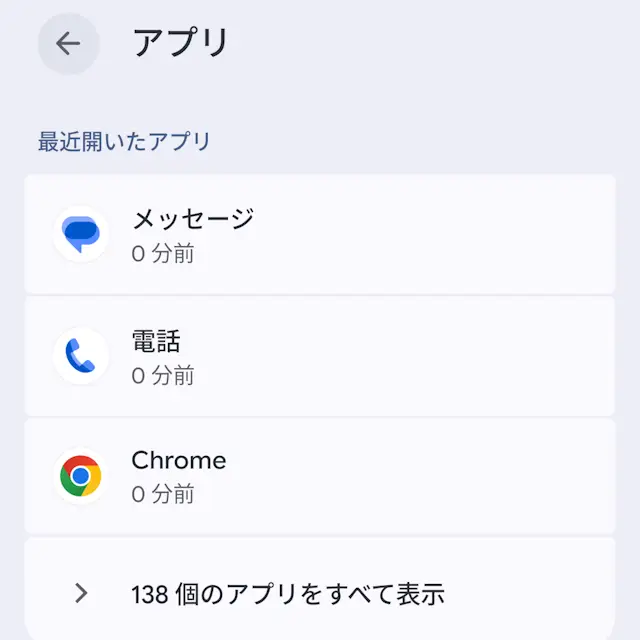
すべてのアプリの対象のアプリよりアンインストールをタップします。
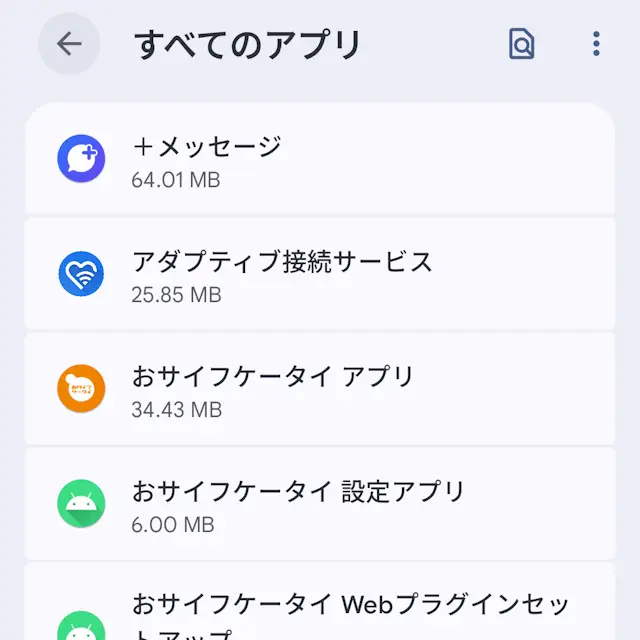
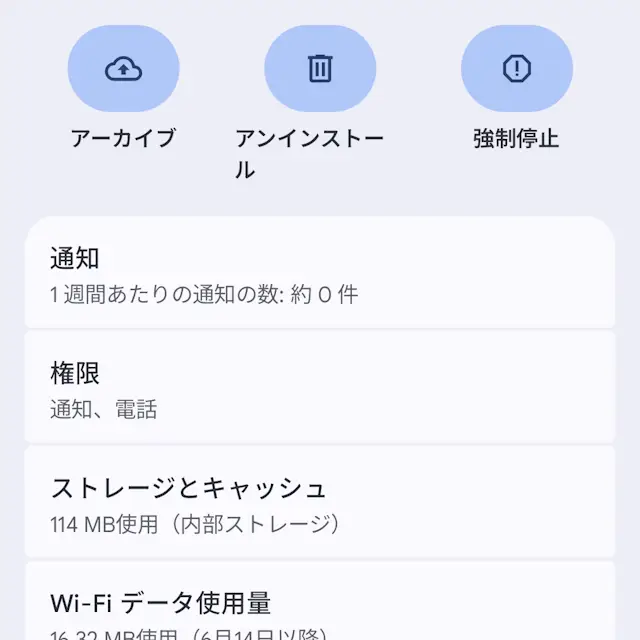
設定でアンインストールするやり方は以上です。
強制的にアンインストールする手順
パソコンでADBコマンドを使える状態にします。
AndroidスマートフォンのUSBデバッグをオンにします。
AndroidスマートフォンとパソコンをUSBケーブルで接続します。


パソコンのコマンドプロンプトより以下のコマンドを実行するとアンインストールされます。
adb shell pm uninstall -k --user 0 (パッケージ名)
adb shell pm uninstall -k --user 0 com.android.launcher3
強制的にアンインストールするやり方は以上です。