Macを使っているとDockに表示された[ゴミ箱]を便利に感じることがあります。Windows 11でも同様のことができないか試行錯誤してみたところ、タスクバーに【ごみ箱】をピン留めすることはできました。
ごみ箱はどこにある?
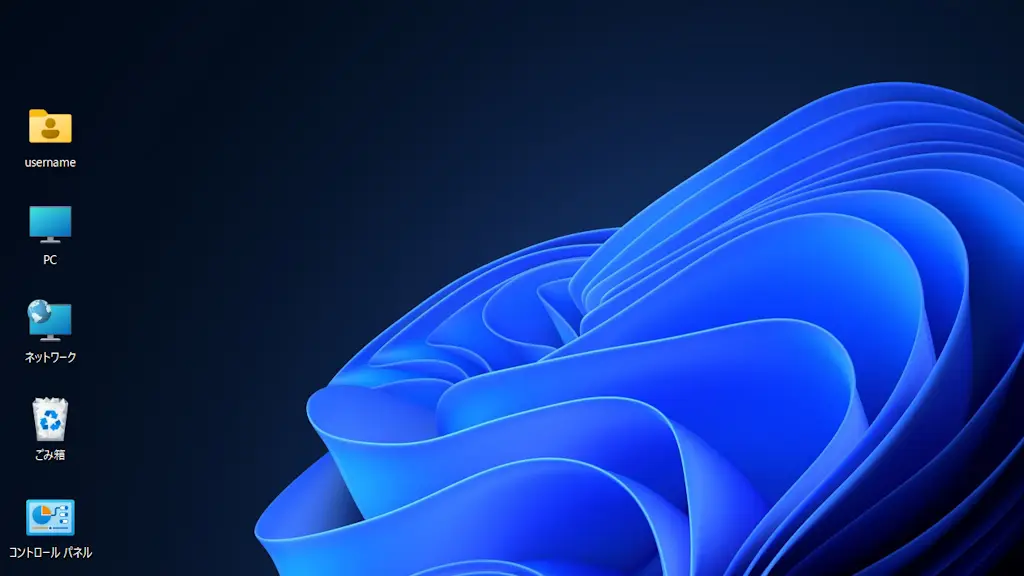
ごみ箱を表示するにはデスクトップ上に表示されたアイコンをダブルクリックするのが一般的ですが、パスを開けばエクスプローラーで表示することもできます。
ごみ箱のパスはC:\$Recycle.Bin\ごみ箱ですが、shell:で始まるShellコマンドがありアドレスバーにshell:RecycleBinFolderと入力しても表示できます。
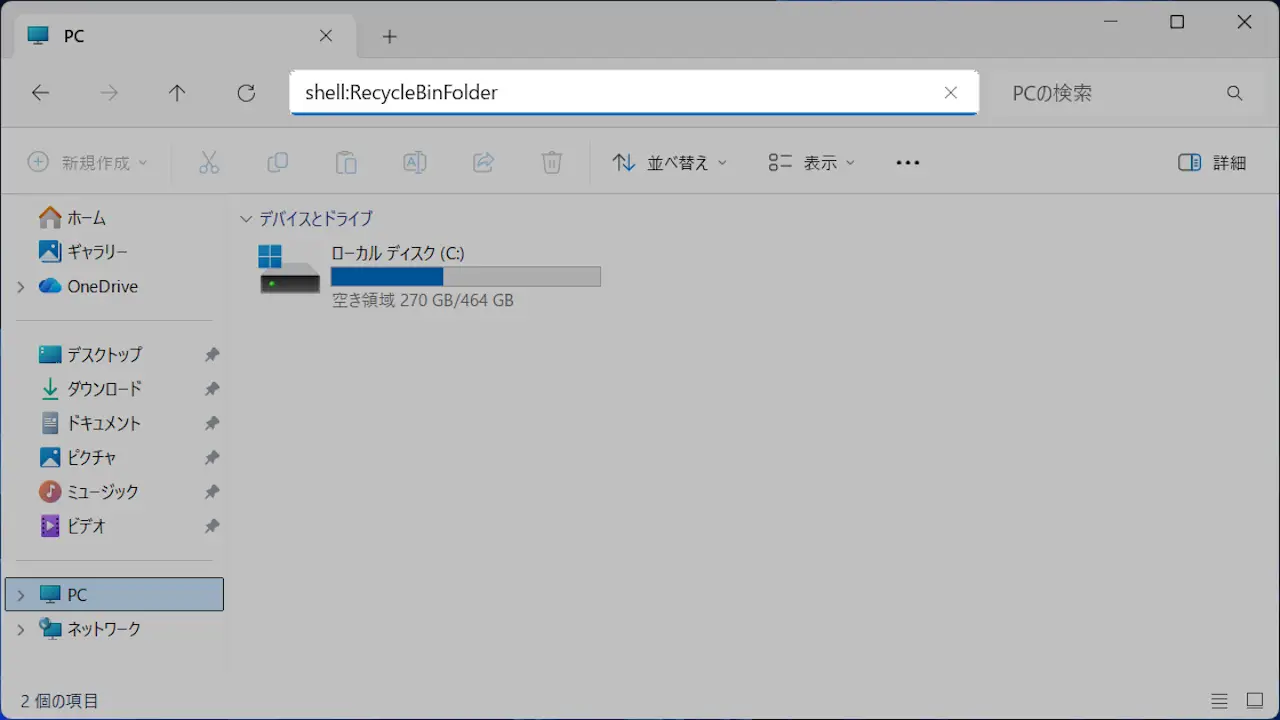
これを使うとショートカットを作成してタスクバーにピン留めすることができます。
タスクバーにピン留めする手順
ショートカットを作成する
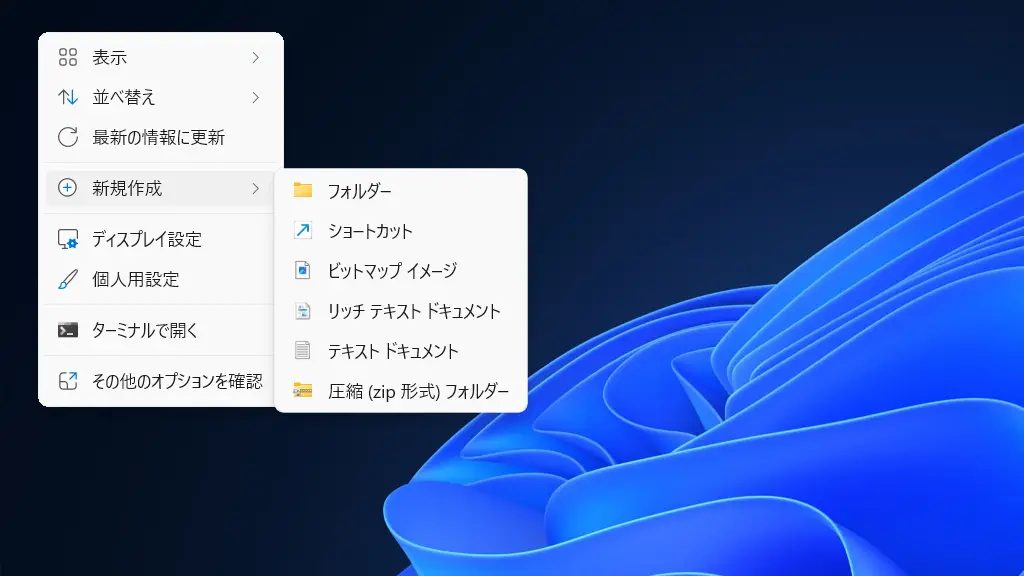
何も無い所を右クリックし、コンテキストメニューより新規作成>ショートカットをクリックします。
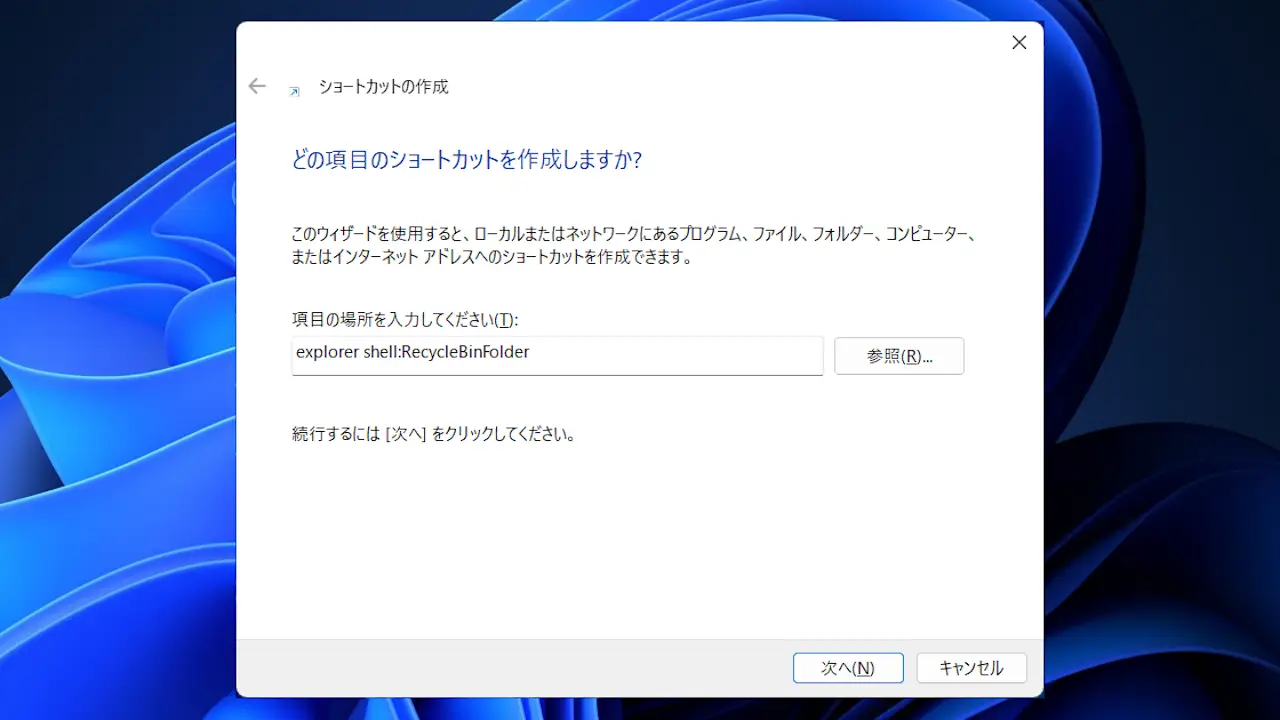
ショートカットの作成より項目の場所を入力してくださいに以下を入力し次へをクリックします。
explorer shell:RecycleBinFolder
ショートカットの作成よりこのショートカットの名前を入力してくださいを入力し完了をクリックします。
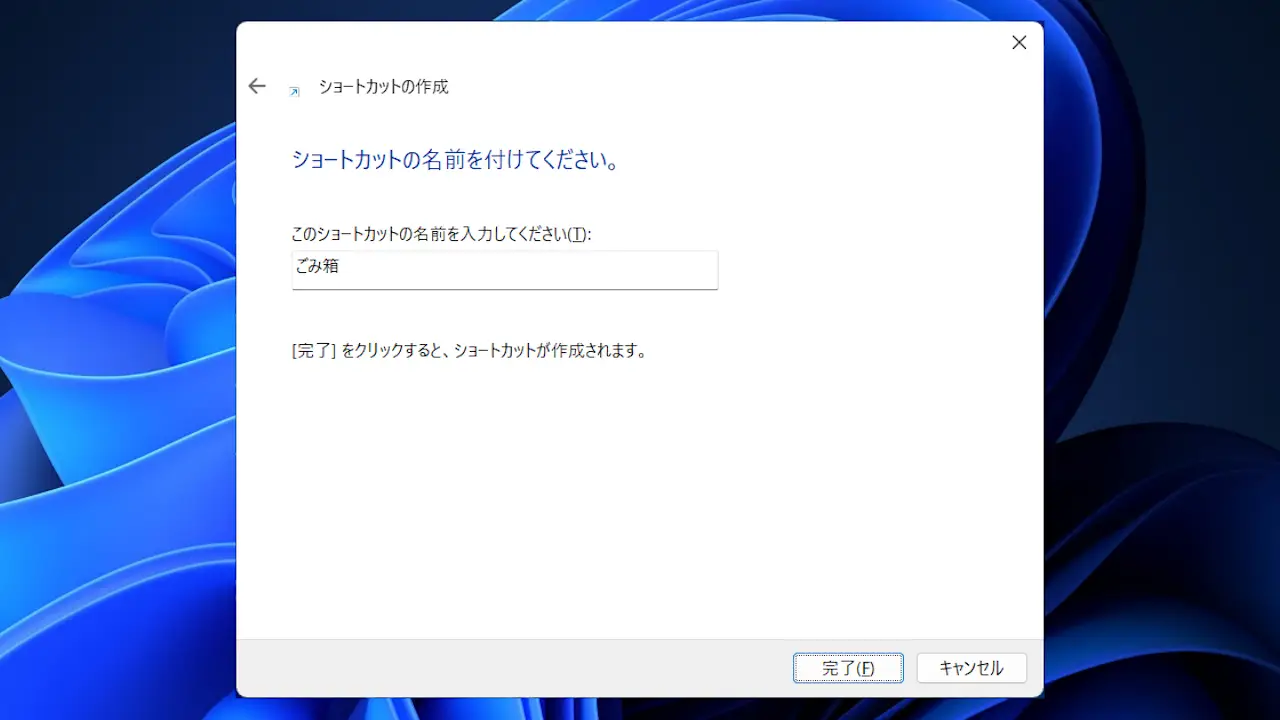
作成したショートカットはエクスプローラーのアイコンであるため、必要であればごみ箱のアイコンに変更します。
アイコンを変更する
作成したショートカットを右クリックし、コンテキストメニューよりプロパティをクリックします。
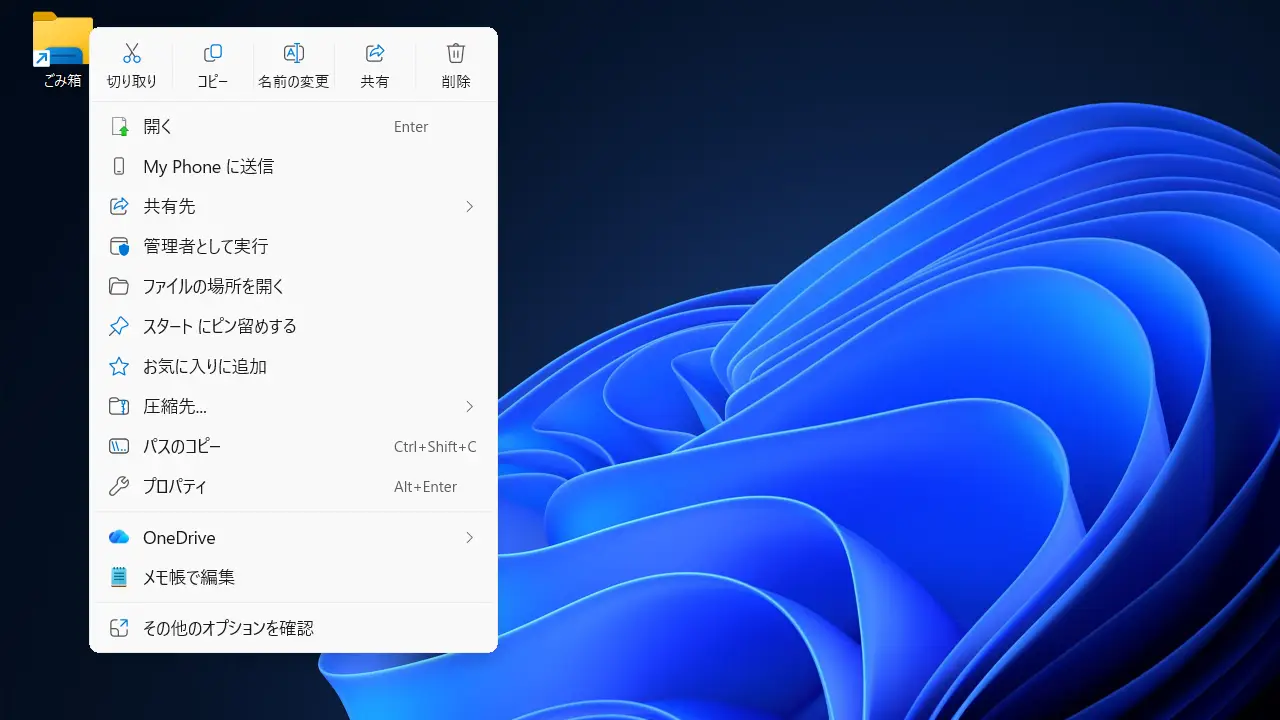
プロパティのショートカットよりアイコンの変更をクリックします。
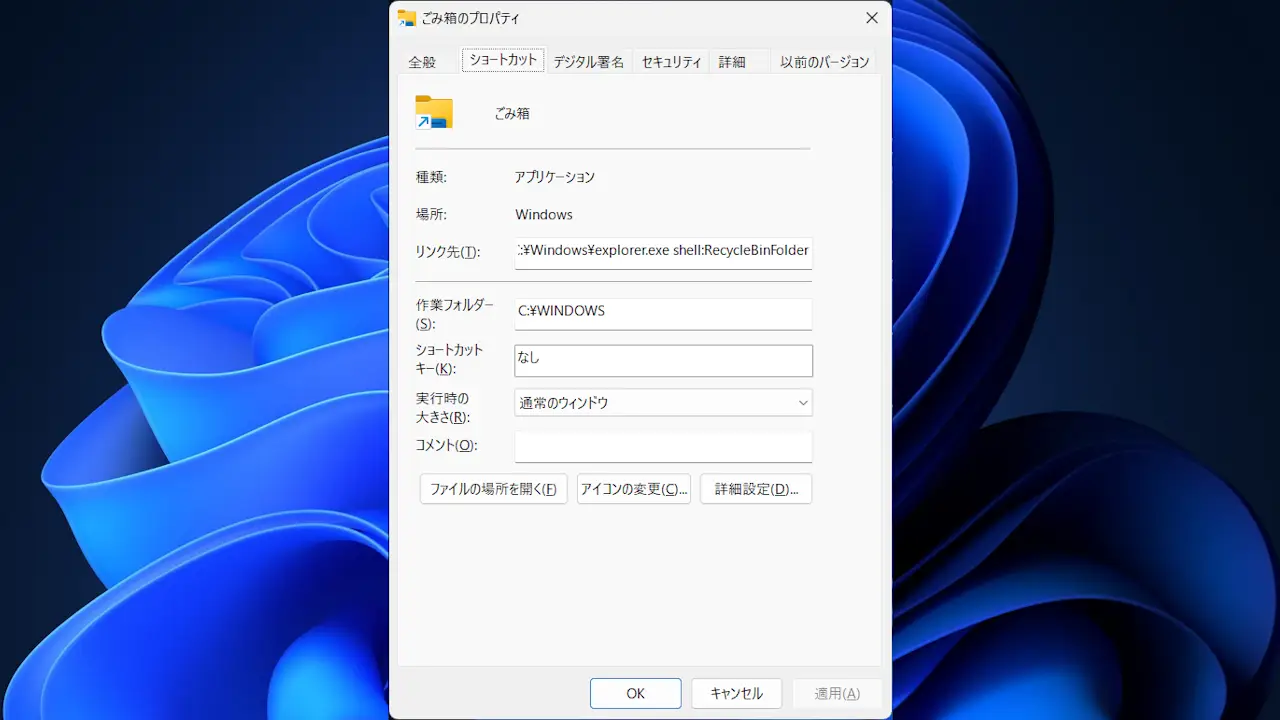
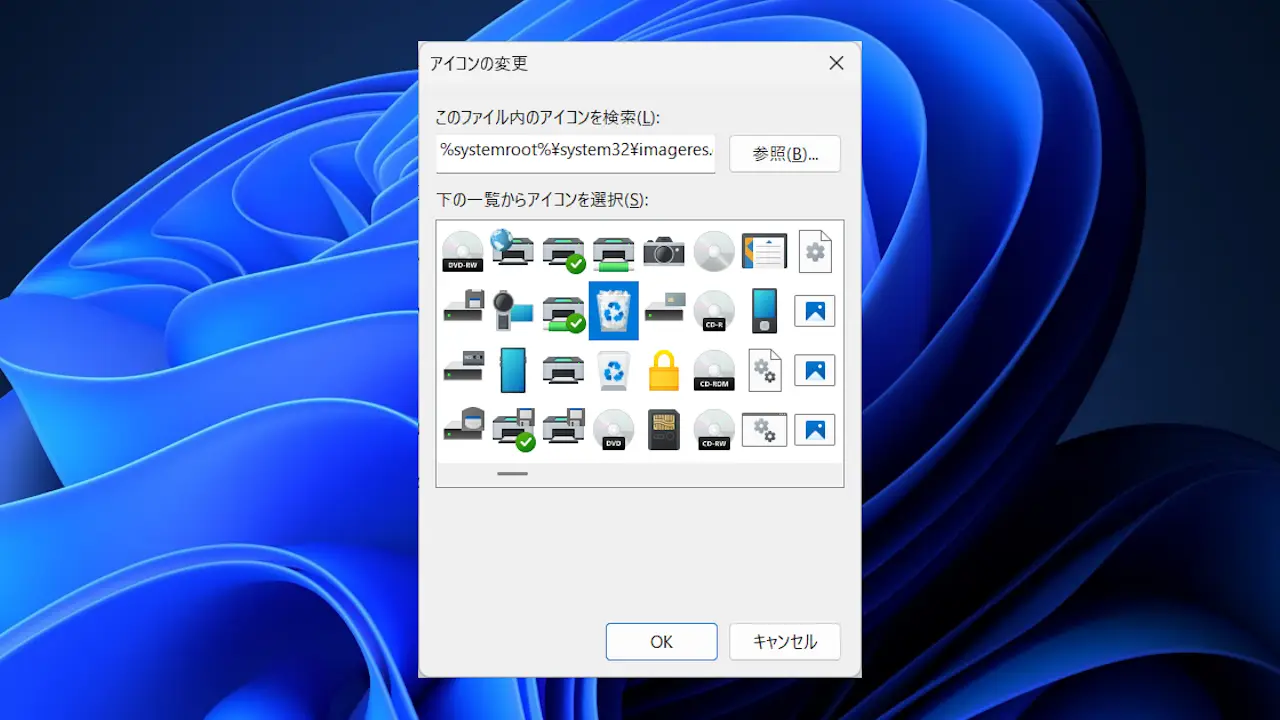
アイコンの変更のこのファイル内のアイコンを検索>参照より以下のファイルを開き、ごみ箱のアイコンを選択したうえでOK>OKをクリックします。
%systemroot%\system32\imageres.dll
タスクバーにドラッグ&ドロップする
作成したショートカットをクリックしたままタスクバーに移動し、クリックを離すとピン留めされます。
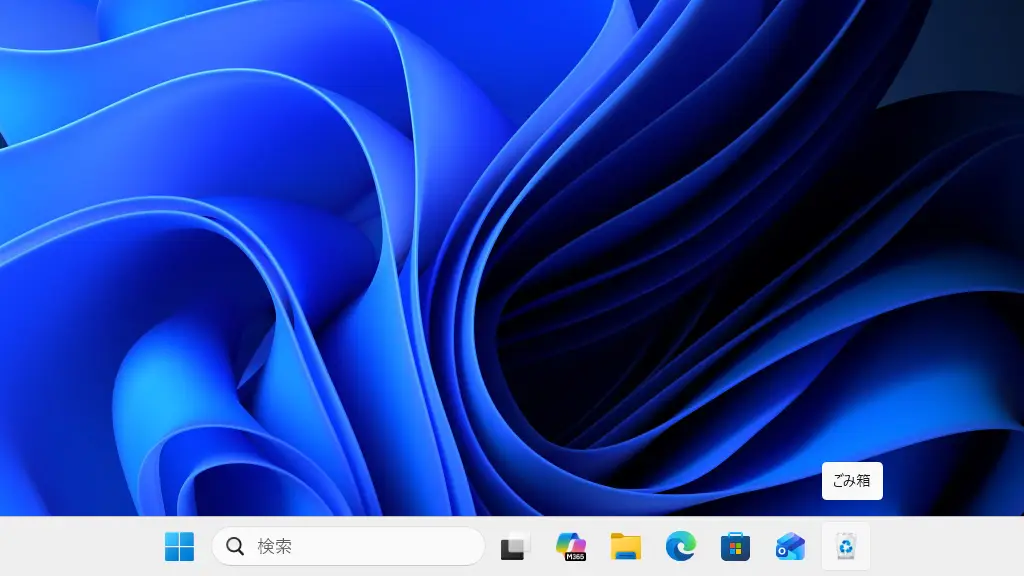
タスクバーにピン留めするやり方は以上です。
ちなみに、クリックするとエクスプローラーでごみ箱を表示できますが、ファイル/フォルダーをドラッグ&ドロップしても削除はできませんでした。