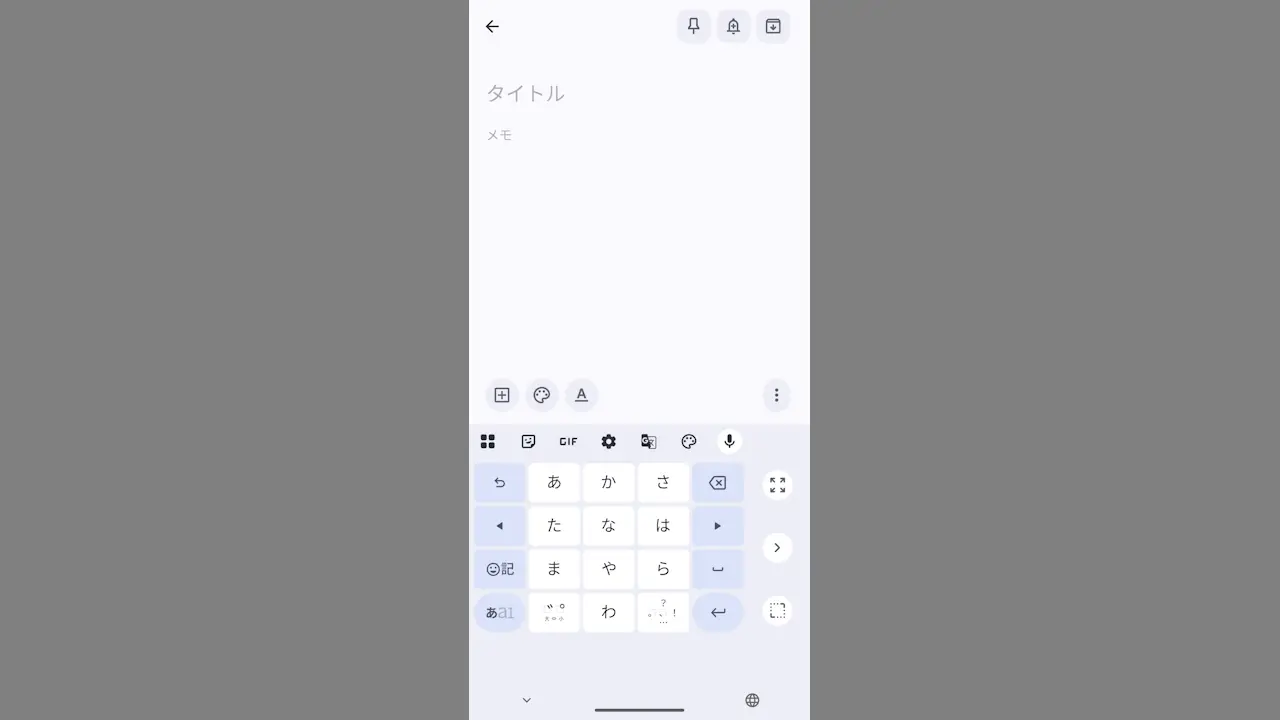
Androidスマートフォンで文字入力する際にはキーボードが左右の端まで画面いっぱいに表示されますが、ディスプレイのサイズが大きく片手で操作しにくければ【片手モード】を使って左端/右端に寄せて小さくすると使いやすくなります。
片手モードとは?
Google Pixelシリーズなどプリインストールされていることの多いキーボードアプリのGboardは、デフォルトで左右の端まで画面いっぱいに表示されるので、これを左端/右端に寄せて小さくすることができる機能を片手モードと呼びます。
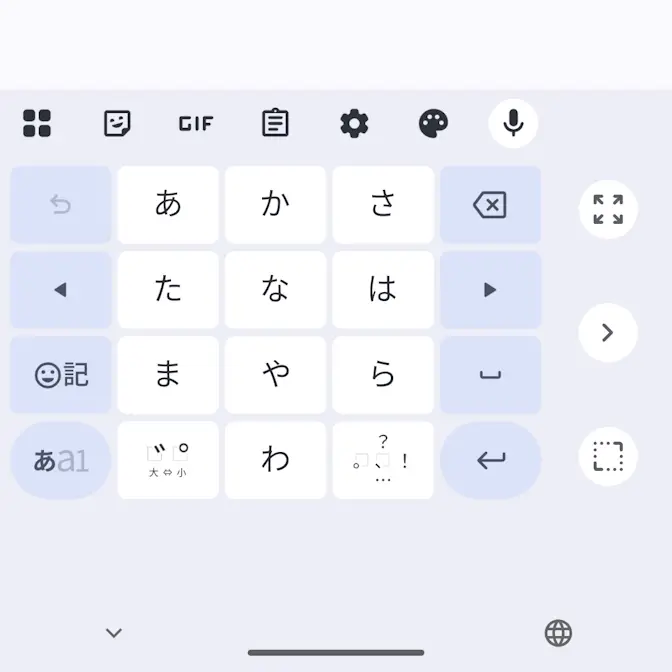
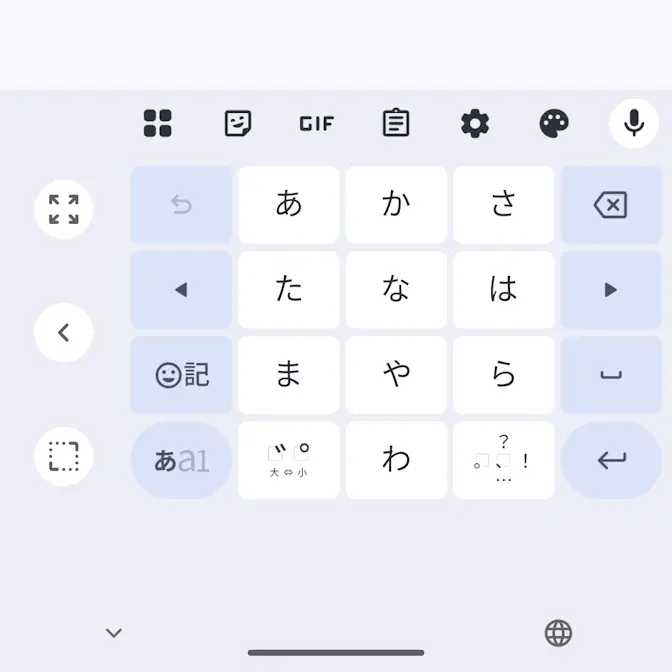
左端/右端を選べるのはもちろん、サイズ/位置も自由に変更できるので、好みに合わせて変更すれば入力が楽になるかもしれません。
片手モードの使いかた
左端/右端に寄せて小さくする
キーボードよりあa1を長押しし、片手モードのアイコンに指をスライドしてから離します。
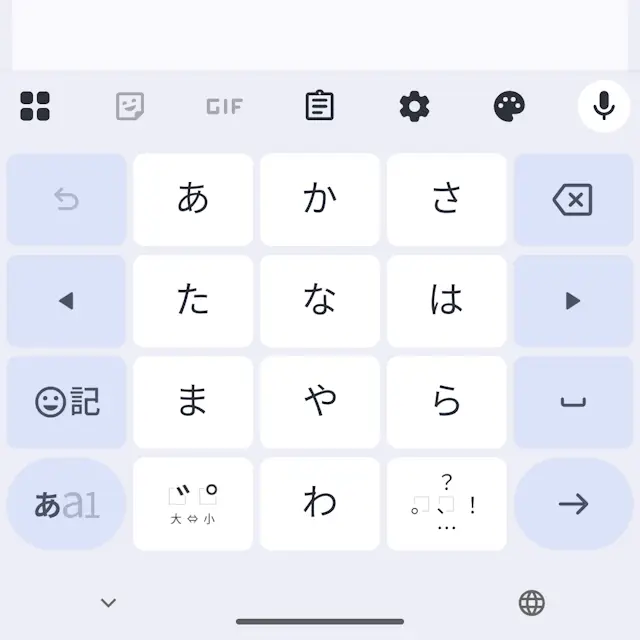
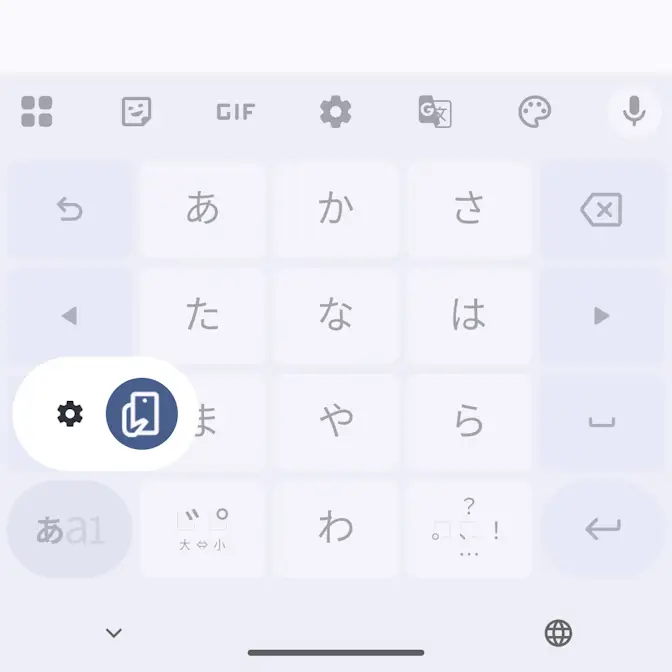
サイズと位置が変わるので>または<をタップすると右端/左端に移動します。
左端/右端に寄せて小さくするやり方は以上です。
サイズと位置を自由に変更する
キーボードより以下のアイコンをタップし、枠をタップしたまま動かしてサイズと位置を自由に変更したら完了をタップします。
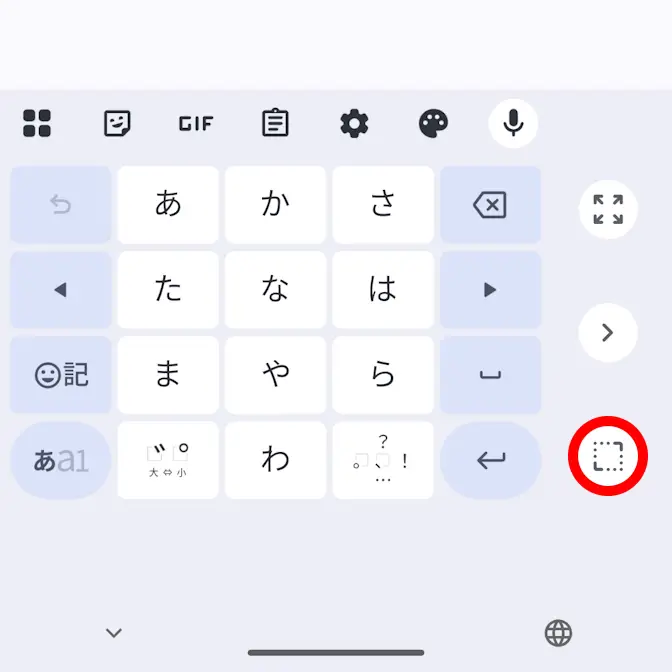
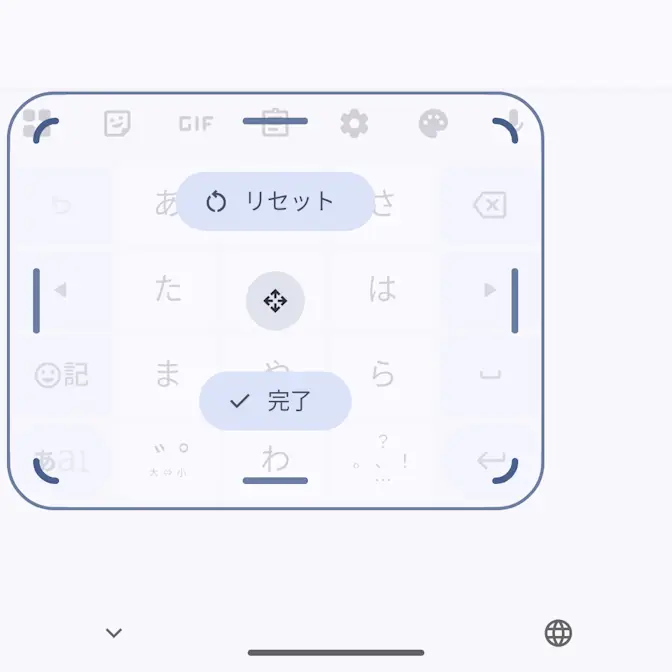
サイズと位置を自由に変更するやり方は以上です。
元に戻す
キーボードより以下のアイコンをタップすると元に戻すことができます。
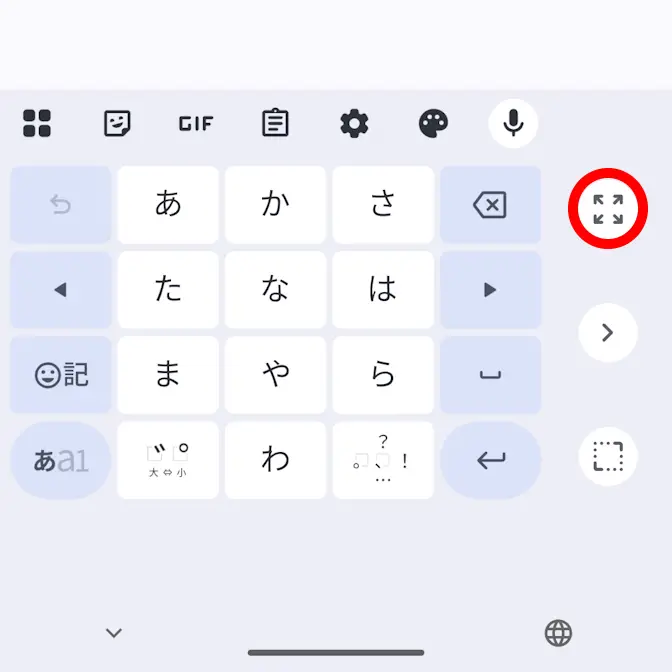
元に戻すやり方は以上です。