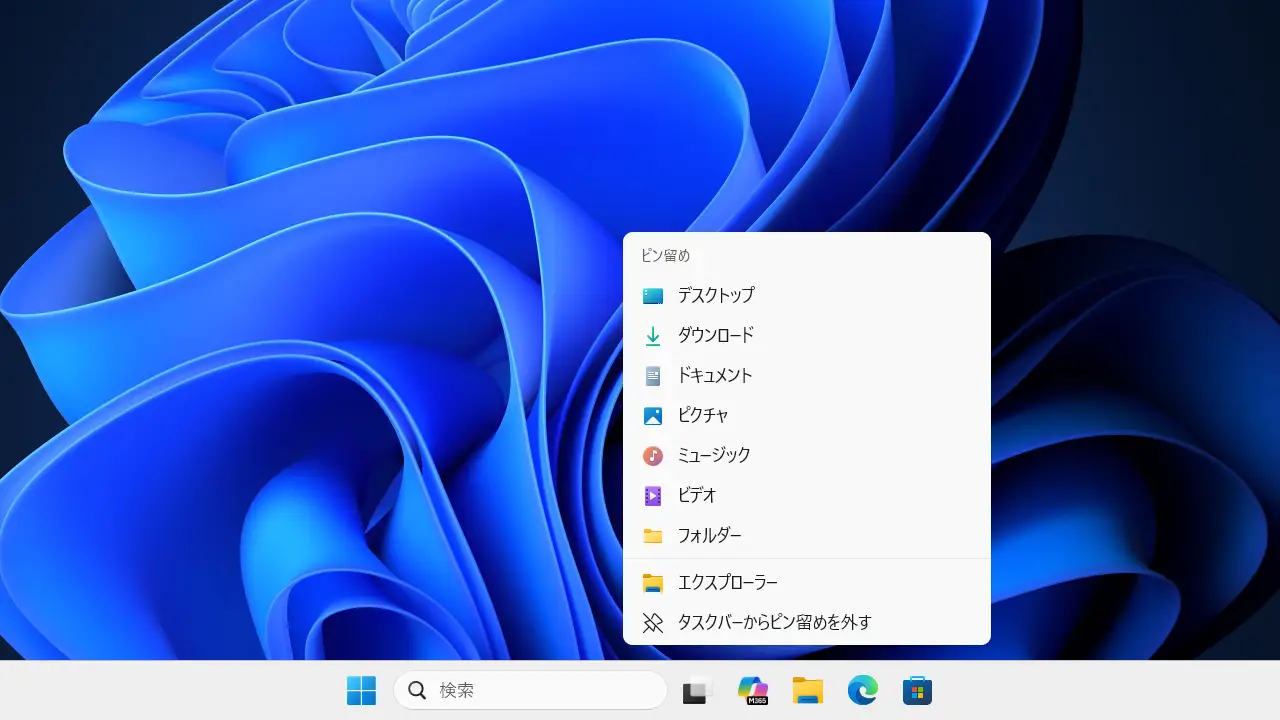
Windows 11で画面の下にあるタスクバーには、アプリのショートカットを表示することができ、これを【ピン留め】と呼びます。
アプリであれば「ショートカットアイコンなどをドラッグ&ドロップする」などで簡単にピン留めできますが、同じ操作をフォルダーでしてもピン留めできないので、他のやり方でピン留めします。
やり方の1つは、エクスプローラーの【ジャンプリストにピン留めする】で、これはタスクバーにあるエクスプローラーのアイコンを右クリックして表示されるメニューに追加するものです。
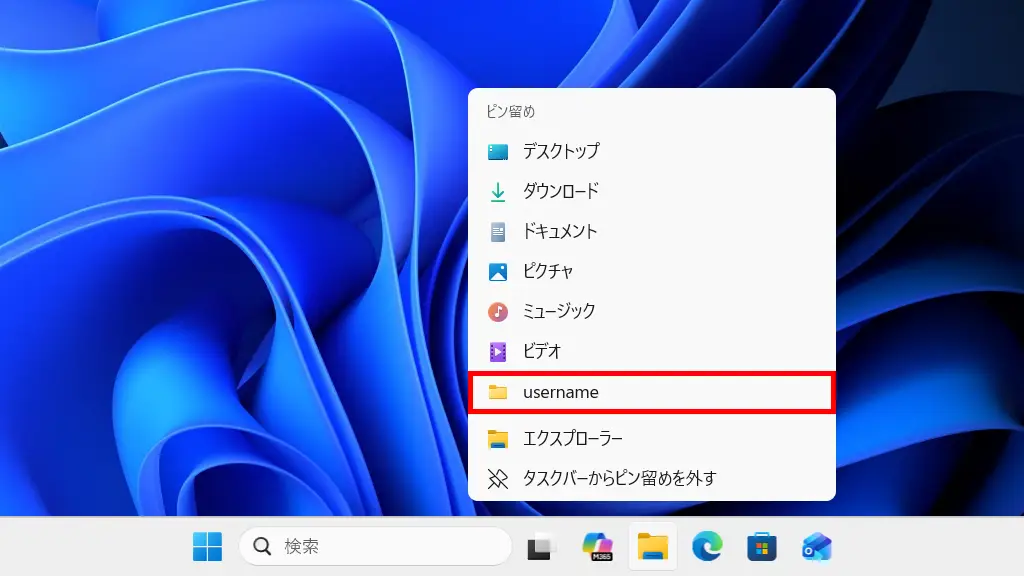
もう1つは、エクスプローラーの【ショートカットをピン留めする】で、任意のフォルダーを表示するエクスプローラーのショートカットを作成することでアプリとして追加するものです。
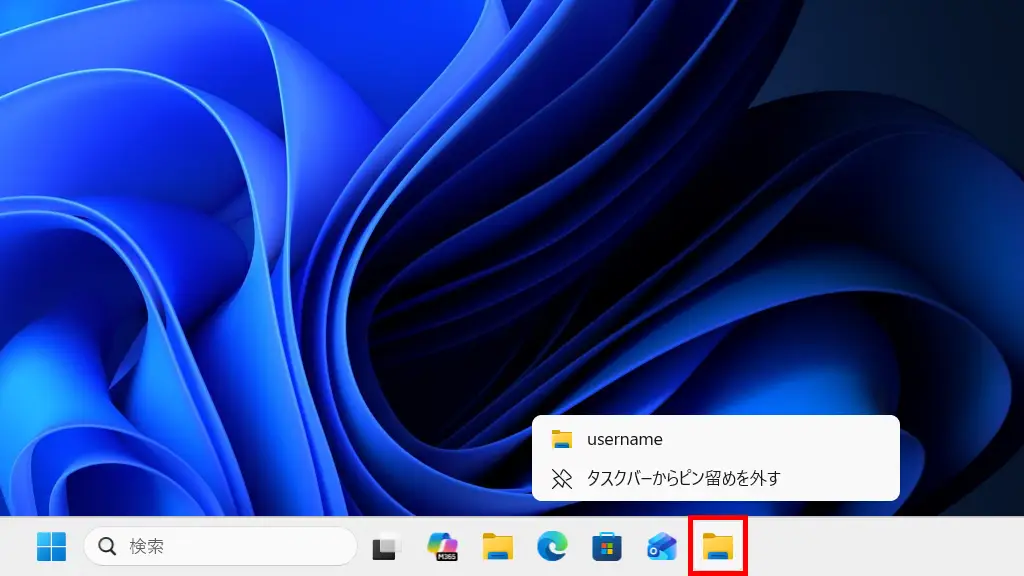
これら2つを用途に合わせて使い分けると良いでしょう。
ジャンプリストにピン留めする手順
エクスプローラーのピン留めはナビゲーションウィンドウのクイックアクセスと連動しているので、クイックアクセスにピン留めするのが簡単です。
フォルダーを右クリック
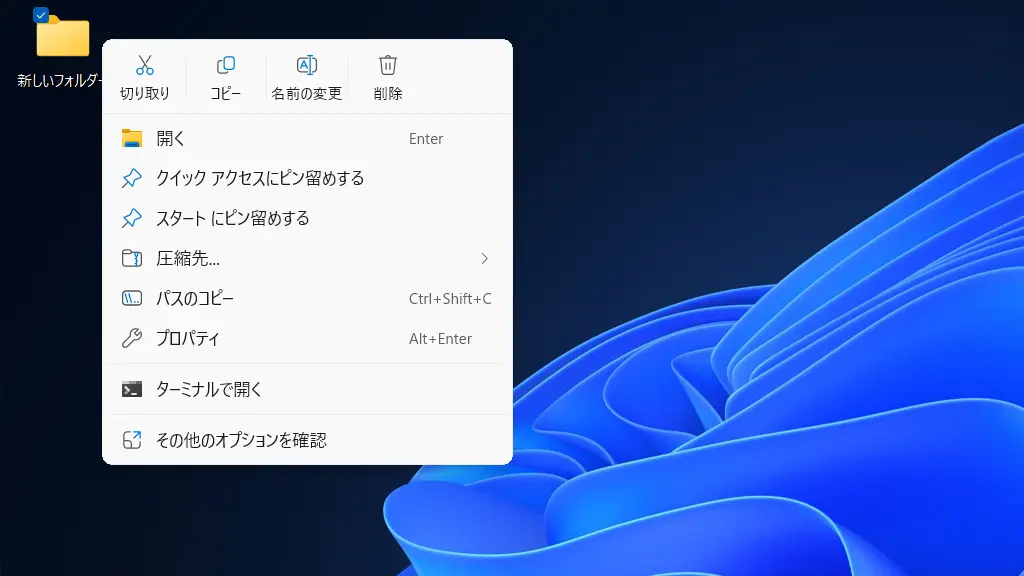
対象のフォルダーを右クリックし、コンテキストメニューよりクイックアクセスにピン留めするをクリックします。
タスクバーにあるエクスプローラーのアイコンを右クリックして表示されるジャンプリストに追加されます。
エクスプローラーのメニュー
対象のフォルダーをエクスプローラーで表示し…よりクイックアクセスにピン留めするをクリックします。
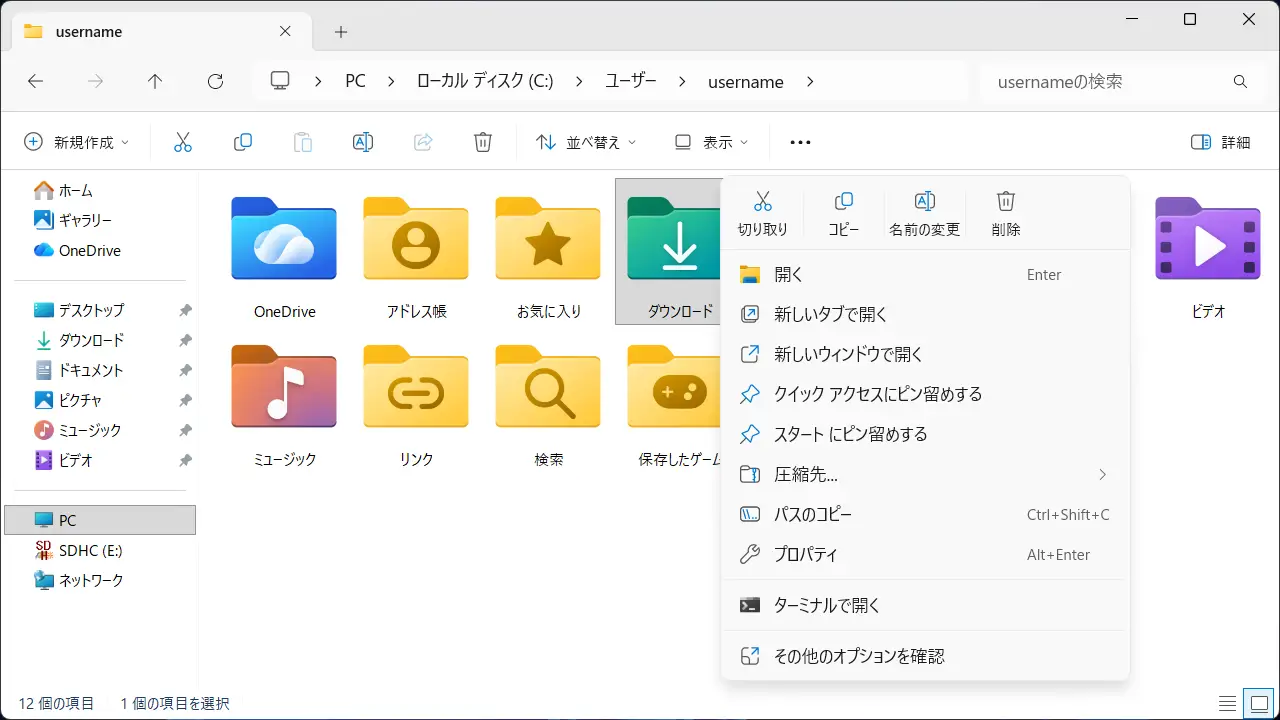
タスクバーにあるエクスプローラーのアイコンを右クリックして表示されるジャンプリストに追加されます。
エクスプローラーのジャンプリストにピン留めするやり方は以上です。
エクスプローラーのショートカットをピン留めする手順
何も無い所を右クリックし、コンテキストメニューより新規作成>ショートカットをクリックします。
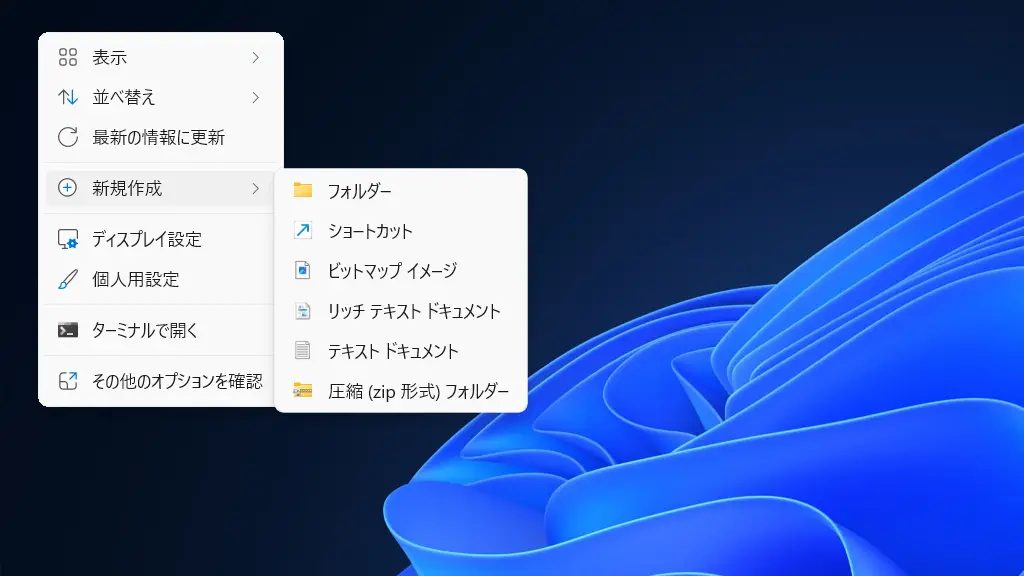
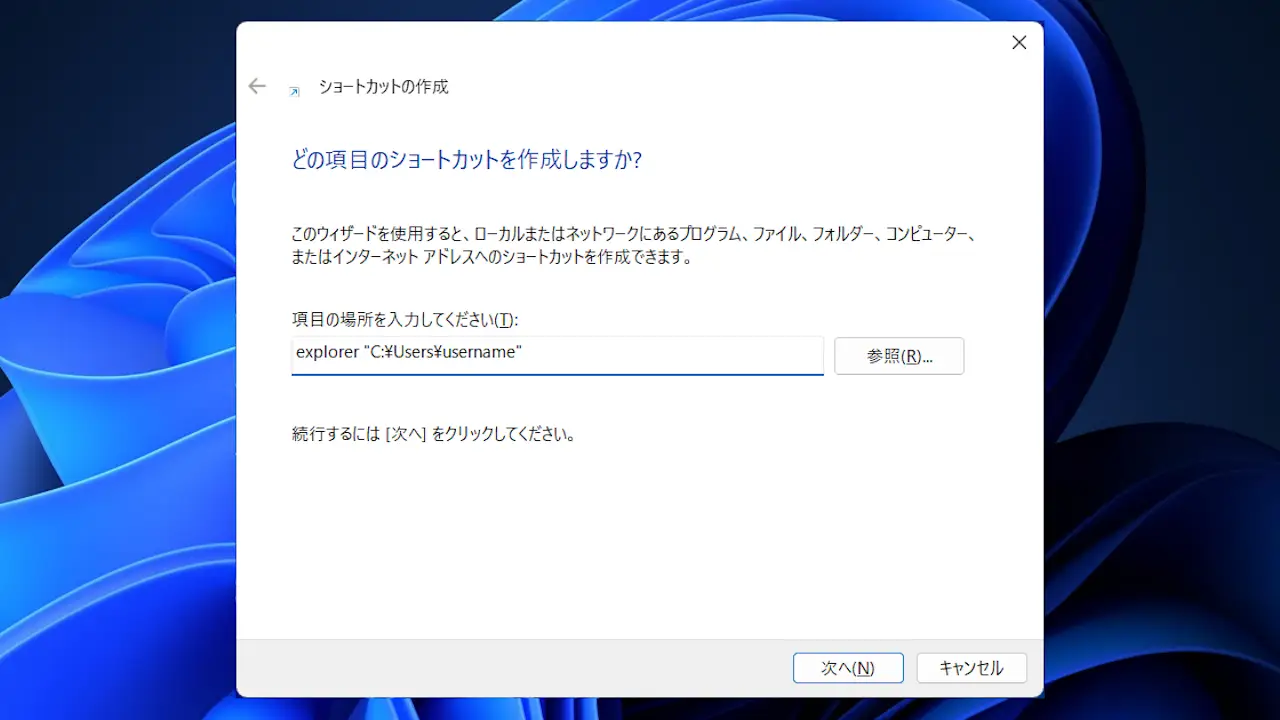
ショートカットの作成より項目の場所を入力してくださいに以下のフォーマットで入力し次へをクリックします(␣は半角スペース)。
explorer␣(フォルダーのパス)
explorer "C:\Users\username"
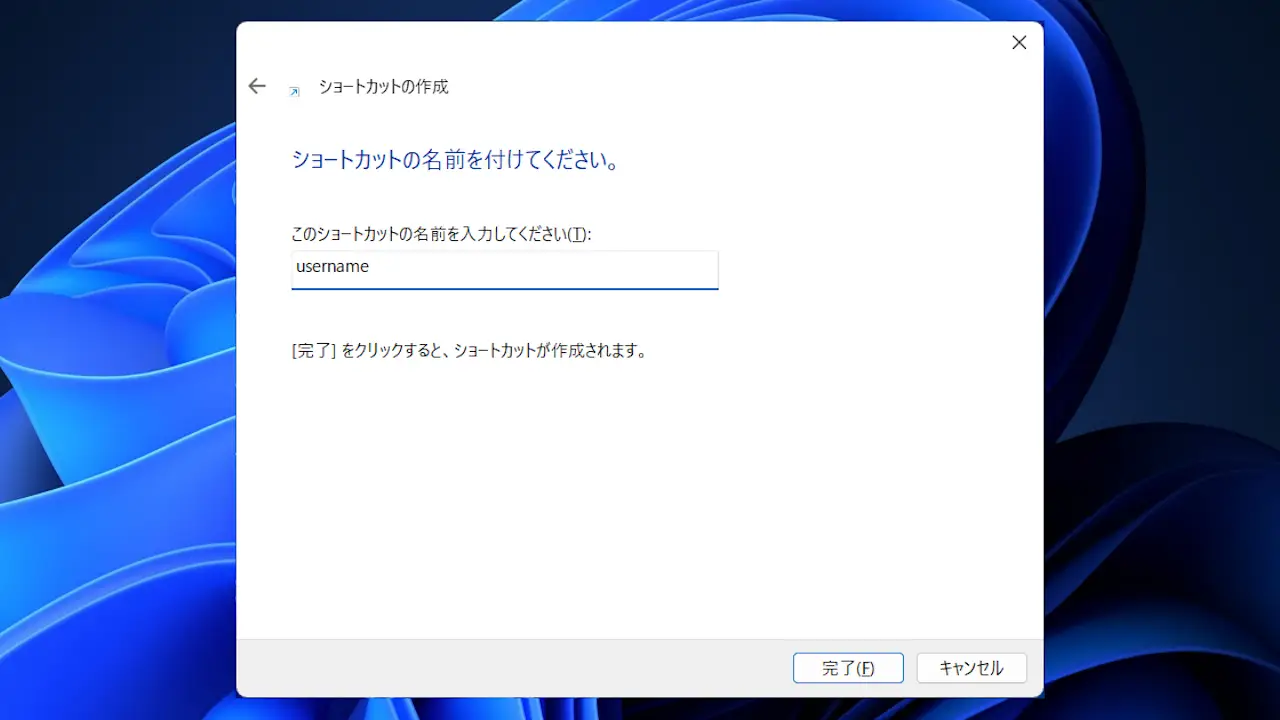
ショートカットの作成よりこのショートカットの名前を入力してくださいを入力し完了をクリックします。
作成したショートカットをタスクバーにドラッグ&ドロップします。
エクスプローラーのショートカットをピン留めするやり方は以上です。