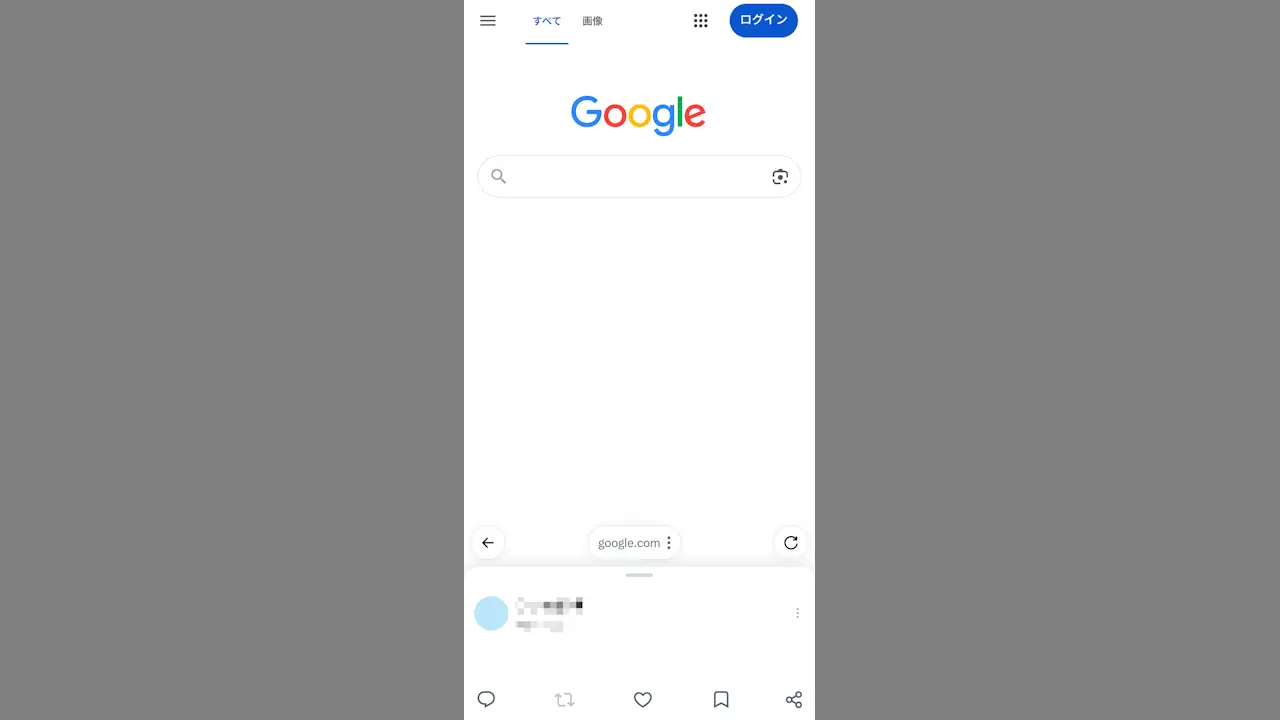
AndroidスマートフォンのX(Twitter)アプリで、ポストなどに記載された[YouTube]などのURLをタップすると、アプリ内ブラウザで表示されることがあります。
アプリ内ブラウザは意図した動作をしないことがあるので、アプリで開きたい場合は【Chromeブラウザで開く】ことで起動することができます。
また、2026年08月のアップデートよりアプリ内ブラウザが2種類になり、これは設定の【コンテキスト付き】をオン/オフすることで切り替えることができます。
アプリで開きなおす手順
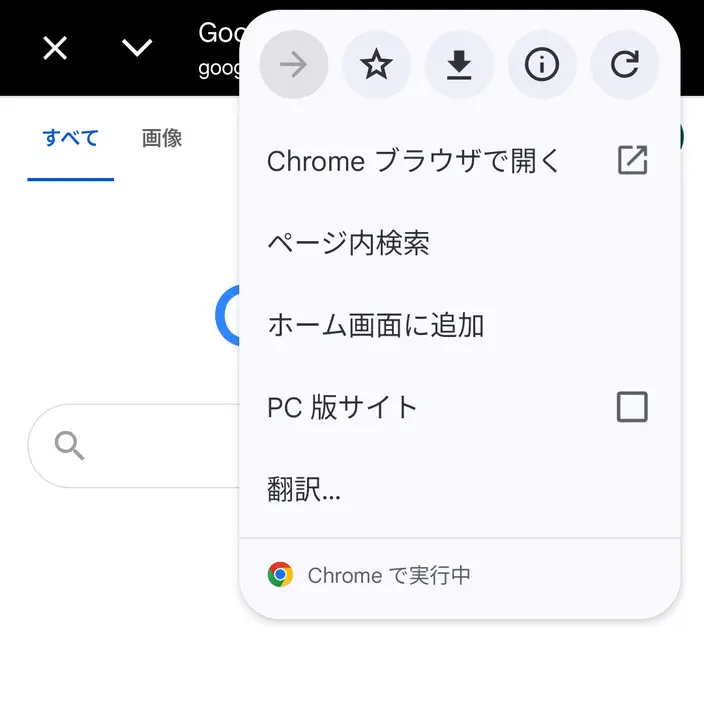
アプリ内ブラウザより︙をタップします。
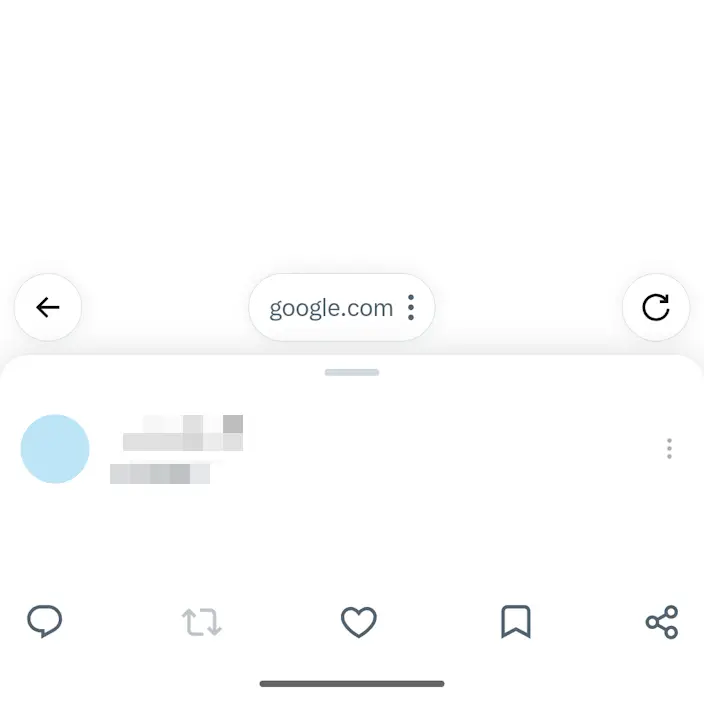
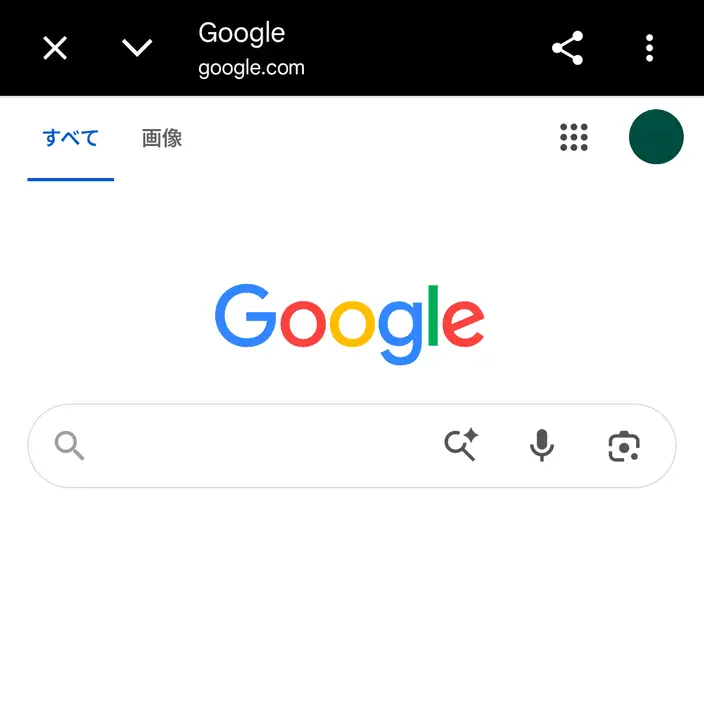
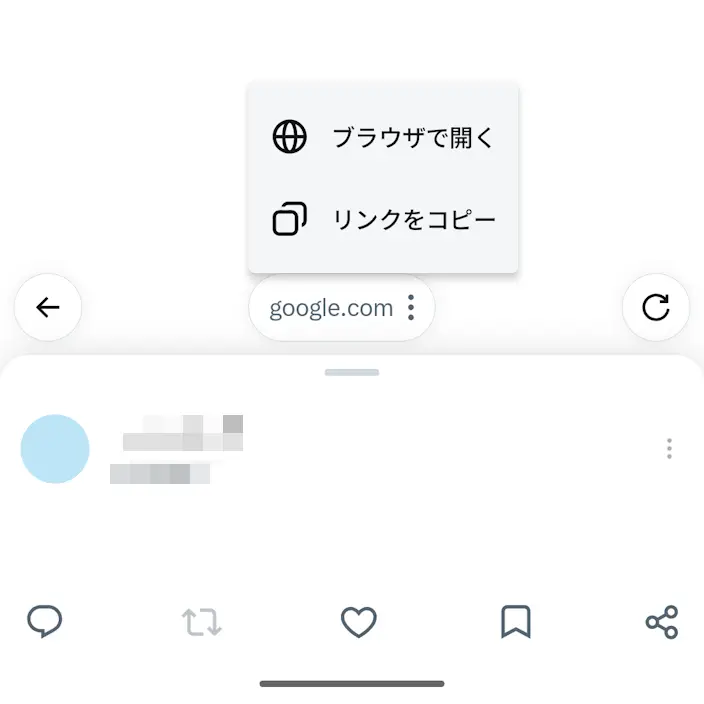
メニューよりブラウザで開く/Chromeブラウザで開くをタップします。
これにより、ChromeブラウザなどWebブラウザが起動してから、自動で対象のアプリに遷移します。
アプリで開きなおすやり方は以上です。
“コンテキスト付き”のオン/オフを切り替える手順
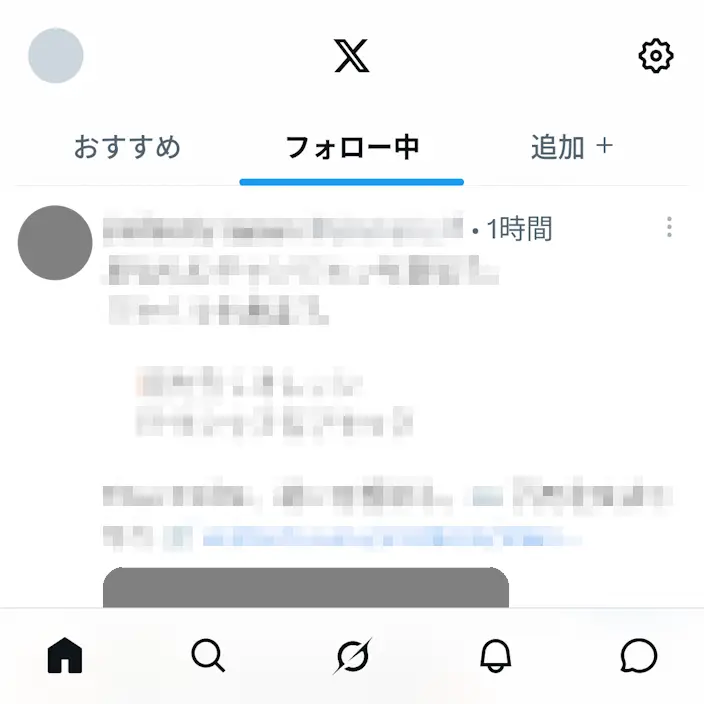
X(Twitter)の左上にある自分のアイコンをタップします。
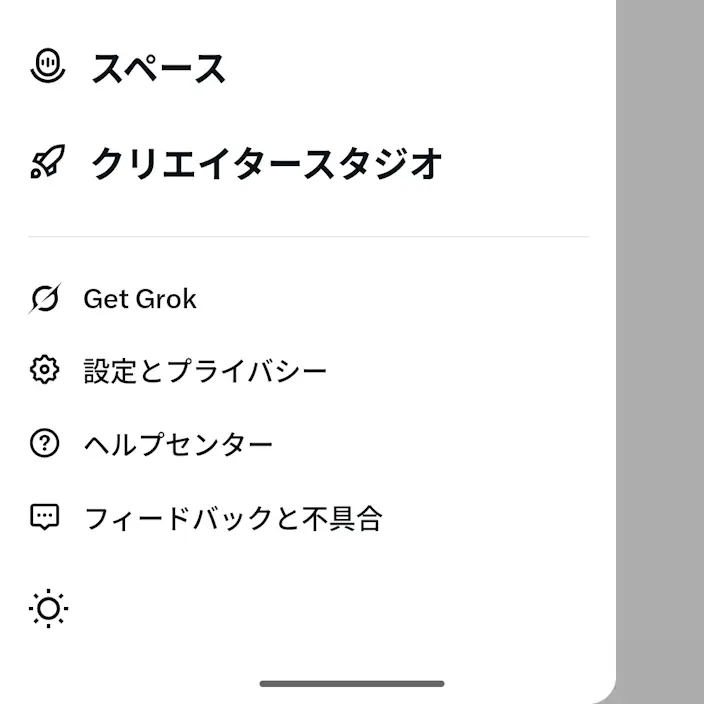
サイドメニューの設定とプライバシーよりアクセシビリティ、表示、言語をタップします。
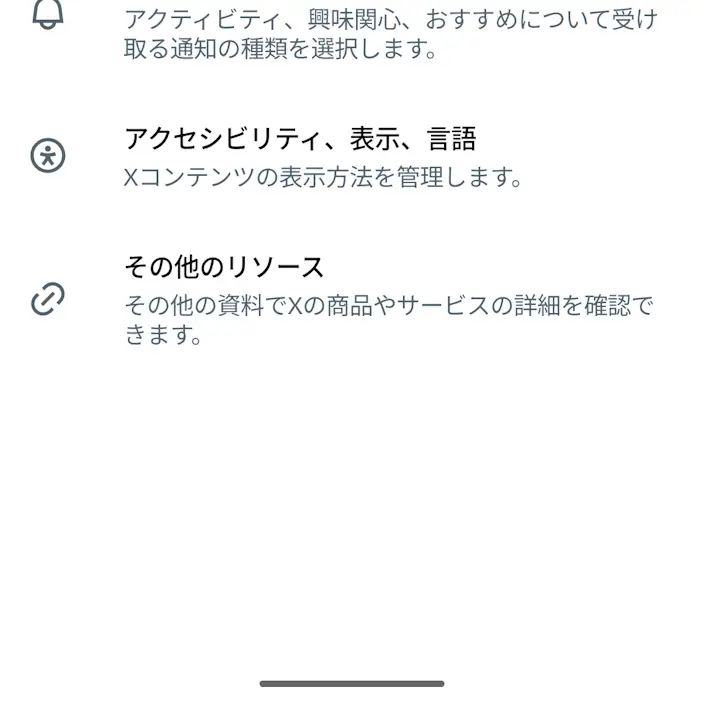
“アクセシビリティ、表示、言語”のナビゲーションよりコンテキスト付きのオン/オフを切り替えます(画像はオンの状態)。
これはアプリ内ウェブサイトブラウザが選択されている場合のみ表示されます。
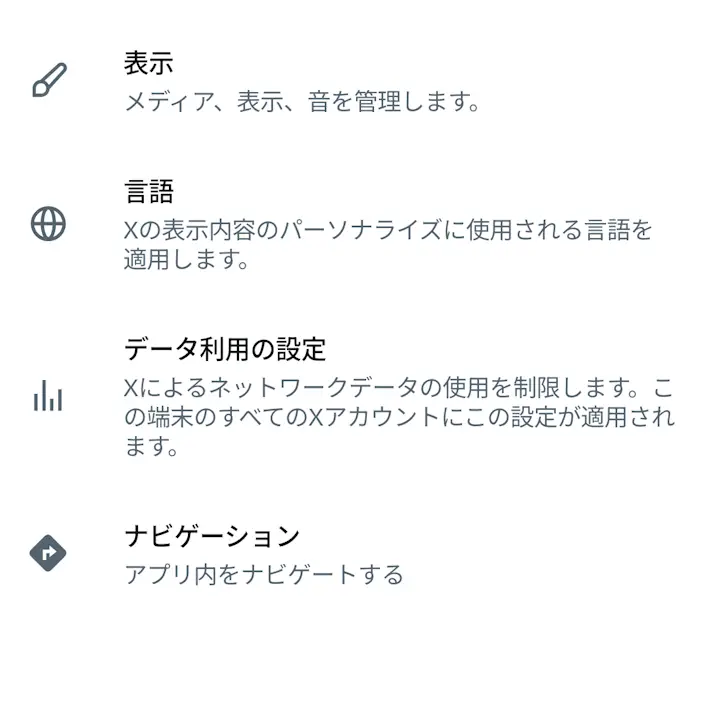
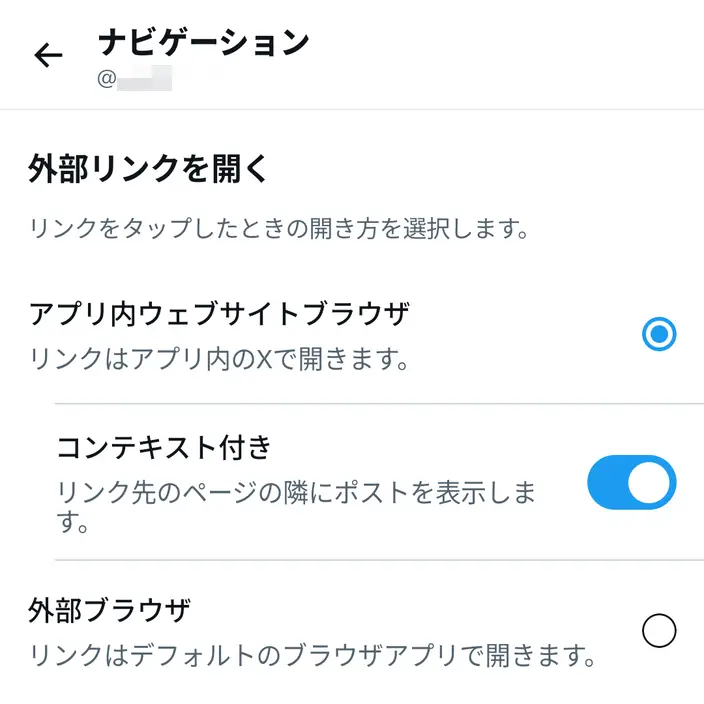
オン/オフによってアプリ内ブラウザが切り替わります。
“コンテキスト付き”のオン/オフを切り替えるやり方は以上です。