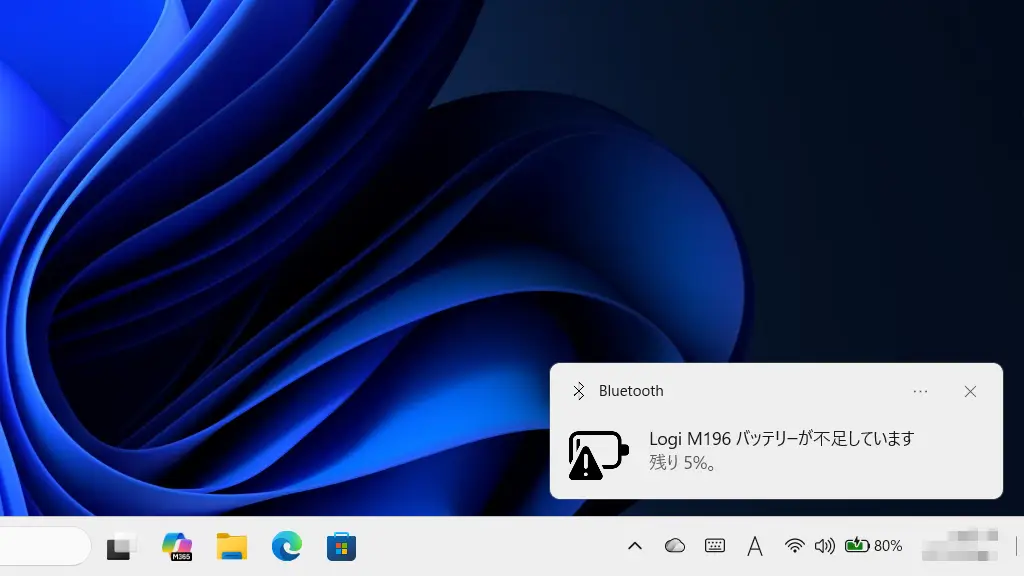
Windows 11で乾電池式のBluetoothマウスを使っていると、バッテリー残量が残り5%などで[通知]が繰り返し表示されました。そのまま使い続ける場合に表示されないようにしたいですが【マウスだけ表示しない】はできないようです。
通知はオフにできるが・・・
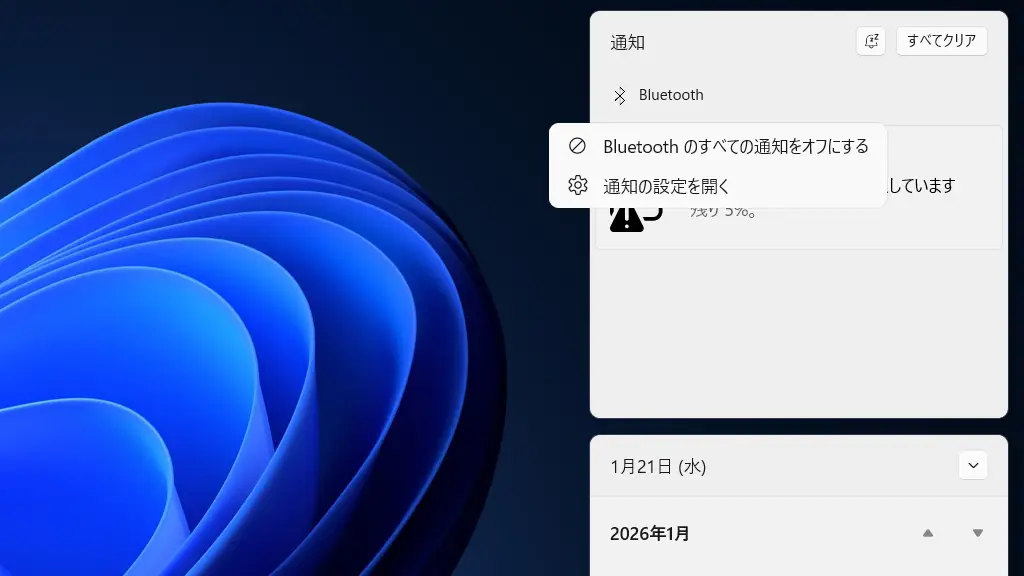
通知をオフにするには、表示された通知よりBluetoothのすべての通知をオフにするを操作するのが簡単です。
しかし、これは文字通りBluetoothの“すべて”の通知が表示されない状態になるため、ほかのBluetoothデバイスも同様に表示されなくなります。このため、“マウスだけ”をオフにしたいところですが、個別にオン/オフは選択できないようです。
オフにした通知を元に戻すには設定より操作できるので、必要に応じて切り替えるしかないでしょう。
Bluetoothのすべての通知をオフにする手順
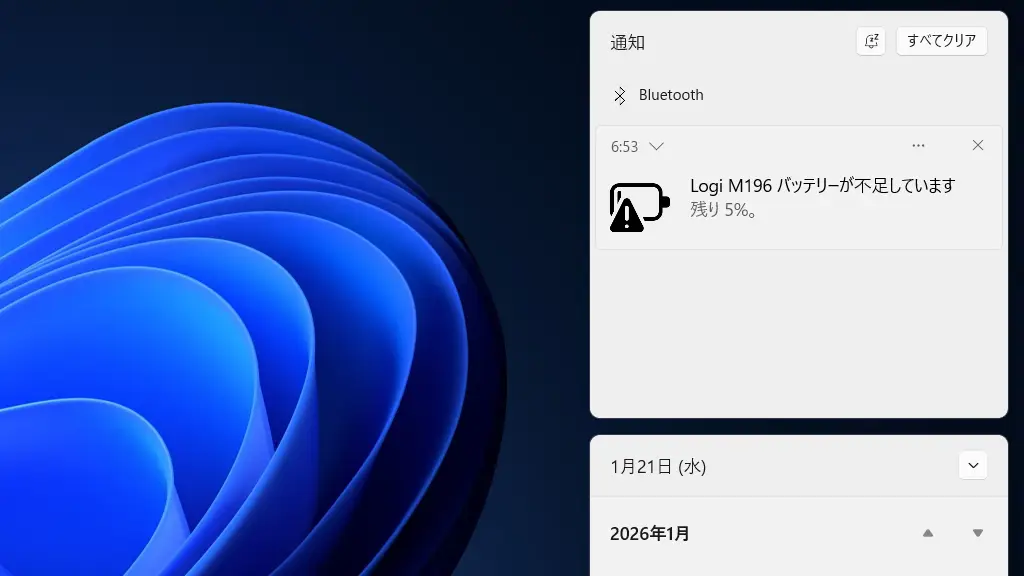
画面の右下にあるシステムトレイより日時をクリックし通知センターを表示します。

通知センターの〇〇バッテリーが不足していますより⋯をクリックします。
マウスカーソルを重ねると表示されます。通知が無い場合は設定でオフに切り替えることもできます。
メニューよりBluetoothのすべての通知をオフにするをクリックします。
Bluetoothのすべての通知をオフにするやり方は以上です。
元に戻す手順
設定のシステムより通知をクリックします。
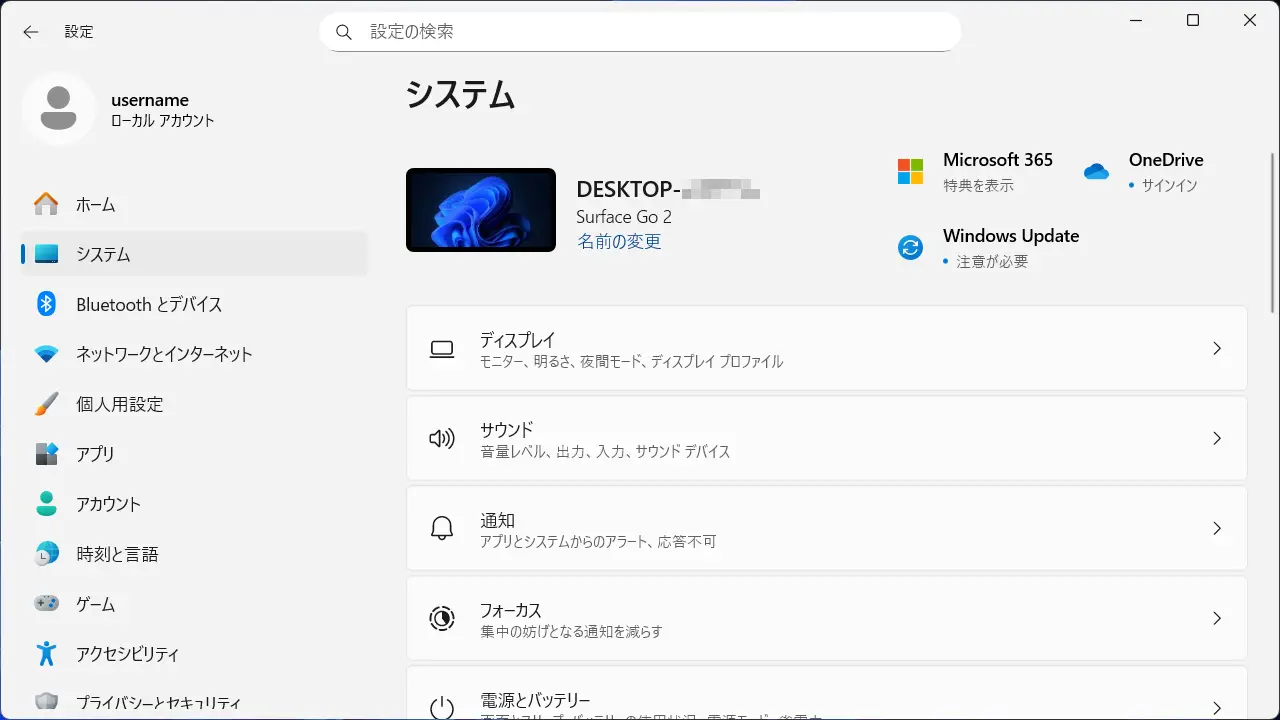
通知のアプリやその他の送信者からの通知よりBluetoothをクリックしてオンに切り替えます(画像はオンの状態)。
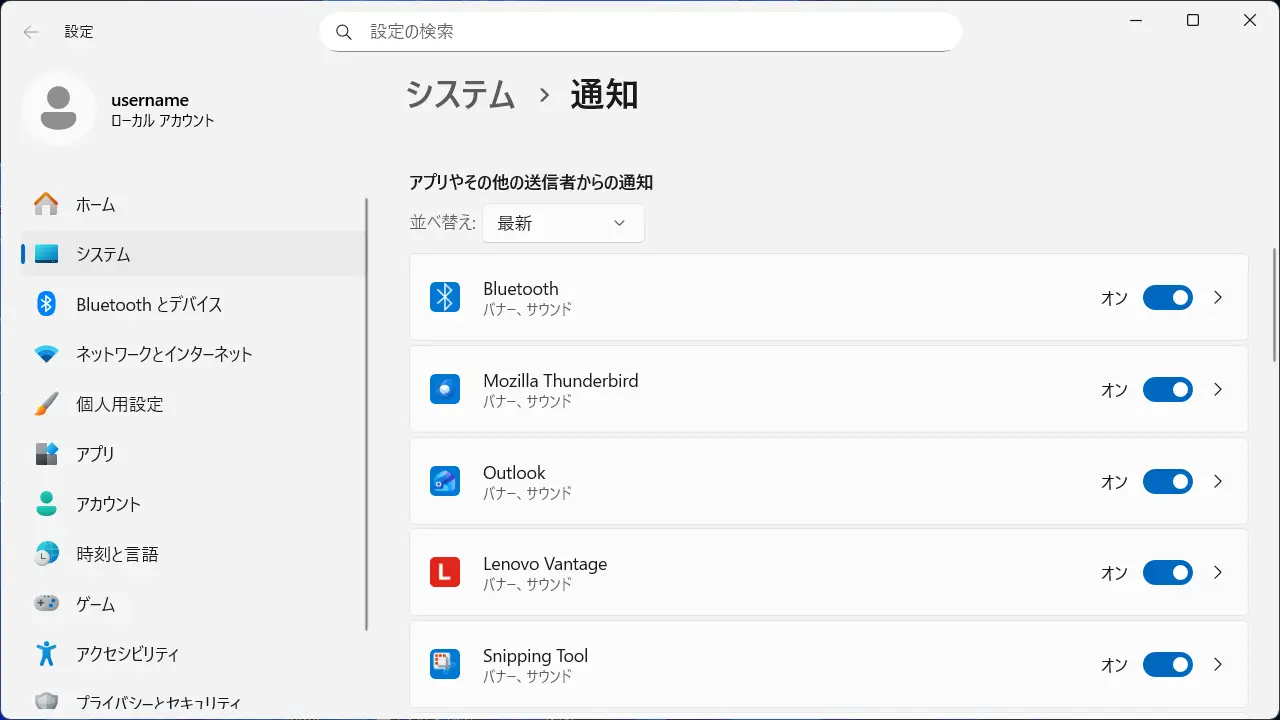
元に戻すやり方は以上です。