PDFを表示すると1ページずつ画面に表示されることが多いですが、Adobe Acrobatでは1画面に2ページを表示する【見開き】で表示することもできます。また、表紙がある場合は【表紙のみ1ページで表示する】と言うことも可能です。
PDFの見開きとは?
書籍や雑誌などで上下や左右など2ページのレイアウトを見開きと呼びます。
一般的なPDFビューアでPDFを開くと1ページずつ表示されることが多くそれで問題ない場合も少なくないですが、見開きで見ることを想定している場合には2ページ分を表示したほうが見やすいでしょう。
ただ、表紙に該当するページがある場合に表紙から2ページ分を表示してしまうと「ずれてしまう」と言う場合には、「表紙のみ1ページで表示する」と言うことが必要になります。
Adobe Acrobatでは見開きページ表示のほか、表紙のみ1ページで表示する表紙を表示の設定ができるようになっています。
見開きページ表示を設定する手順
今回はWindows 11のMicrosoft Store版を例とします。
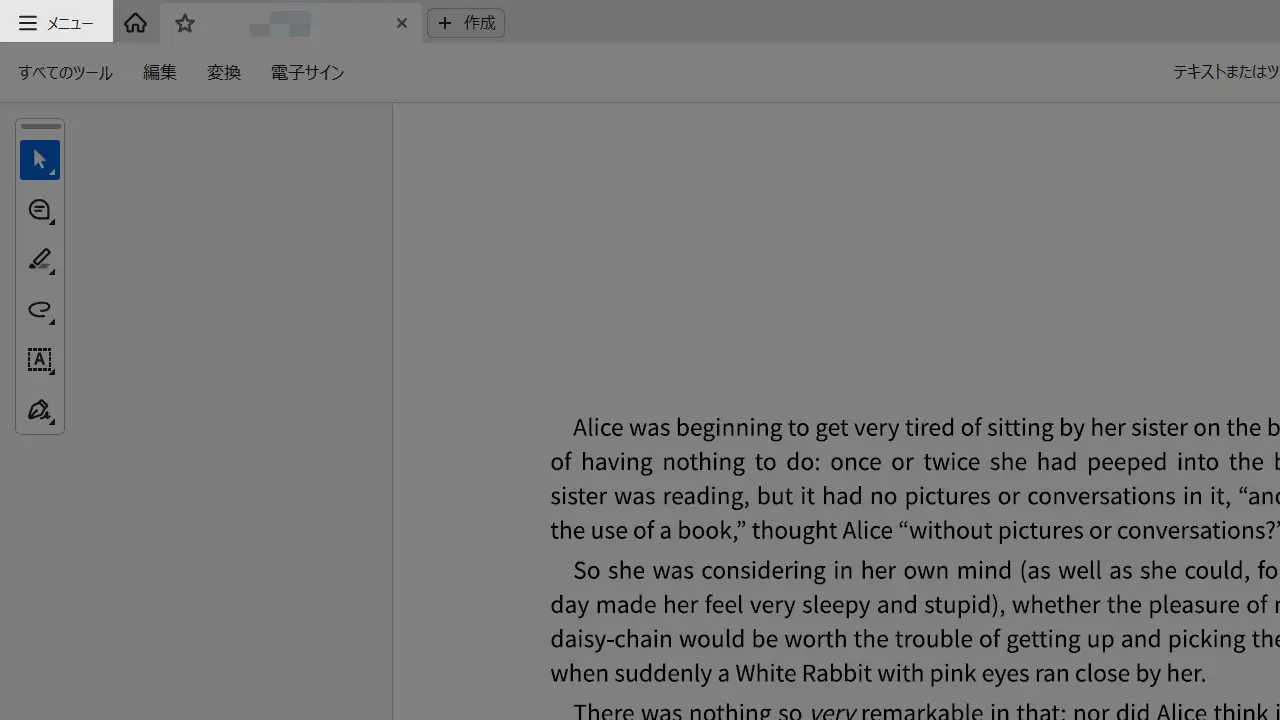
Adobe Acrobatよりメニューをクリックします。
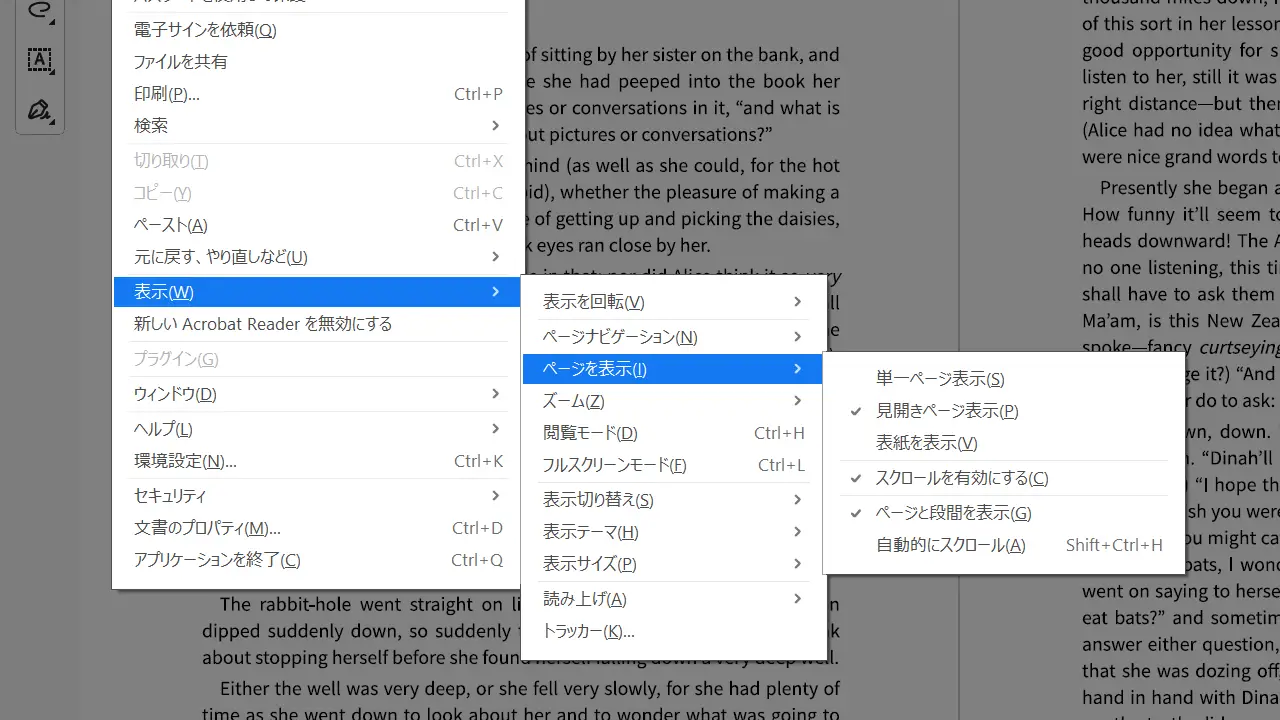
メニューの表示>ページを表示より見開きページ表示を
表紙のみ1ページで表示する場合は表紙を表示も✔します。
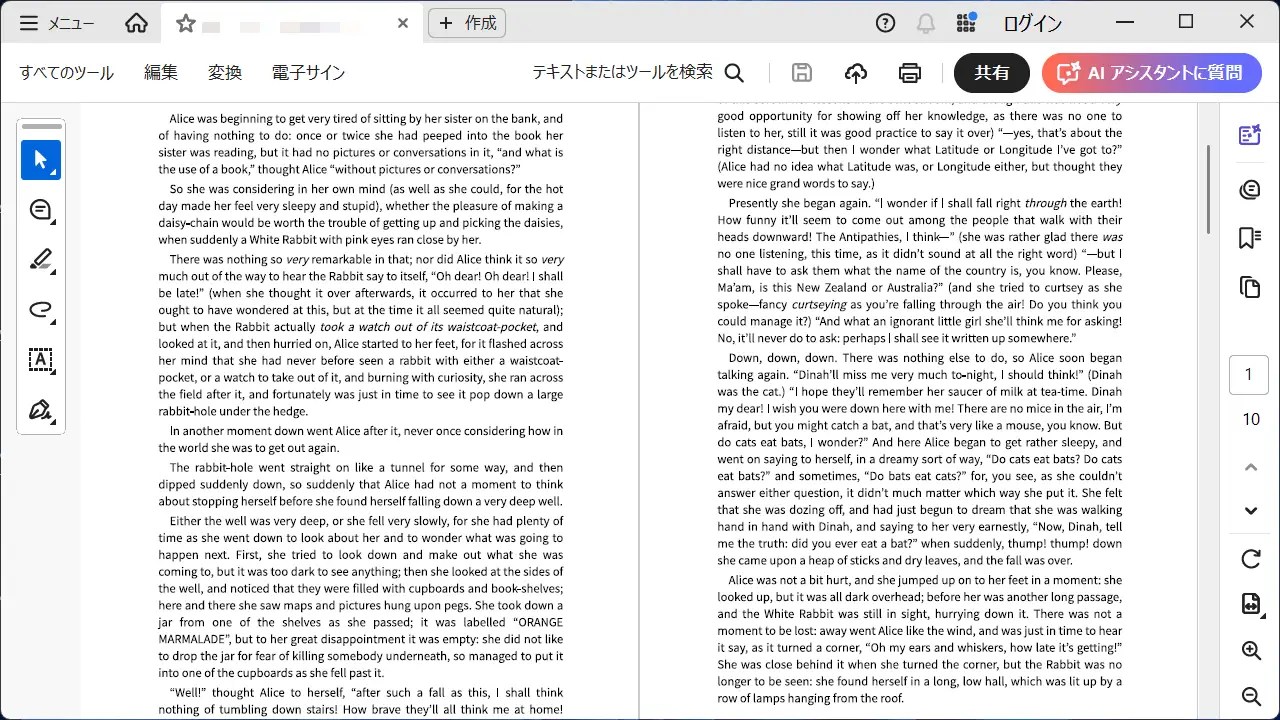
見開きページで表示されます。
見開きページ表示を設定するやり方は以上です。