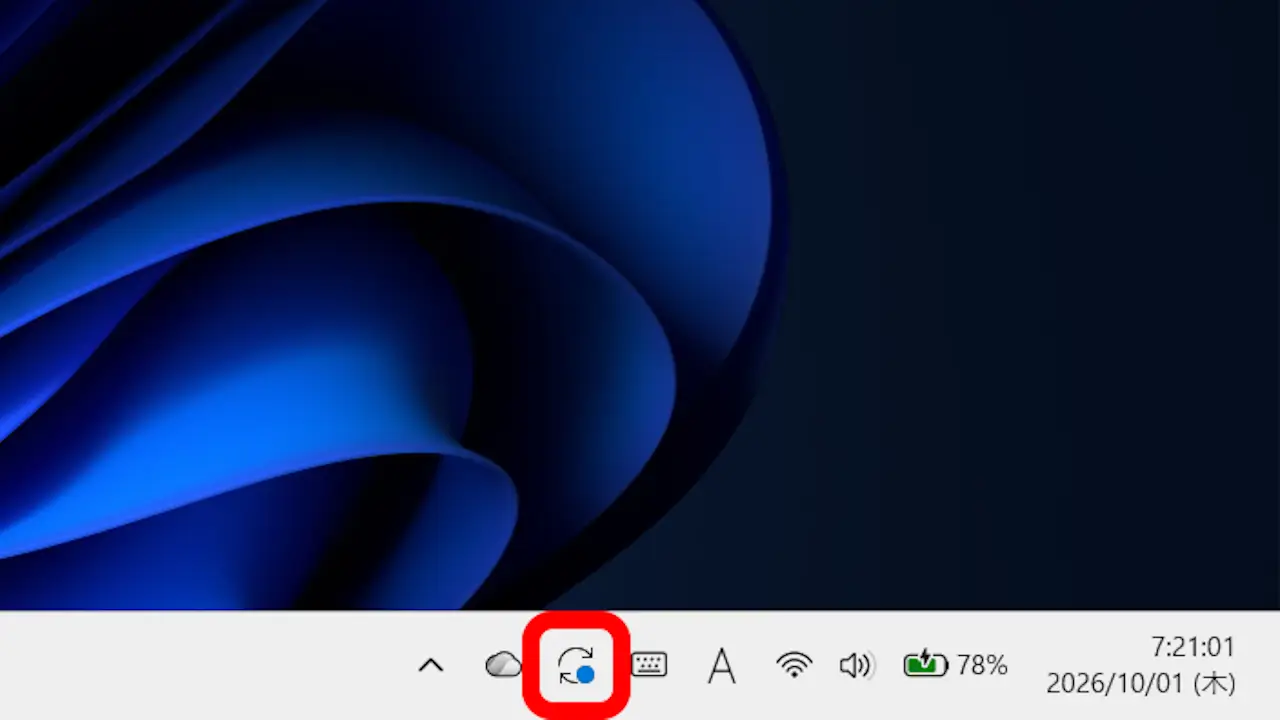
Windows 11, version 25H2を実行していると、画面の右下にあるシステムトレイに【26H2】への更新を示すアイコンが表示されます。
すぐにアップグレードするなら良いですが、様々な理由によって「まだアップグレードしない」「あとでアップグレードする」と言う場合には、アイコンだけ消すことができます。
更新アイコンを表示しない手順
画面の右下にあるシステムトレイより更新アイコンを右クリックします。
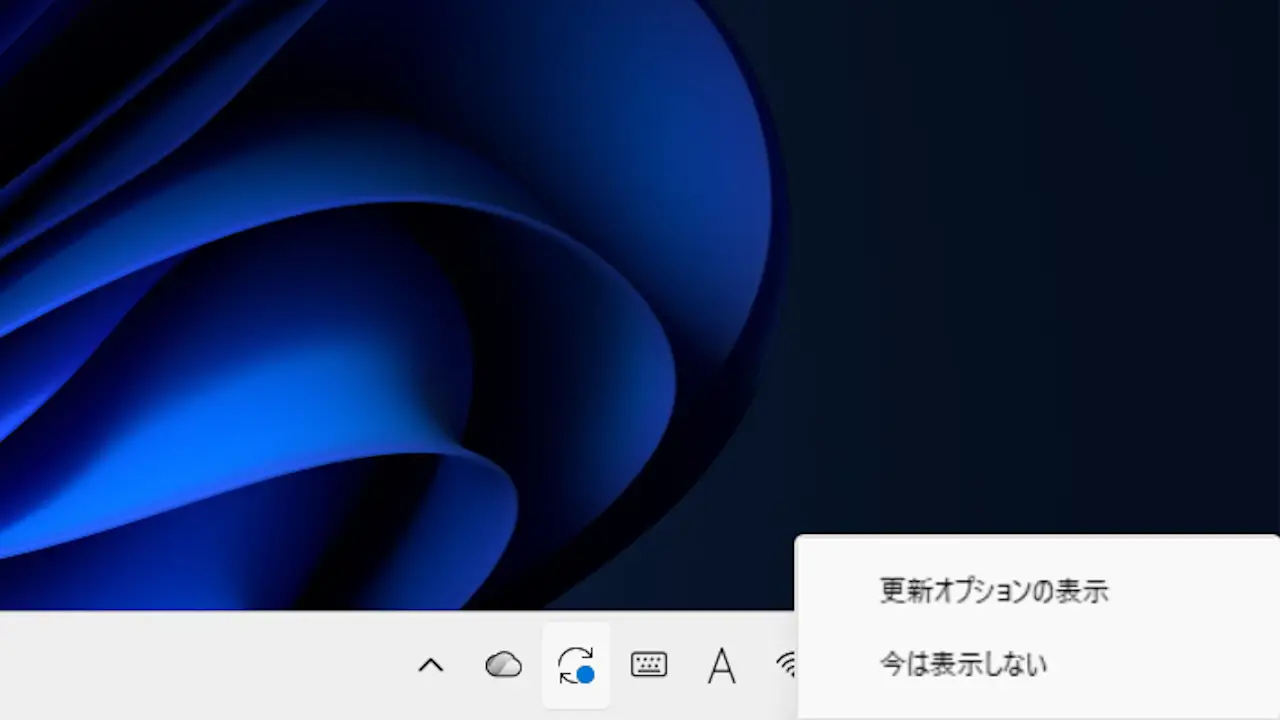
メニューより今は表示しないをクリックします。
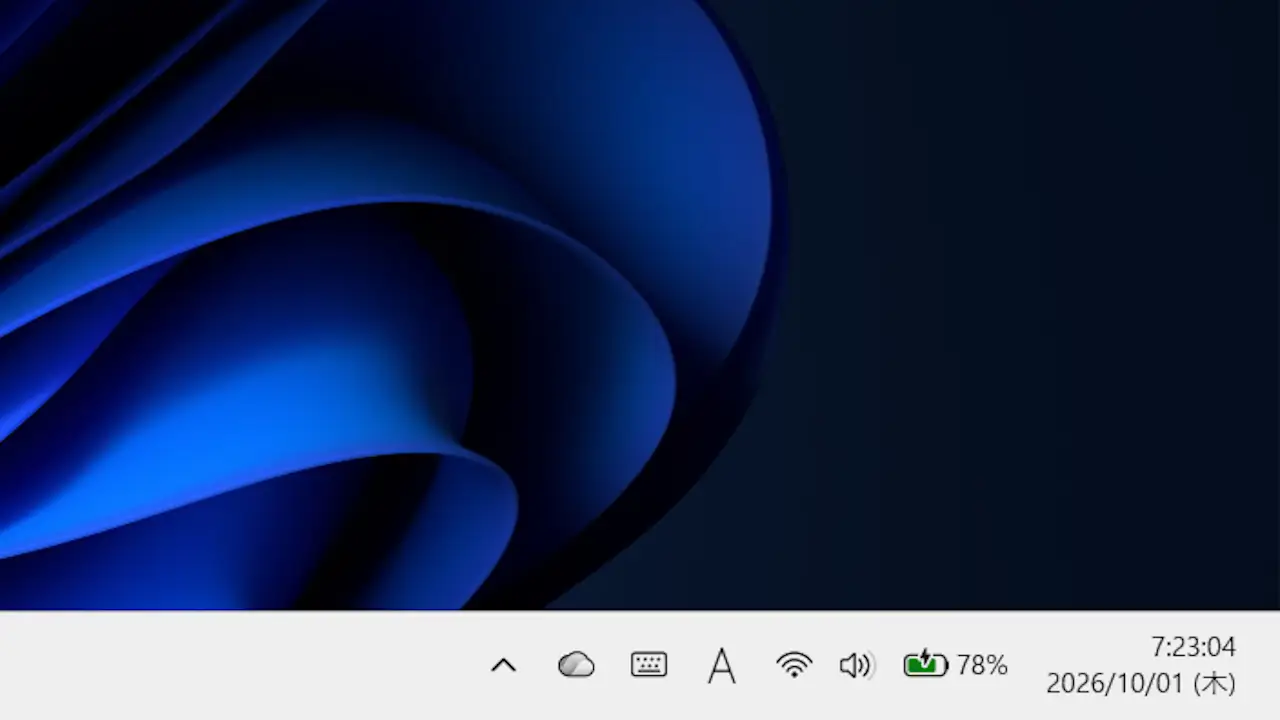
アイコンが非表示になります。
更新アイコンを表示しないやり方は以上です。
設定の“Windows 11, version 26H2が利用可能です。”を消すには?
設定のWindows Updateに表示される“Windows 11, version 26H2が利用可能です。”は×をクリックすれば消すことができます。
消した場合でも、設定のWindows Update>詳細オプション>オプションの更新プログラムよりアップグレードを実施できます。
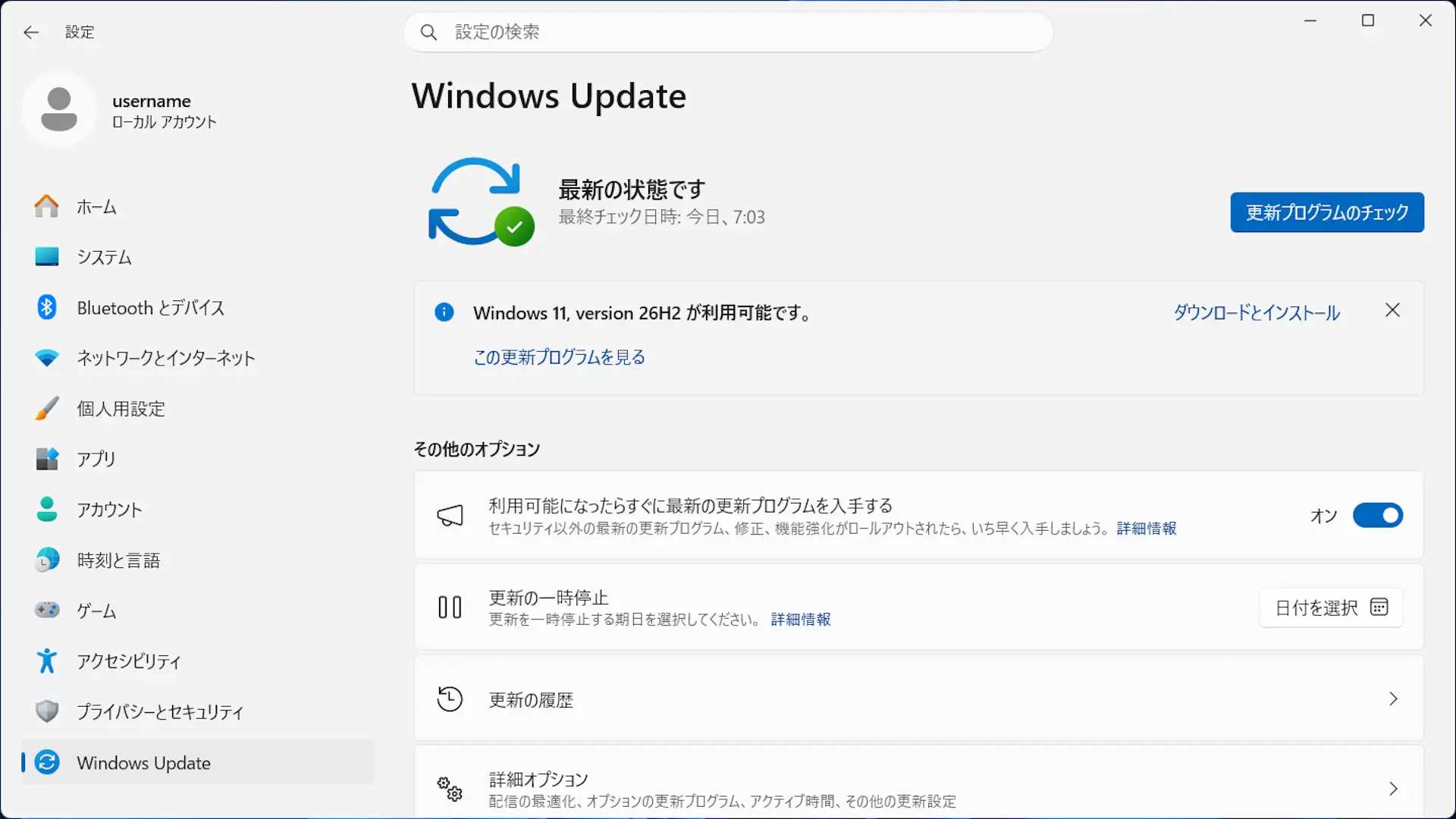
ただし、これは設定を開きなおすと再び表示されてしまうので、あまり意味はないかもしれません。