
Windows 10には[キーボード]や[マウス]の他に家庭用ゲーム機に使われているような【ゲームコントローラー】を接続することができます。また、専用の画面で動作確認をすることもできます。
Windows用ゲームコントローラー
Windowsに接続できるゲームコントローラーは専用品も販売されていますが、家庭用ゲーム機(Nintendo SwitchやPlayStationなど)の付属品でも問題ないことが多いです。
以前の家庭用ゲーム機は専用コネクタが使われていることが多かったですが、昨今ではBluetoothやUSBケーブルを用いて接続する場合も少なくないので、有線でも無線でも接続は容易です。
また、Windowsでは接続したゲームコントローラーの動作をテストし問題があれば調整することができるようになっています。
接続するやり方
USBケーブルを用いて接続できるゲームコントローラーであれば接続するだけで使えるようになることが多いですが、Bluetoothの場合には初期設定が必要です。
テストするやり方
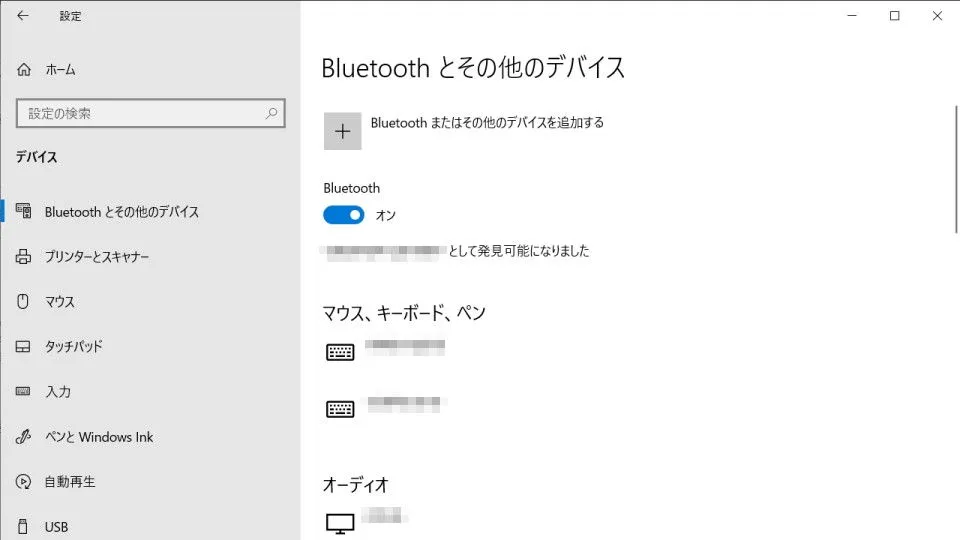
設定のデバイス>Bluetoothとその他のデバイスよりデバイスとプリンターをクリックします。
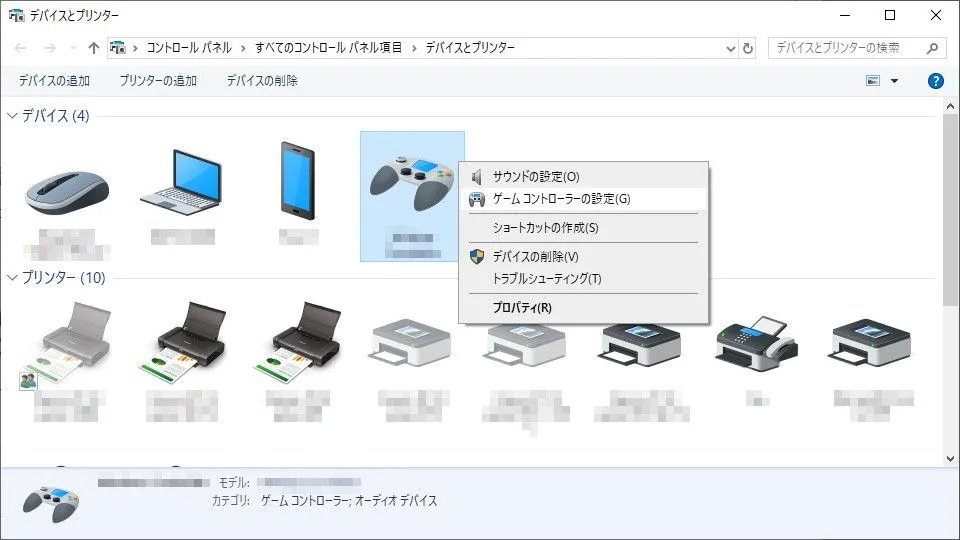
デバイスとプリンターより対象デバイスを右クリックしゲームコントローラーの設定を選択します。
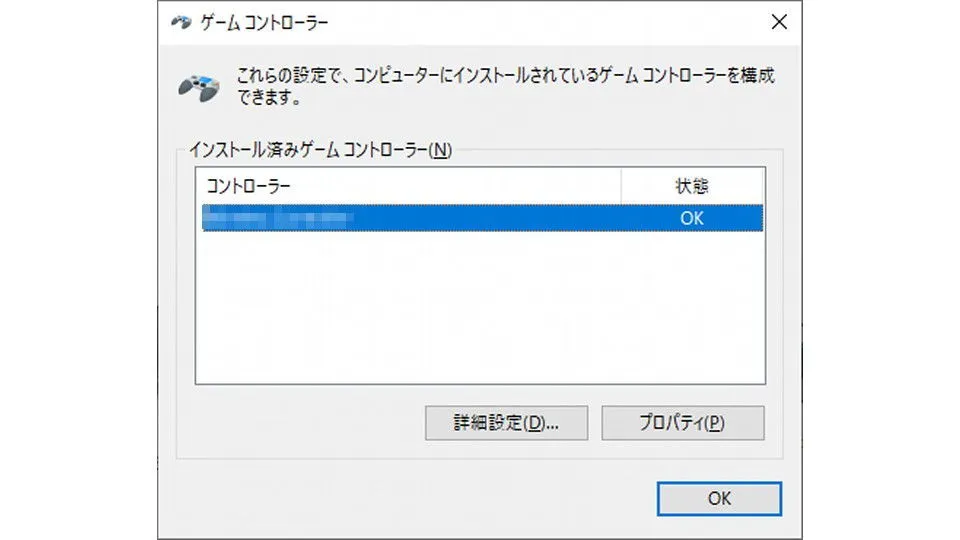
ゲームコントローラーより対象デバイスを選択した上でプロパティを選択します。
対象デバイスのプロパティのテストより動作を確認することができます。
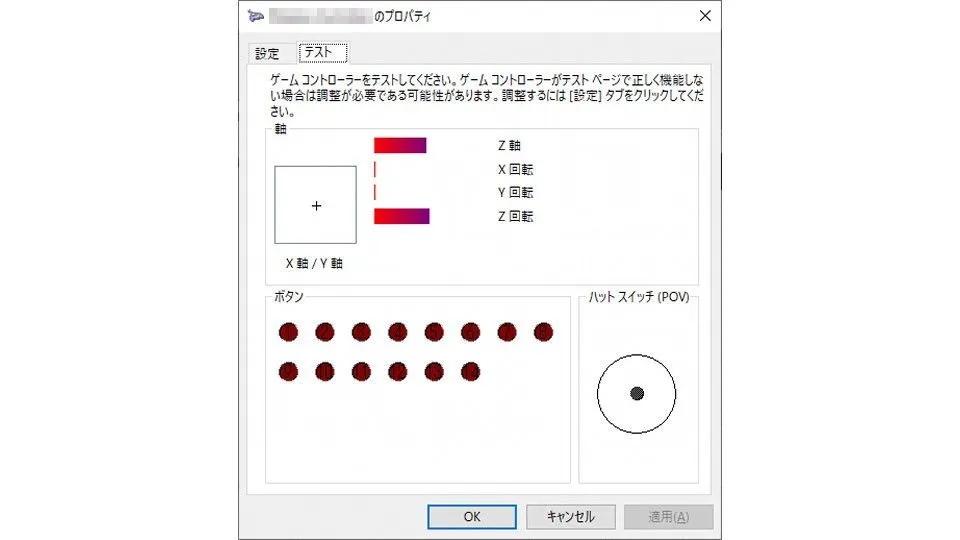
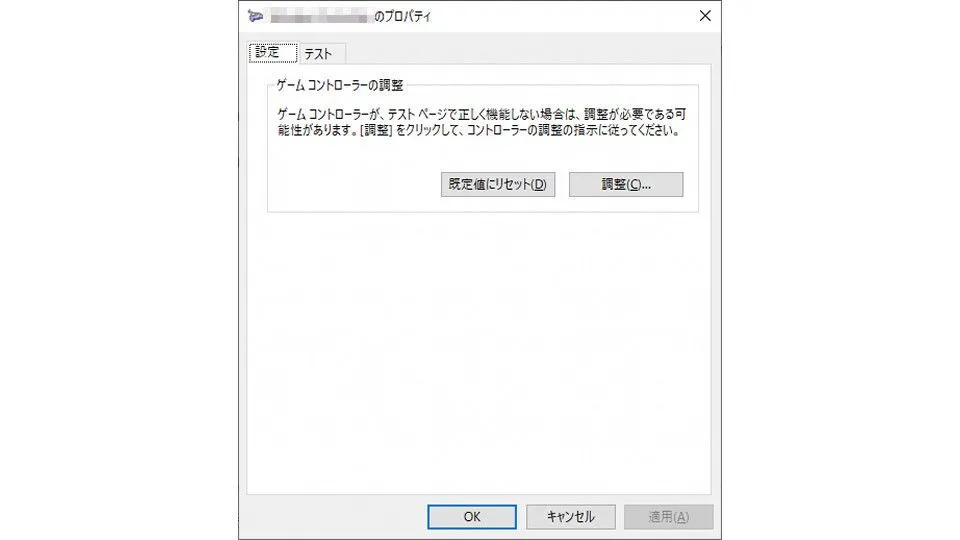
動作に問題がある場合、対象デバイスのプロパティの設定より調整を選択し画面の指示に従って操作します。
ゲームコントローラーを設定するやり方は以上です。