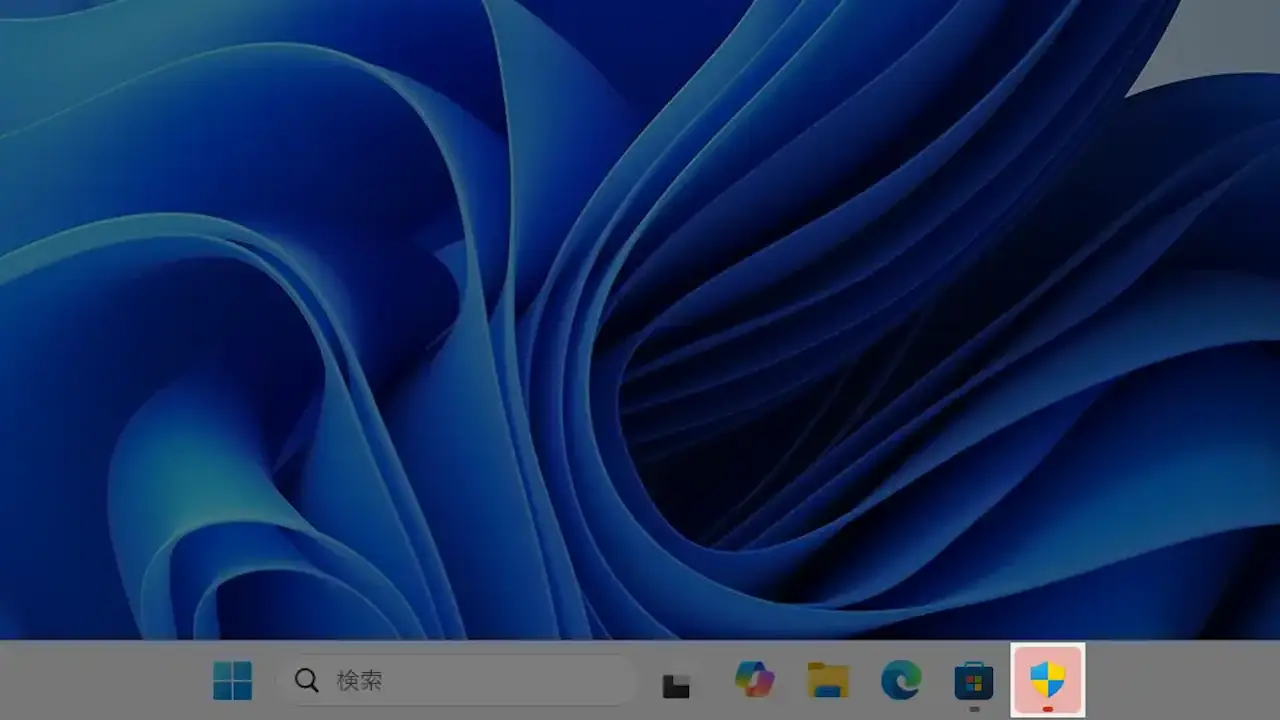
Windows 11でアプリをインストールすると、インストールの途中で止まってしまうことがあります。「インストールが遅い」と言う場合もありますが、タスクバーに点滅するアイコンがあれば【ユーザーアカウント制御】が原因です。
ユーザーアカウント制御とは?
Windowsに搭載されているセキュリティ機能で、パソコンに重要な変更が行われる前に「ユーザーに許可を求める」と言った挙動をします。
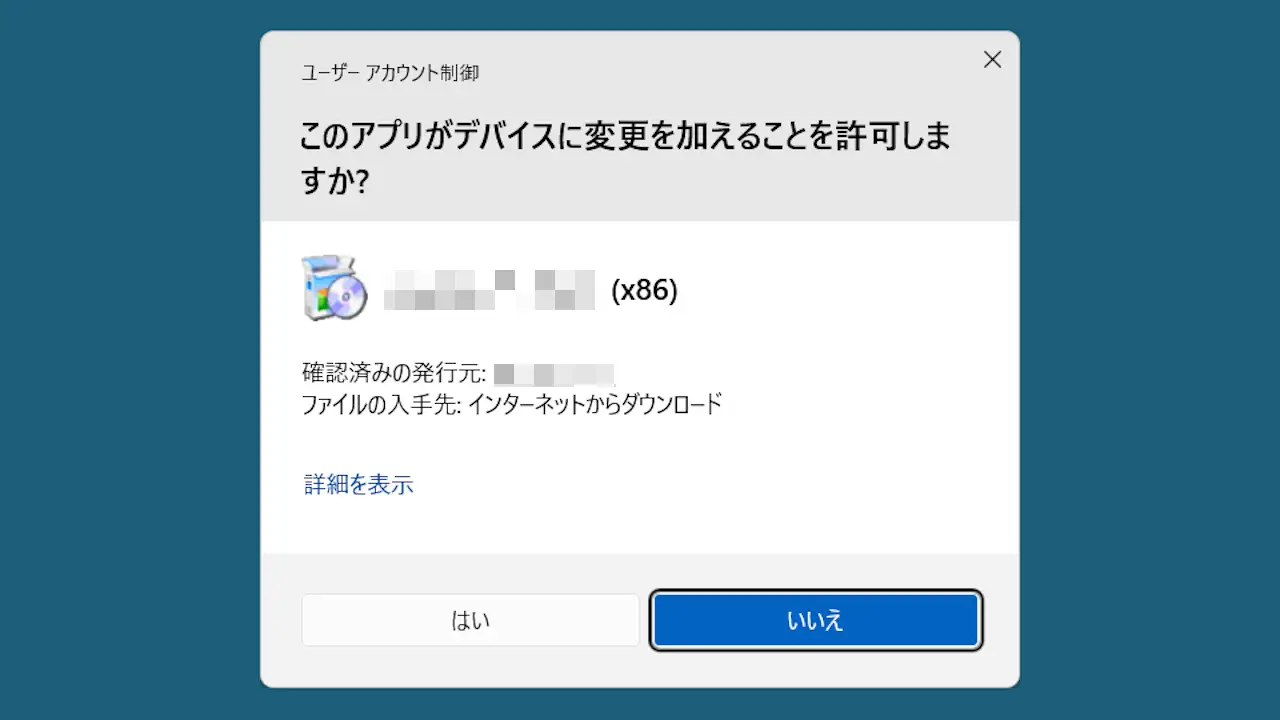
通常であれば、画面の最前面にユーザーアカウント制御のダイアログが表示されはい/いいえを選択しますが、場合によって「ウィンドウの裏に隠れて表示される」「最小化して表示される」と言ったようにユーザーにダイアログの画面が見えず気が付かないことがあります。
ユーザーアカウント制御ははい/いいえのいずれかを選択しない限りインストールが先に進まないので、ダイアログに気が付かないと「インストールが途中で止まる」と言った勘違いが生まれてしまいます。
ユーザーアカウント制御のダイアログが表示される際にはタスクバーにアイコンが表示されるので、インストール中はタスクバーを気にかけていると良いでしょう。
「自分でインストールしているのだから…」と非表示にしたくなるかもしれませんが、表示しておくことで「勝手にインストールされるアプリ」に気が付くことができ、インストールされないようにすることができるので、面倒でも表示しておくことをオススメします。
ユーザーアカウント制御を操作する手順
タスクバーよりユーザーアカウント制御のアイコンをクリックします。
ユーザーアカウント制御のダイアログよりはいまたはいいえをクリックします。
はいをクリックすることでインストールが進みます。
ユーザーアカウント制御を操作するやり方は以上です。