コンテンツへ移動
当サイトは広告およびアフィリエイトプログラムによる収益を得ています。
エンジニアの備忘録

パソコンやスマートフォンなどガジェットのブログメディア

  • Windows
  • Android
  • ネットワーク
  • Linux
WindowsにPINやパスワードを入力しないで自動サインインする方法

WindowsにPINやパスワードを入力しないで自動サインインする方法

2023年11月24日 2025年10月21日
Windows
  • X
  • Facebook
  • Hatena Bookmark
  • LINE

Windows 11のデフォルトでは、パソコンにサインインするのにPINやパスワードの入力が必要ですが、入力しないで起動と同時にデスクトップ画面を表示する自動サインインも可能です。

目次

  • 操作は“Microsoftアカウント”で行う
  • 自動サインインを設定する手順
    • Windows Helloサインイン以外を許可する
    • ユーザーを選択する

操作は“Microsoftアカウント”で行う

Windows 11は、Microsoftアカウントでのサインインに対してPINを設定し、ローカルアカウントでもパスワードを設定し、起動時に入力することでパソコンへのサインインが可能になります。

しかし、あらかじめユーザーを選択しPINやパスワードを入力しておくことで、ロック画面やサインイン画面をスキップしてデスクトップ画面を表示する機能が自動サインインです。

自動サインインはローカルアカウントも選択できますが、Microsoftアカウントから操作するのがスムーズです。

自動サインインを設定する手順

Windows Helloサインイン以外を許可する

パソコンにMicrosoftアカウントでサインインして操作します。

設定のアカウントよりサインインオプションをクリックします。
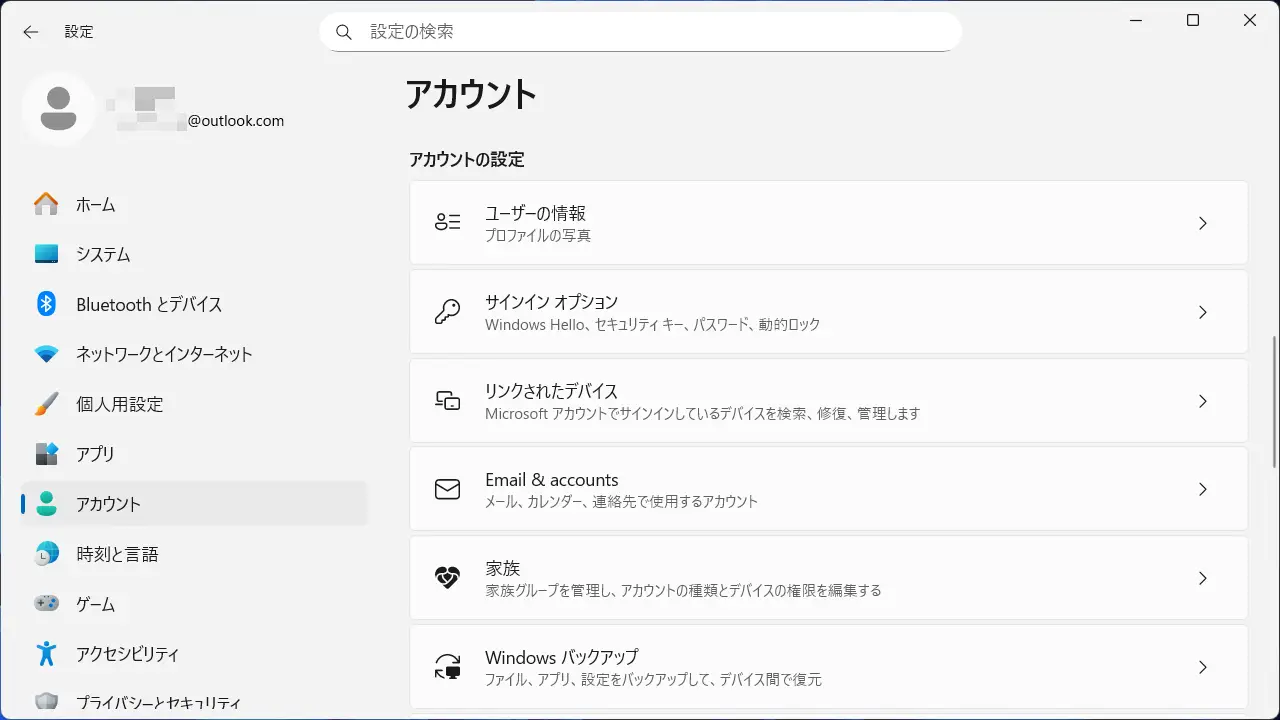
Windows 11→設定→アカウント

サインインオプションよりセキュリティ向上のため、このデバイスではMicrosoftアカウント用にWindows Helloサインインのみを許可するをオフに切り替えます(画像はオフの状態)。

ローカルアカウントでサインインすると表示されないことがあります。
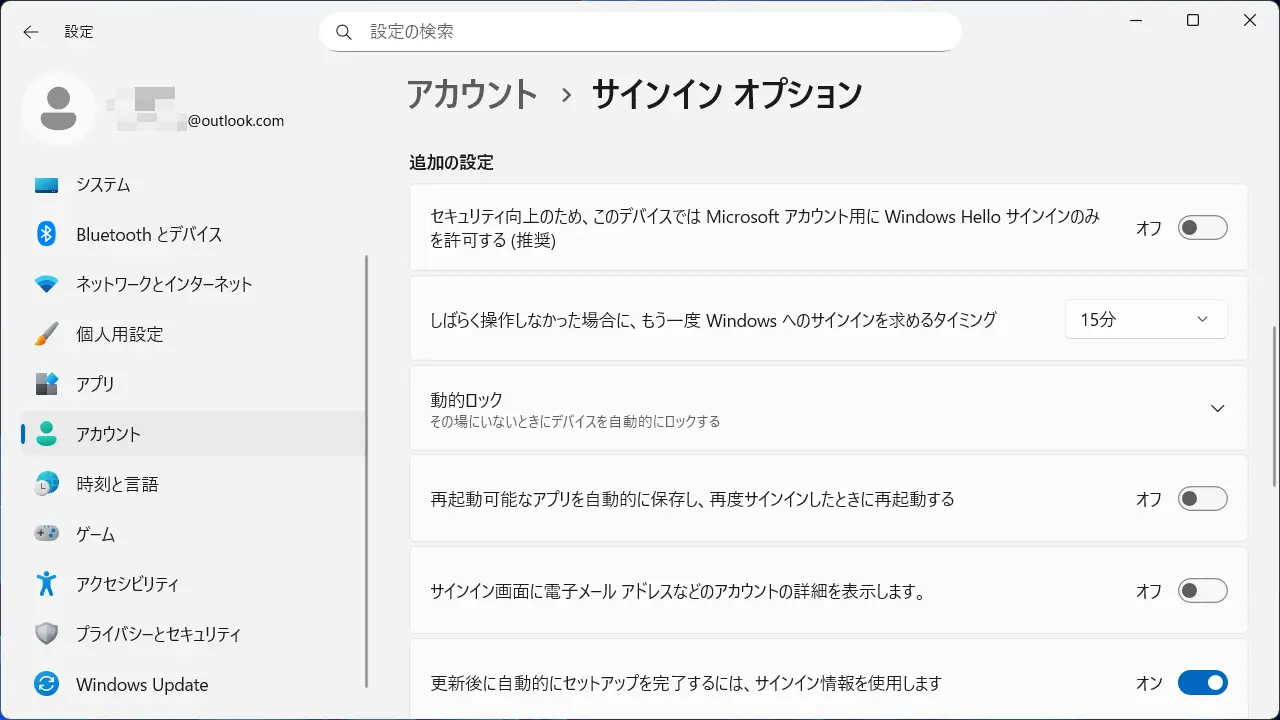
Windows 11→設定→アカウント→サインインオプション

Windows Helloサインイン以外を許可するやり方は以上です。

ユーザーを選択する

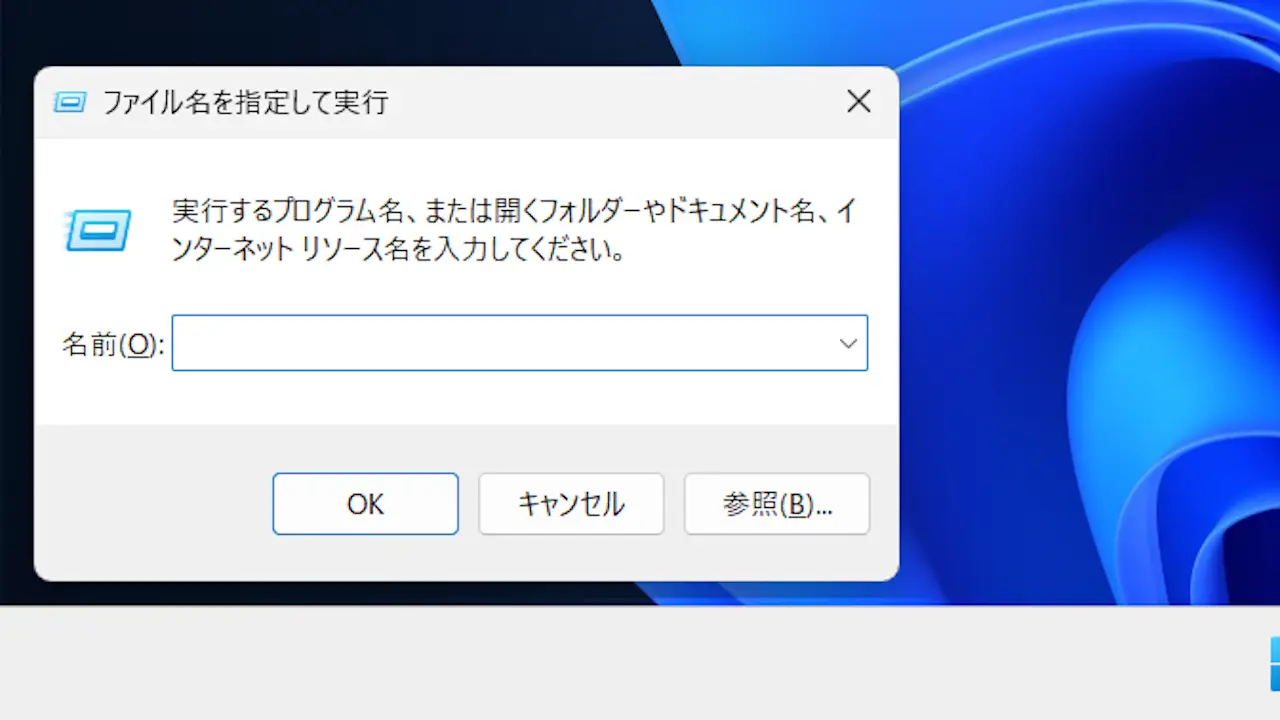
ファイル名を指定して実行よりnetplwizを入力しOKをクリックします。
Windows 11→ファイル名を指定して実行

ユーザーアカウントのユーザー>このコンピューターのユーザーより対象のユーザーを選択します。

~ユーザー名とパスワードの入力が必要がチェックされていないと選択できません。これはWindows Helloサインイン以外を許可するがオフでないと表示されません。
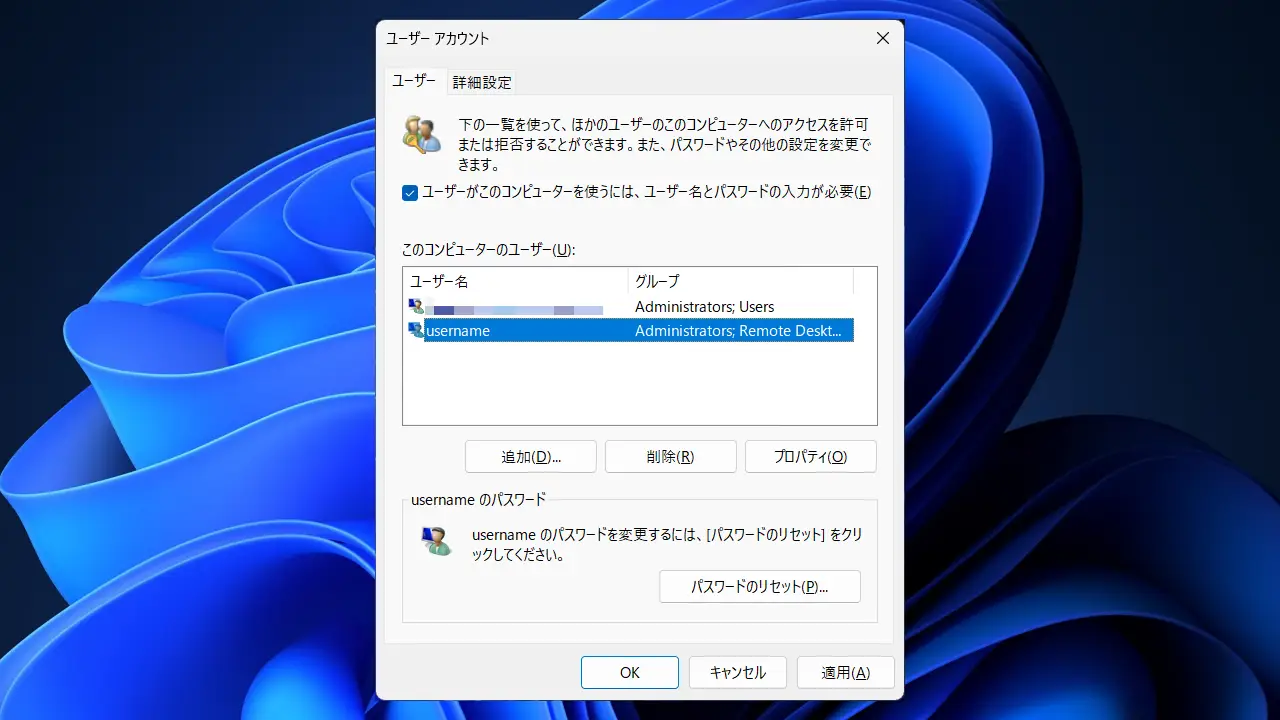
Windows 11→netplwiz→ユーザーアカウント→ユーザー→username→選択済み

ユーザーアカウントのユーザーよりユーザーがこのコンピューターを使うには、ユーザー名とパスワードの入力が必要のチェックを外しOKをクリックします。

前述したWindows Helloサインイン以外を許可するがオフでないと表示されないです。
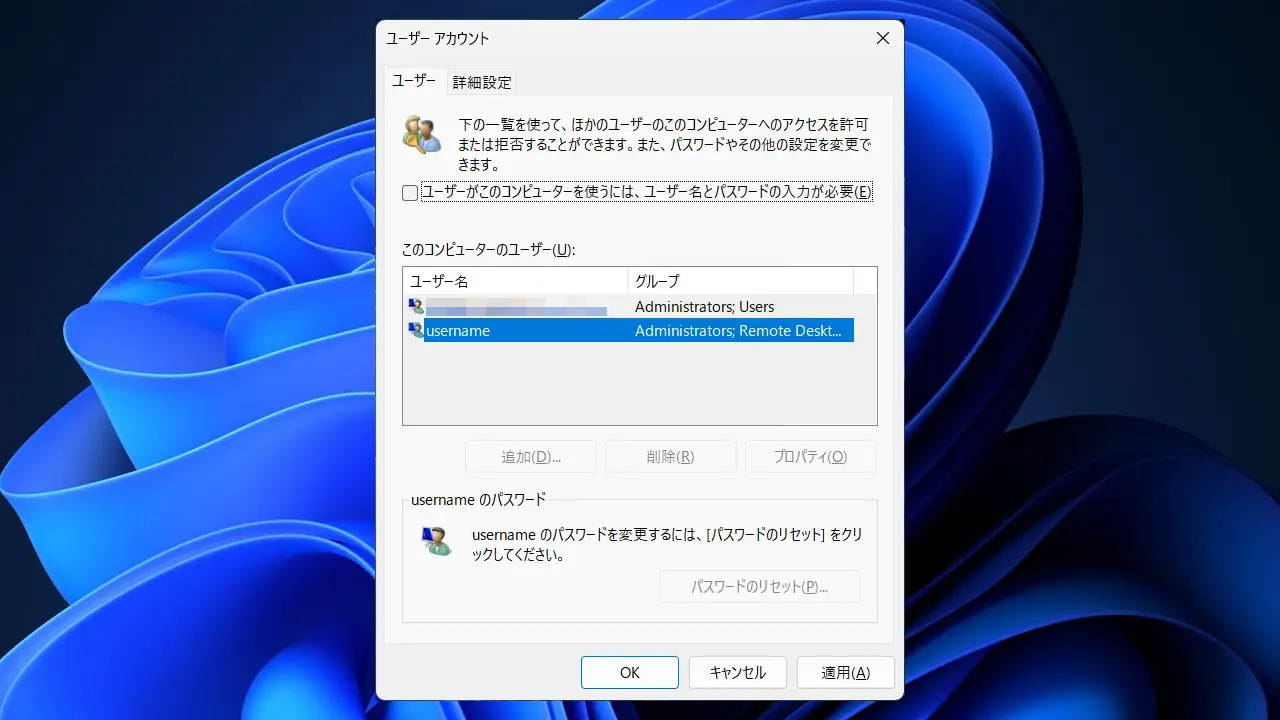
Windows 11→netplwiz→ユーザーアカウント→ユーザー→username→選択済み

自動サインインよりユーザー名を確認しパスワード/パスワードの確認入力を入力しOKをクリックします。
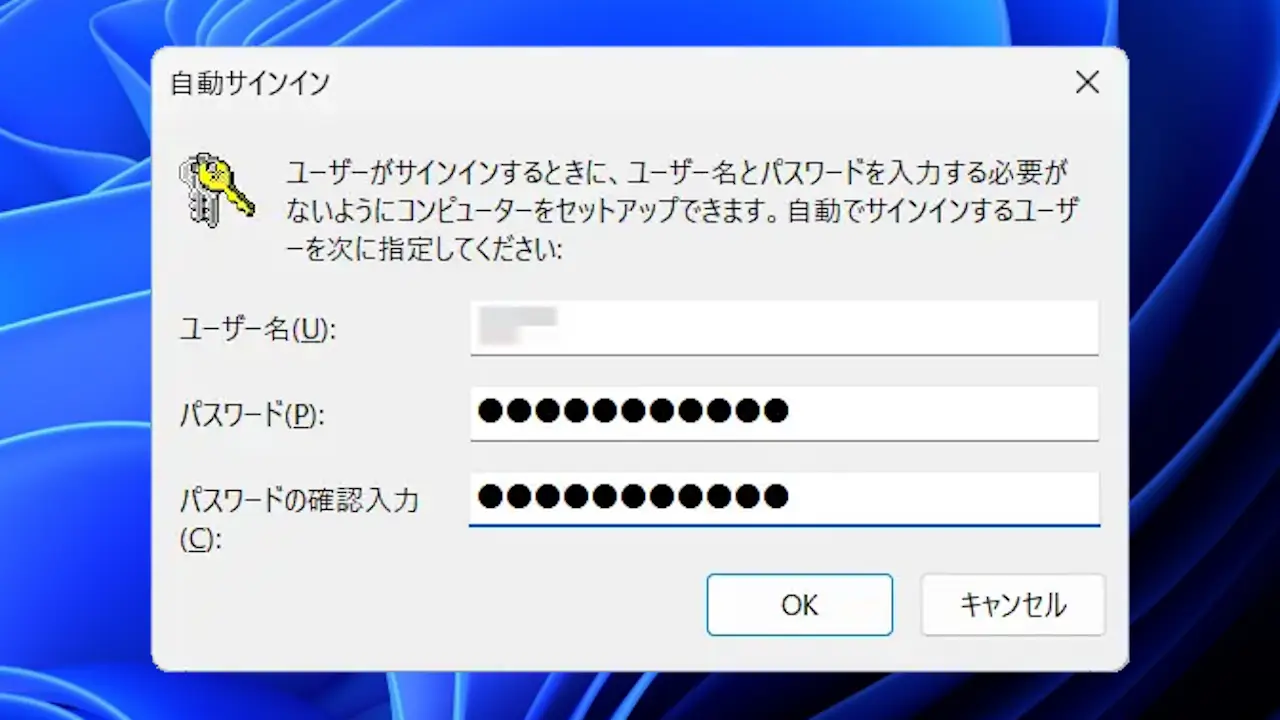
Windows 11→netplwiz→ユーザーアカウント→ユーザー→username→自動サインイン

自動サインインを設定するやり方は以上です。

再起動すると選択したユーザーで自動サインインされます。

Google 検索で当サイトの記事を優先表示させる

Google で優先するソースとして追加

カテゴリー

  • Windows

タグ

  • Windows11
  • アカウント
  • 設定
anykey

anykey

  • X

「エンジニアの備忘録」の管理人。

大学で情報工学を学び、IT業界へ足を踏み入れたITエンジニア。パソコンやスマートフォンなどガジェットを扱うことが多く、仕事でもないのに周囲に対してヘルプデスクのようなことをしているので、気づいたことや試したことを忘れないようメモしています。

サイト内検索

メニュー

  • Windows
  • Android
  • ネットワーク
  • Linux

更新履歴

  • Androidスマホで通話時間を確認する方法

  • Windows 11でマウス/タッチパッドのスクロール方向を逆にする方法

  • Linux Mint 22.3 XfceでAndroidアプリを動かす方法

  • ThinkPad X270をリユース!メモリ増設/SSD換装してLinux Mintをインストールする

  • インストール済みのWindows 11でプロダクトキーを確認する方法

  • Androidスマホを他人に貸す方法【ゲストモード】

  • Linux Mint 22.3 XfceでWindowsアプリを動かす方法

  • Ubuntu 22.04でWindowsアプリを動かす方法

  • Windows 11でアプリのファイル名を指定して実行する方法

  • Androidスマホでホーム画面のスワイプで壁紙をスライドしない方法

もっと見る >
  1. Home
  2. Windows
  3. WindowsにPINやパスワードを入力しないで自動サインインする方法
パソコンやスマートフォンなどガジェットのブログメディア
  • サイトマップ
  • エンジニアの備忘録について
  • お問い合わせ
  • プライバシーポリシー

© 2026 エンジニアの備忘録