YouTubeなどで「同時視聴」と言う名目でライブ配信を行っているチャンネルがあります。「テレビを見ながら」であれば簡単でも「YouTubeの動画を見ながら」などと言う場合には、Microsoft Edgeの機能を使うと良いでしょう。
もちろん、再生デバイスが2つあれば簡単なので1つの場合を想定しています。
再生デバイスがWindowsパソコンだけの場合は?
スマートフォンとパソコンなど再生デバイスが2つあれば簡単ですが、1つの場合にはWebブラウザを2つ起動するはもちろんWebブラウザを分割すると言うことができます。
例えば、一方が「音声だけ」で良ければ1つのWebブラウザでタブを使うのが一番簡単ですが、両方の「映像も見たい」と言う場合には画面を2分割する必要があります。
画面を2分割するにはWebブラウザを2つ並べても良いいですが、Microsoft Edgeの機能を使うと1つのWebブラウザで画面を2分割して再生できるので扱いやすいです。
ちなみに、スマートフォンでも似たようなことができますが、再生すると止まるので同時再生はできないようです。
画面を分割して再生する手順
Microsoft Edgeの⋯より画面を分割するより画面を分割します。
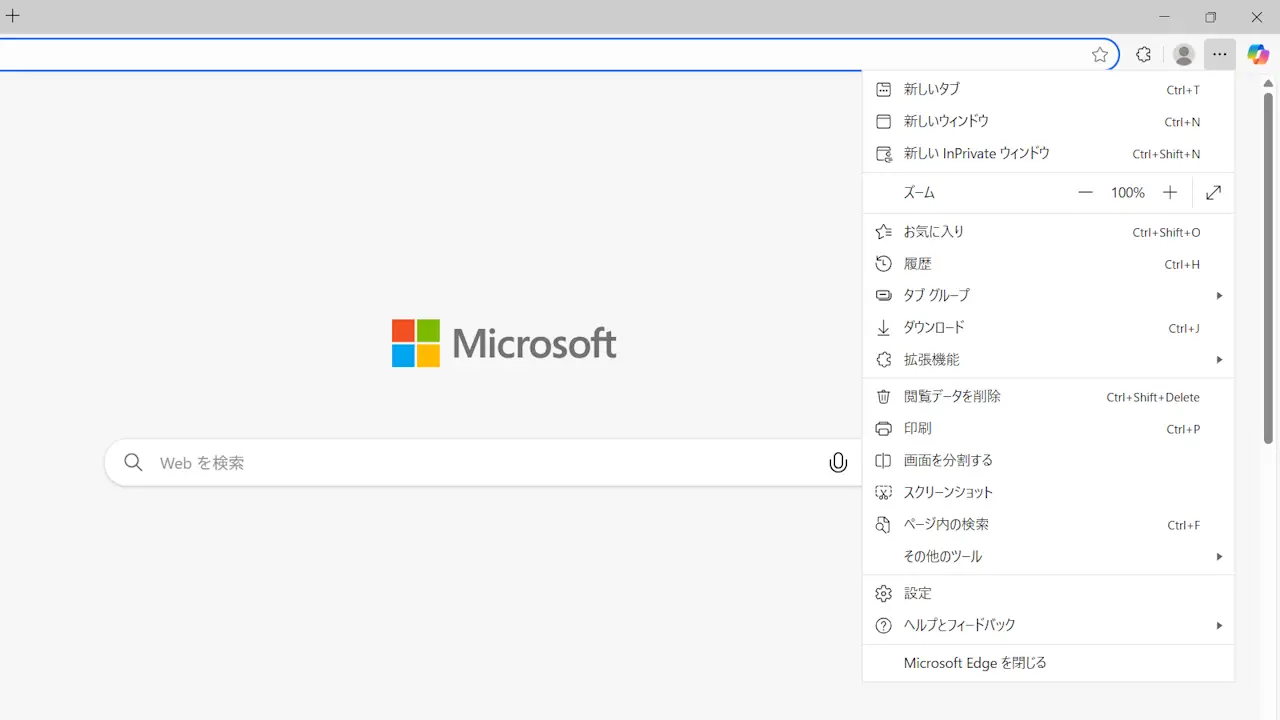
それぞれの画面を操作してYouTubeなどを再生します。
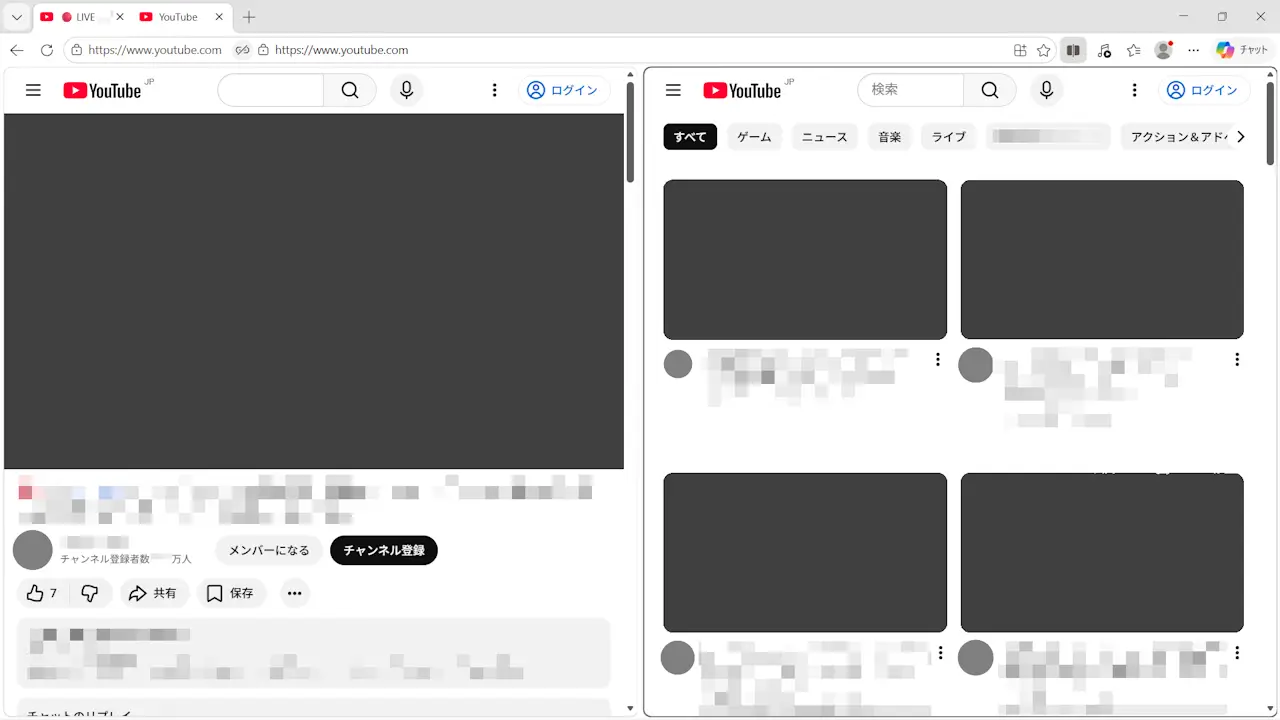
画面を分割して再生するやり方は以上です。