
昨今では、契約プランにより使用できるデータ通信量に上限が設けられていることも多いので、「上限に近い」「上限を超えた」などの時に、Windows 10では通知を表示することができるようになっています。
Windows 10でデータ通信量の通知
Windows 10には標準の機能としてデータ通信量を監視する機能が搭載されています。
この機能は指定した期間に指定したデータ使用量に近づくと「Wi-Fiデータ通信量の上限に近づいています。」、超えると「Wi-Fiデータ通信量の上限に達しました。」と言った通知を表示してくれます。
閾値はユーザー自身によって決めることができるので、接続するネットワークが従量課金である場合には設定しておくと便利かもしれません。
ただし、この通知を発行しているのはWindowsであり、サービスプロバイダーとは直接的な関係は無いので、計測されたデータ量に誤差が生じる場合があります。
データ通信量の上限を変更する手順
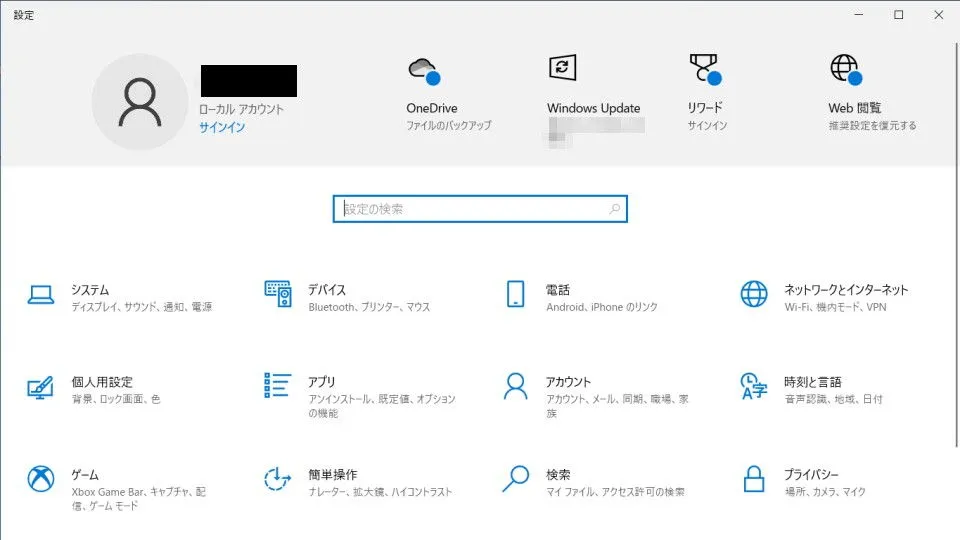
設定よりネットワークとインターネットを選択します。
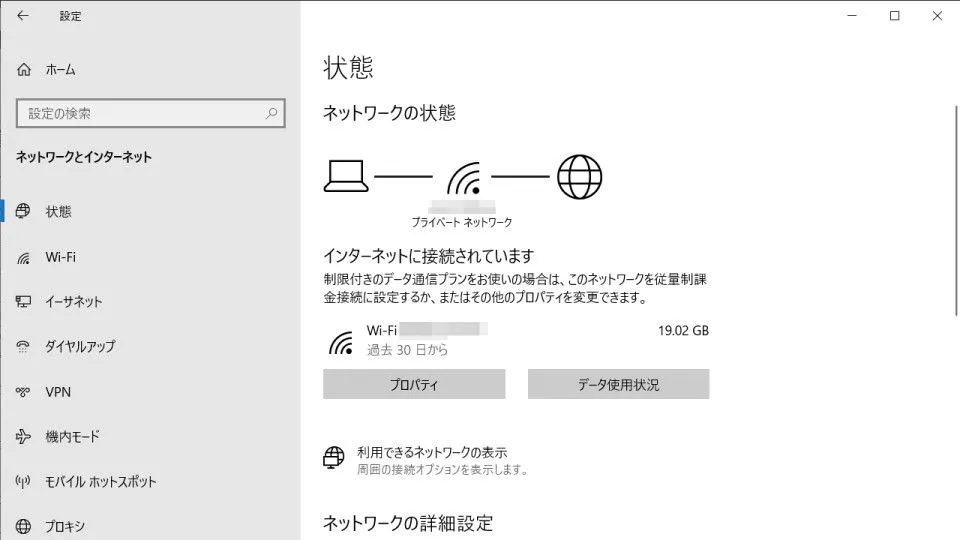
ネットワークとインターネットの状態よりデータ使用状況をクリックします。
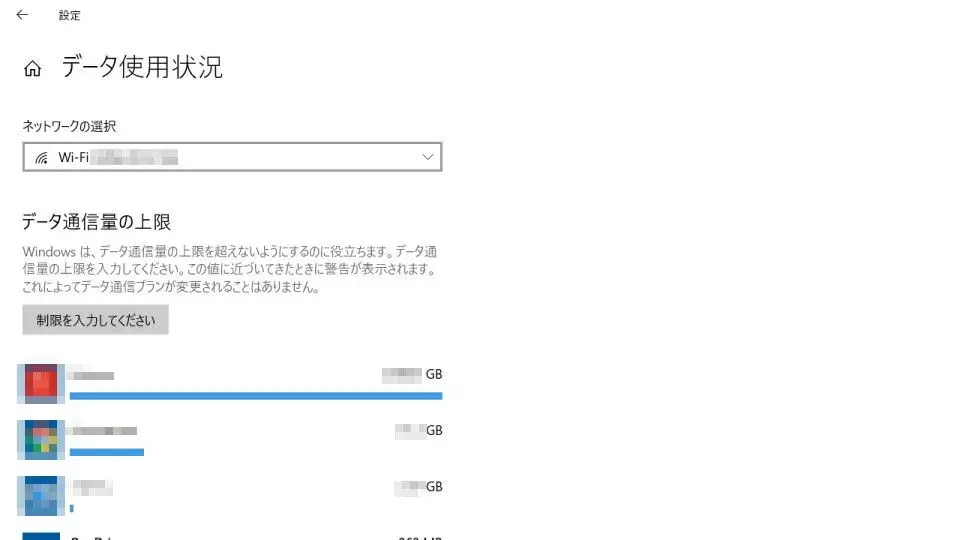
データ使用状況よりネットワークの選択を選択し制限を入力してくださいをクリックします。
既に設定済みの場合には制限の編集または制限の削除をクリックします。
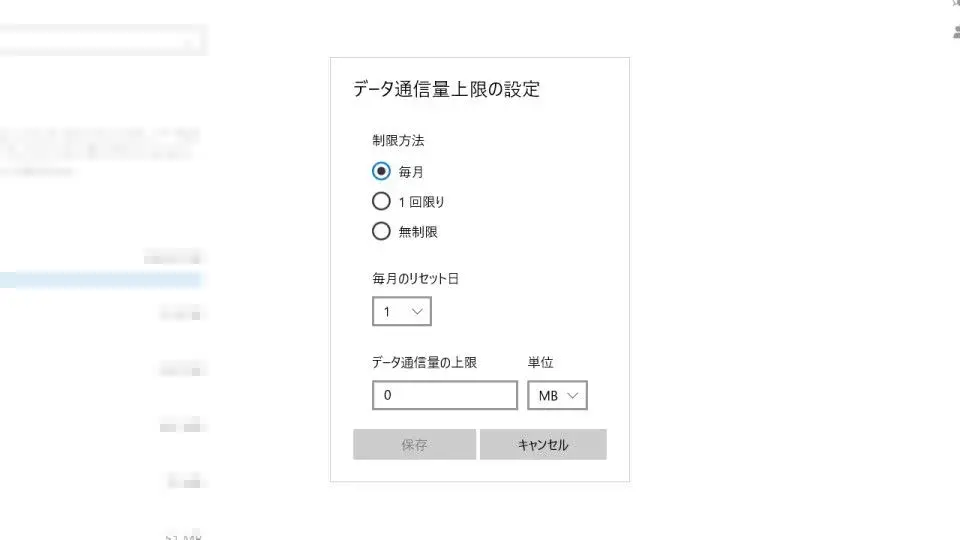
データ通信量上限の設定を変更します。
データ通信量の上限を変更するやり方は以上です。